ようこそゲストさん    ログイン    

Disk Space Fan(ディスク・スペース・ファン)

フリーソフト100 =無料ソフト+フリーウェア
 フリーソフト100 >> パソコンを便利にするフリーソフト >> 無料フォルダ容量グラフ表示ソフト >> Disk Space Fan

Disk Space Fan [海外:日本語非対応]

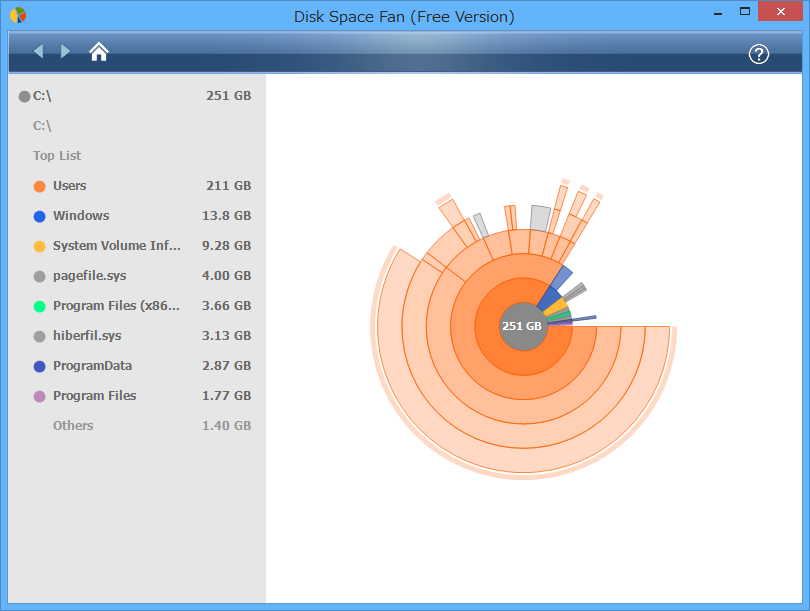
Disk Space Fanのスクリーンショット
 ドライブ、フォルダの使用容量の内訳をグラフ表示できるソフト。フォルダごとに使用容量とグラフによる使用割合を表示できます。海外製のソフトで日本語に対応していませんが、直感的に操作できるため扱いやすいです。

● ユーザーの評価 : - (評価はありません)
● 対応OS : Windows XP/Vista/7(32/64bit)
● 提供元 : Disk Space Fan Team.


Disk Space Fanの使い方

1.公式サイトのダウンロードページへアクセスし、Disk Space Fan の横の「Download」ボタンをクリックしてダウンロードします。
2.setup.exe をダブルクリックしてインストールします。
2-1.インストール言語選択でEnglish / Deutsch / 中文(簡体) のいずれかを選択できます。ここでは「English」を選択して「Next」ボタンをクリックします。
2-2.インストール中に「Advanced Option Set」画面にて、Pro版の15日間トライアルを利用するか否かを聞かれます。15日間プロ版の機能(重複ファイルの検出・削除、Windows のエクスプローラとの統合、指定ファイルの非表示)を利用しない場合は「No, thanks」を選択して「Next」ボタンをクリックします。

<基本操作>


デスクトップのショートカットアイコンをダブルクリックして起動すると、Cドライブの使用容量を表示した円グラフが表示されます。Capacity(全容量)、Usage(使用容量)、Free(空き領域)が色分けして円グラフで表示されています。
1.フォルダごとの内訳を見るには、右下の「Scan」ボタンをクリックします。
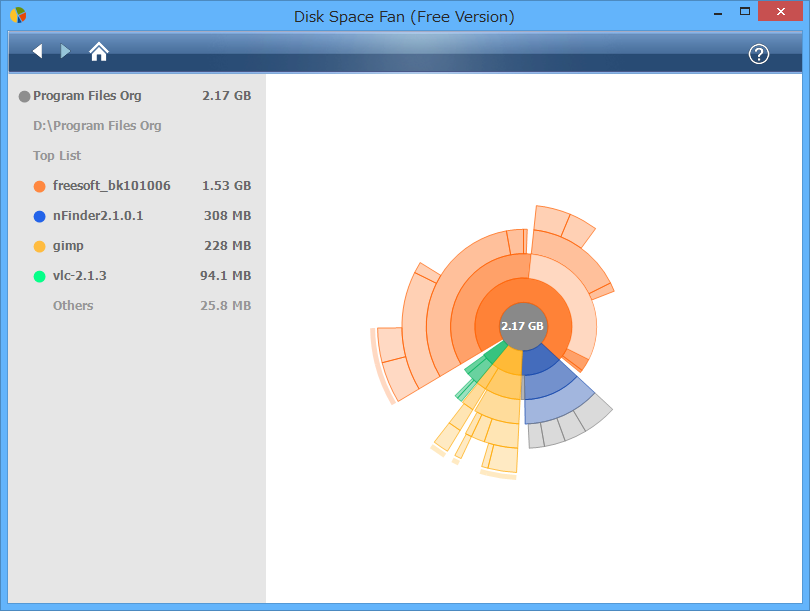
2.スキャン結果が表示されると、フォルダごとに色分けして円グラフ表示されます。左サイドにフォルダ名、使用容量が表示されます。フォルダ名3.をダブルクリックしたり、円グラフ上をクリックすると、その領域に対応した部分を掘り下げて解析したグラフを表示します。
4.左上のホームボタンホームボタン をクリックすると、最初の画面に戻ります。

<指定フォルダの解析>


1.左メニューの「Scan Folder」をクリックします。
2.Custmo Folderという画面が表示されます。フォルダアイコン ホームボタン をクリックしてフォルダを指定し、「Scan」ボタンをクリックすると、指定フォルダの解析結果が表示されます。
 

ソフトウェアレビュー


まだレビューが投稿されていません。
このソフトの最初のレビューを書いてみませんか?

ソフトウェアレビューを投稿する

  ぜひ、あなたのレビューをご投稿ください。(ソフトウェアレビューについて
ユーザー名 
ソフトの評価 [?]
お使いのOS
レビュー内容   
パスワード     

関連するソフトウェア

DriveAnalyzer  (平均評価:5.00)  (レビュー投稿数:2)
なぜか容量がたまる問題に悩んでいました。 このソフトに出会いあっさり特定できました。 解析もすご...
DiskInfo  (平均評価:3.00)  (レビュー投稿数:1)
そろそろ年の瀬も・・・年末にPCの大掃除・・・そんな時にだけ(普段から使っても良いのでけれど)活躍し...
スポンサードリンク
 フリーソフト100 >> パソコンを便利にするフリーソフト >> 無料フォルダ容量グラフ表示ソフト >> Disk Space Fan
Copyright © 2006-2012 フリーソフト100 All rights reserved.