指定した画像のフォントを読み取り、パソコンにインストールされているフォントの中から最も近いものを検出するソフト

フォント自動判定
- 対応OS:
- Windows 98/Me/NT/2000/XP/Vista/7
- バージョン:
- 3.3(2017/12/30)
- 価格:
- 無料

Web サイトを閲覧している際に気になったフォントなど、Web 制作や関連する仕事に携わっている方に役立つソフトです。
そのフォントがパソコンにインストールされていない場合は、もっとも近いフォントがどれなのかを提案してくれます。
- 提供元:
- YSR
フォント自動判定 の使い方
ダウンロード
- Vector のダウンロードページへアクセスし、「ダウンロードページへ」ボタンをクリックしてダウンロードします。
- ダウンロードした圧縮ファイル(fontjudge33.zip)を解凍し、fontjud3.exe から起動します。
使い方
基本的な使い方
- 本ソフトを起動すると、「Step1:画像指定」画面が表示されます。
「参照」ボタンをクリックします。
Step1:画像指定
- 「開く」画面が表示されます。
画面右下の「bmp(*.bmp)」と表示されているプルダウンをクリックして、開きたい画像フォーマットを選択して画像を選択します。
※ 対応フォーマット: png / bmp / jpg / gif / ico / pbm / pqm / ppm / tif / tiff など。
画像ファイルを選択
- 「Step1:画像指定」に戻るので、「次」ボタンをクリックします。
- 「Step2:文字・オプション設定」画面が開きます。
判定する文字の書体(太字/斜体/下線付き/打消し線付き)、読み込み時オプションなどを設定して「次」ボタンをクリックします。
Step2:文字・オプション設定
- 「Step3:文字指定」画面と別ウィンドウで画像が表示されます。
画像の文字部分を1文字ドラッグして範囲選択し、「Step3:文字指定」画面のテキストボックスに1文字入力します。
同様に、画像の文字部分を1文字ドラッグして範囲選択、テキストボックスに1文字入力します。
※ このとき、テキストボックスの文字はカンマ区切りで入力します。入力が終わったら「次」ボタンをクリックします。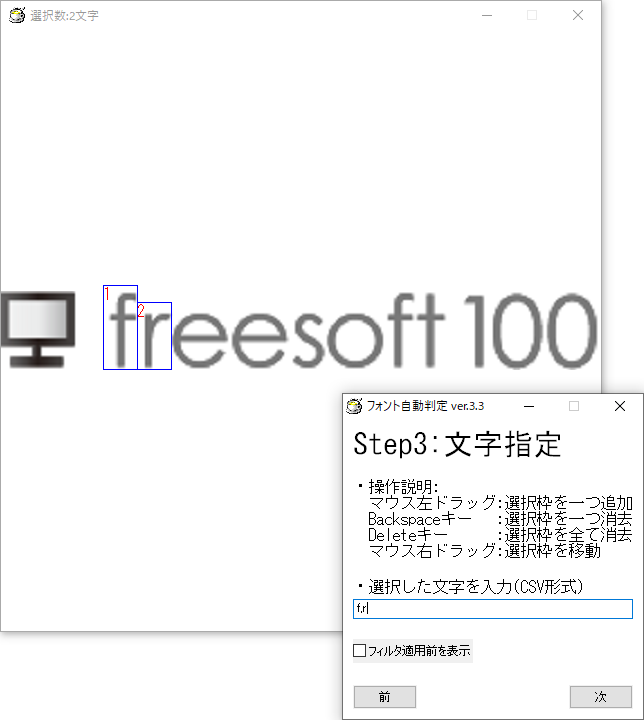
Step3:文字指定
- フォントの探索が終わると、「Step5:結果を表示」画面が表示されます。
選択された画像、判定されたフォント、フォント名(誤差)の一覧が表示されます。
画面左のフォント一覧をクリックすると、「判定された字体」のフォントが切り替わり、どのくらい似ているのか実際に確認することができます。
「選択したフォント名をコピー」ボタンをクリックすると、選択したフォント名をクリップボードにコピーできます。
Step5:結果を表示


更新履歴
Version 3.3 (2017/12/30)
- 検索速度を50倍以上高速化(マジ)。
Version 3.2 (2012/09/30)
- ぼかし・色反転のオプションが判定時に反映されないことがある不具合を修正
Version 3.1 (2012/08/21)
- フォントが「おかしい」場合にエラー番号1を吐く不具合を修正。
ユーザーレビュー
-
似たような日本語フォントを見つけるのに、他の選択肢が見つからないの…
 1件Windows 10
似たような日本語フォントを見つけるのに、他の選択肢が見つからないので入れています。パッと見ただけでどのフォントかわかるような達人じゃない、私のような凡人には手助けにはなります。
操作はウィザード型で、画像ファイルを指定すると別ウィンドウにプレビュー表示されるので、判別しやすそうな部分の文字列を「1」文字づつマウスで範囲指定して、入力欄にその文字を 順に「1」文字づつ「カンマ区切り」で入力します。「次」を押して待つと、PC 内にあるフォントと比較して最も近いもの (誤差) から順に列挙されます。選択フォントと画像の文字が並べて表示されますが、最後は目視で元画像も含めて見比べて使用してます。5人が参考になったと回答しています。このレビューは参考になりましたか?このレビューにコメントする・・・
-
今までありそうでなかったソフトです

マリモのパパ535件Windows 7今までありそうでなかったソフトです。
DVDのレーベルなどなるべくオリジナルに近いフォントを探すのに使ってみました・・まぁ使えます・・ただ元々フォントが少ない場合は似て非なるかなって感じです。
筆王とか筆まめ、ラベルマイティなどのソフトが入っていればみたことないフォント引っ張ってきます(笑)よ3人が参考になったと回答しています。このレビューは参考になりましたか?
