音楽、画像、動画を統合管理できるメディアマネージャーソフト

Nero Kwik Media

2013年9月22日配布終了確認。
Nero MediaHome にて同様の機能を利用できます
Nero MediaHome にて同様の機能を利用できます
各ファイルをサムネイル表示で管理して、画像の表示、動画や音楽の再生ができます。
写真の編集(赤目補正、自動調整、セピアやフレームなどのエフェクト)、スライドショーの作成、Webアルバム(My Nero、Facebook、Flickr、YouTube)への画像・動画のアップロード、CDのリッピング、音楽CDの作成などの機能を備えており、Nero Store から Apps を購入したり無料ダウンロードすることで、CD/DVD/Blu-rayライティングなどの機能を追加していくことができます。
- 提供元:
- Nero AG and its licensors
Nero Kwik Media の使い方
ダウンロード
- 提供元サイトにアクセスし、「無料ダウンロード」ボタンをクリックします。
- メールアドレスを入力して「ダウンロード」ボタンをクリックしてダウンロードします。
- ダウンロードしたセットアップファイルをダブルクリックしてインストールします。
使い方
基本的な使い方
本ソフトを起動するとメイン画面が表示されます。- メディアライブラリ
ライブラリにフォルダを追加、デバイスやデータディスクからファイルのインポート - メディアを楽しむ
写真の表示、修正、ビデオの視聴、音楽の再生 - クリエイティブに楽しむ
スライドショー作成、音楽プレイリスト作成、インターネットへのアップロード - ディスクの作成とコピー
音楽ディスクの作成

Nero Kwik Media
写真編集
- 写真の表示、写真の修整をクリックすると、ライブラリ内の写真一覧を表示します。

ライブラリ - 写真
- サムネイルにマウスを載せっぱなしにすると、画像をポップアップ表示します。
- ダブルクリックすることで画像を拡大表示し、写真編集メニューが表示されます。
- 画面下の


ライブラリ - 写真の編集


修整の項目
- 調整
自動露出、自動カラー、自動調整、赤目除去 - 手動調整
明るくする、バックライト、直線化、色温度、彩度 - エフェクト
セピア、グレースケール、カラー、シャープ、グロー、アンティーク、ぼかし、フレーム
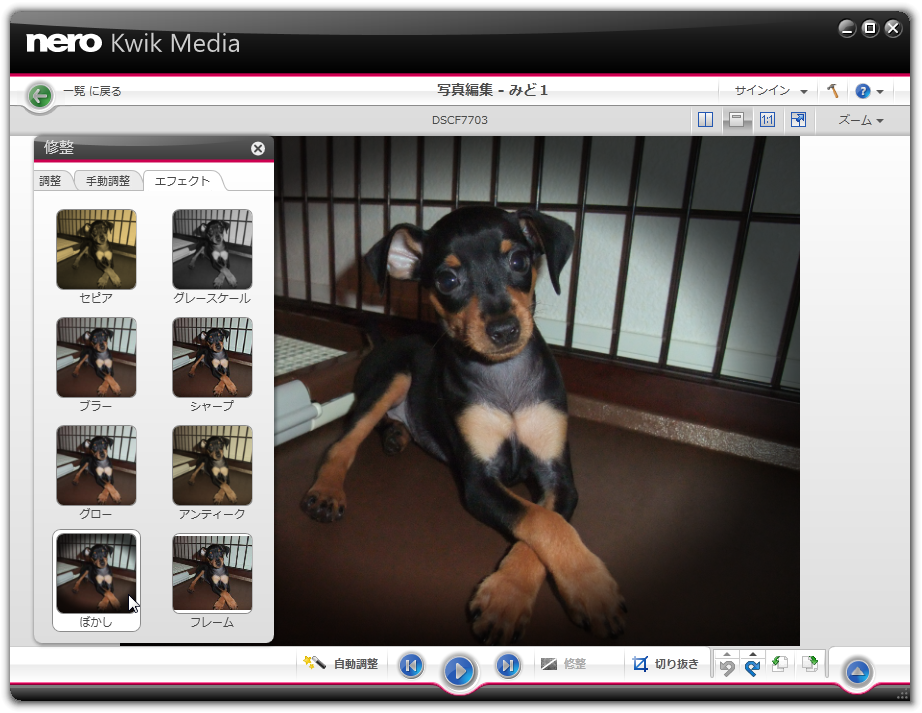
写真編集 - 修正 - エフェクト
スライドショー作成
- Ctrl キーを押しながら、または Shift キーを押しながら写真をクリックすると、写真画像の複数選択ができます。
複数選択した後、画面下の
- 「スライドショーの名前を入力」画面が表示されるので、スライドショーのタイトルを入力して「OK」ボタンをクリックします。
- スライドショー作成画面が表示されます。

スライドショーの作成
画面左の「テーマ」、「タイトル」、「音楽と長さ」ボタンをクリックしてスライドショーを編集できます。
スライドショーのカスタマイズ - テーマ


Webアルバムへアップロード
- 音楽、写真、ビデオ、スライドショーのいずれかのファイルを選択し、画面下の

- 画面右下のアップロードボタンをクリックします。
- My Nero、YouTube、Flickr、Facebook の4つの選択肢が表示されるので、アップロードしたいメディアを選択してアップロードします。
初回アップロード時はそれぞれ認証が必要になります。

Nero Store
Nero Store で Apps(アプリ)を購入したり無料ダウンロードすることで、本ソフトに機能を追加できます。スライドショー用テンプレート(Nero Kwik Themes 1、Nero Kwik Themes 2)、CD、DVD、ブルーレイディスクへのデータの書き込みができる Nero Kwik Burn を無料でダウンロード、利用できます。
ユーザーレビュー
-
プレイヤーとしては最も重い起動と作動・・・常時300MB以上メモリ…
 1件Windows XP
プレイヤーとしては最も重い起動と作動・・・常時300MB以上メモリを使用し、ゆとりのないPCだと厳しいソフトです。
グラボのPureVideo HDの利用で1080Pの動画が滑らかになるものの、H264HI10等のAVCコーデックは再生出来ません。
FLAC音声コーデックの動画ファイルも音が出ません・・・ファイルが未対応と表示され再生が不可の場合もあります。
PureVideo HDの利用の為に使ってみましたが他社の試用版も利用、比較して製品版を決めたいと思います。2人が参考になったと回答しています。このレビューは参考になりましたか?このレビューにコメントする・・・
