インストール不要で利用できるウイルス対策ソフト

- 海外
- 日本語✕
- 対応OS:
- Windows XP/Vista/7/8/8.1, Windows Server 2003/2008
- バージョン:
- 2.08.08(2015/02/21)
- 価格:
- 無料

ウイルス、トロイ、その他マルウェアをスキャン、駆除できます。
スキャンモードはクイック、ノーマル、フル、カスタムの4段階。
オプションにより、偽アンチウイルスやルートキットスキャンにも対応しています。
- 提供元:
- Norman ASA
Norman Malware Cleaner の使い方
ダウンロード
- Softpedia のダウンロードページ へアクセスし、「Softpedia Secure Download」リンクをクリックしてダウンロードします。
- ダウンロードした Norman_Malware_Cleaner.exe から起動できます。
※ 本ソフトはインストール不要で利用できます。
使い方
初期設定
本ソフトを起動すると、最初に「END USER LICENSE AGREEMENT(使用許諾契約)」画面が表示されます。「Accept」ボタンをクリックすると、メイン画面が表示されます。

END USER LICENSE AGREEMENT(使用許諾契約)
スキャン
メイン画面の「Scan」タブから次のスキャンを実施できます。- Quick(クイック)
アクティブなマルウェアを対象としたスキャン - Full(フル)
ローカルディスクのすべてのファイルをスキャン - Custom(カスタム)
指定した特定エリアをスキャン

Scan(スキャン)
スキャンの種類を選択し、画面右の「Start」ボタンをクリックしてスキャン開始できます。
オプション
「Options」タブをクリックしてオプション設定できます。General options(一般オプション)
左メニューの「Genral options」をクリックして設定できます。- Enable Norman Protection Community
Norman Protection Community を有効にする - Reboot automatically if required to finish cleaning
クリーニング終了時に必要があれば、自動で再起動する - Enable verbose logging
詳細ログを有効にする - Log all scanned objects
すべてのスキャンオブジェクトをログに記録する - Enable Multithreading
マルチスレッド処理を有効にする

Options - Genral options(一般オプション)
Scan options(スキャンオプション)
左メニューの「Scan options」をクリックして設定できます。- Unpack Archives
アーカイブの解凍する - Enable Pre Scan routine
スキャン前ルーチンを有効にする - Enable Rootkit scanning
ルートキットスキャンを有効にする - Enable memory scanning
メモリスキャンを有効にする - Enable FakeAV scanning
偽アンチウイルススキャンを有効にする - Enable Post Scan routine
スキャン後ルーチンを有効にする - Detect potentially unwanted programs
不審プログラムを検出する

Options - Scan options(スキャンオプション)
Cleaning options(クリーニングオプション)
左メニューの「Cleaning options」をクリックして設定できます。- Enable cleaning
クリーニングを有効にする - Enable Rootkit cleaning
ルートキットクリーニングを有効にする - Quarantine objects before cleaning
クリーニング前にオブジェクトを隔離する
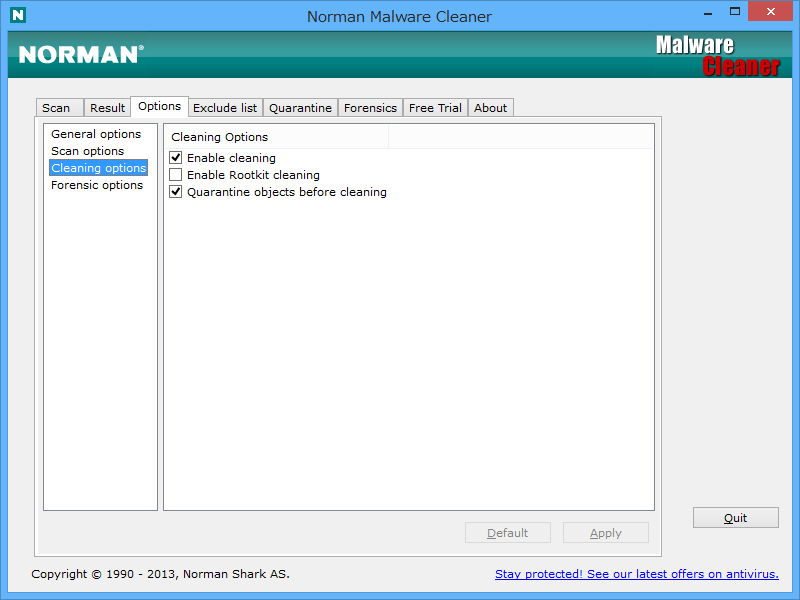
Options - Cleaning options(クリーニングオプション)
Forensic options(フォレンシックオプション)
左メニューの「Forensic options」をクリックして設定できます。- Include files with minimum suspicious level
最小不審レベル - Include files with low suspicious level
低い不審レベル - Include files with medium suspicious level
中くらいの不審レベル - Include files with high suspicious level
高い不審レベル - Include files with maximum suspicious level
最大の不審レベル
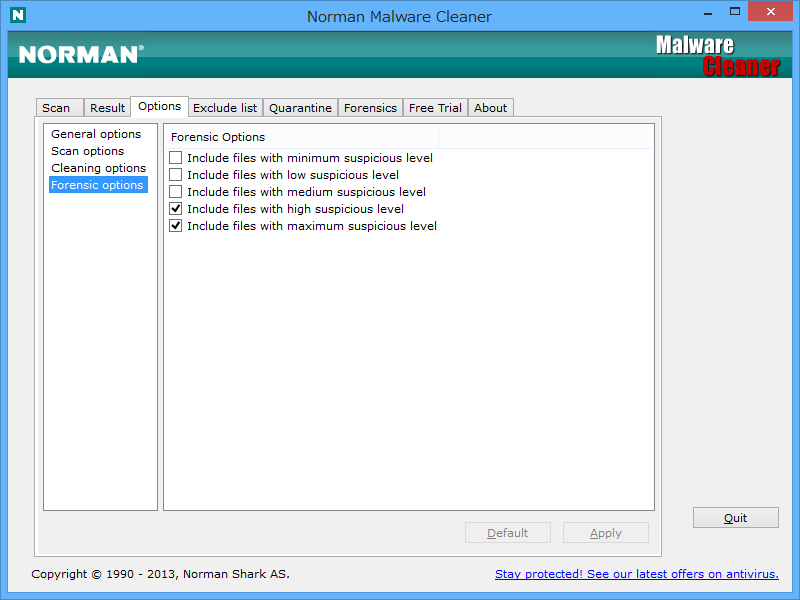
Options - Forensic options(フォレンシックオプション)
ユーザーレビュー
-
フルスキャンしたら思いの外に誤検出が多く、お勧めし難いので評価★2…
-
コメント
本ソフトは、インストール不要な点と、カスタマイズ可能なスキャンが私…

Gonbe1,344件Windows 7本ソフトは、インストール不要な点と、カスタマイズ可能なスキャンが私の好みです。
しかし、提供元からの配布は終了しているので、本ソフト入手等には注意が必要です。
SoftpediaからDLした場合、スキャナエンジンは「Ver.7.02.06」と古いですし、
Nvcbin.defも「Ver.7.02.6865」で2014年1月版という古いものになっています。
MajorGeeksから直接DLすれば、スキャナエンジンは最終版「Ver.7.04.04」です。
Nvcbin.defも「Ver.7.04.10066」で2015年2月版という最終版になっております。
バージョン確認は、本ソフト起動後、Aboutタブを開いて若干の時間が掛かります。
スキャン開始時、「Warning!」という更新督促画面では「いいえ」を選択します。
ここで「はい」を選択した場合、相手先サイトが消滅しているので、接続されません。2人が参考になったと回答しています。このレビューは参考になりましたか?
-
コメント
最新バージョンに関するレビューです
Gonbe1,344件Windows 7最新バージョンに関するレビューです。 Nvcbin.defは、Ver.7.04.10066です。
クイックスキャンは速いですが、呆れるほど遅いフルスキャンには本当に厭になります。
爆速チューニングした我がPCでも、スキャン終了が待ちきれず2時間ほどで途中停止。
スキャンされたオブジェクトが数100万となるので、内容は充実していると思います。
まあ、一晩かかってスキャンした時代を思えば、高速スキャンを実現しているでしょう。
本ソフトは、しっかりとしたログを残してくれるのも、お気に入りポイントの一つです。
なお、ソフト起動時には、スキャナエンジン等のローディングに若干時間が掛かります。このレビューは参考になりましたか?