Exif 情報を含めたファイル名に一括変換できるソフト

Rexifer

デジカメで撮影した写真画像は、数字の羅列で保存されてしまっています。
そのファイル名を撮影日時や連番、ISO・カメラ情報などのExif 情報を含めたわかりやすいファイル名に一括して変換できるソフトです。
変換パターンをフォーマットとして保存できるので、繰り返し同じパターンでファイル名の一括変更ができるほか、直前のリネームのやり直しにも対応しています。
- 提供元:
- ZONE
● Unicode 対応 : ○
Rexifer の使い方
ダウンロード
- Vector のダウンロードページへアクセスし、「ダウンロードページへ」ボタンをクリックしてダウンロードします。
- ダウンロードした圧縮ファイル(rexifer21200.zip)を解凍し、Rexifer.exe から起動します。
※ 本ソフトはインストール不要で利用できます。
使い方
ファイル名を変換する
- 左のツリービューか、ツールバーの「ファイル選択」、「フォルダ選択」を利用して、検索対象ファイル、フォルダーを指定します。
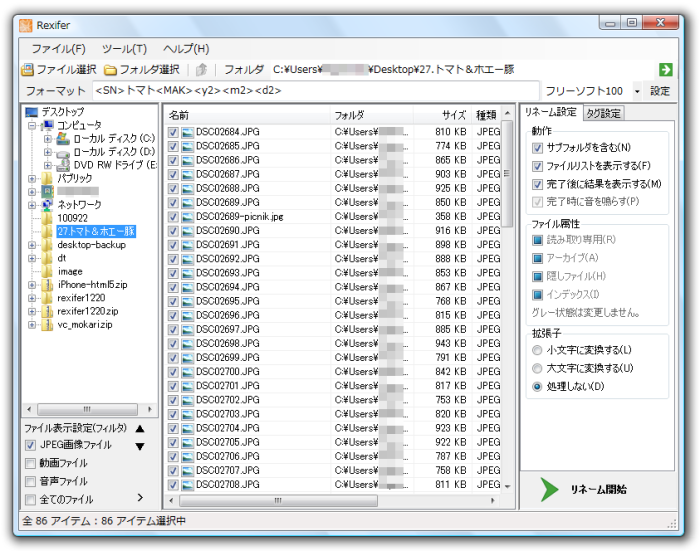
Rexifer
- ウィンドウ右上の「設定」ボタンをクリックします。
- オプションのフォーマット画面が表示されます。
「フォーマット定義」部の「フォーマット名」を入力します。
※ ここでは「フリーソフト100」と入力することにします。
オプション - フォーマット
- 「タグ挿入」ボタンをクリックします。ここで設定したいファイル名のパターンを設定できます。
ここでは「連番(A)」⇒「連番(S)」⇒「(1)<SN>連番」を選択し、テキストボックスに「トマト」と入力、そのあと再び「タグ挿入」ボタンをクリックして「撮影情報(C)」⇒「カメラ情報(C)」⇒「(1)<MAK>メーカー」をクリック、「日時(D)」⇒「撮影日時(O)」⇒「年月日(D)」⇒「(1)<y2><m2><d2>6ケタ」をクリックします。 - フォーマットのテキストボックスには「<SN>トマト<MAK><y2><m2><d2>」と表示されます。
「追加」ボタンをクリックしてパターンを登録します。 - 「OK」ボタンをクリックして設定を終了します。
- 右下の「リネーム開始」ボタンをクリックします。
- ポップアップして「ファイルリスト」ウィンドウが表示されます。
「リネーム実行」ボタンをクリックします。 - ファイル名がリネームされました。
※ もし誤って望んでいないファイル名になってしまった場合は、メニューバーから「ツール」⇒「直前のリネームを戻す」とクリックしてリネーム前のファイル名に戻すことができます。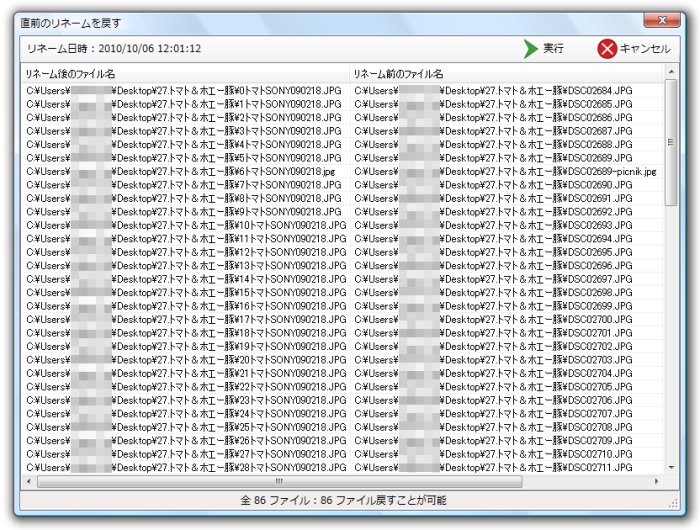
直前のリネームを戻す


更新履歴
Version 2.12 (2021/01/14)
- 掲示板にてご要望頂いた動画ファイルの「メディアの作成日時」に対応しました。
Version 2.11.3 (2020/05/08)
- ICC プロファイルを含む JPEG ファイルの Exif を正しく取得できない問題を修正しました。(掲示板 #5578)
Version 2.11.2 (2020/03/03)
- 撮影日時が取得できないファイルが存在する問題を修正しました。(掲示板 #5465)
- フォルダツリーの作成処理を整理しました。
ユーザーレビュー
-
期待外れだった
 112件Windows 10
期待外れだった。
デジカメ画像はファイル名を撮影日時にファイル名を変更してくれるけど、
混在してる場合は、デジカメ画像ではない画像を勝手にファイル名を
00000000_000000_番号に変えてしまう
(Defaultでは、-なので_に変更しています。
Exif形式外ファイルフォーマットを設定しないとエラーになる。
だから、
<Wy4><Wm2><Wd2>-<WH2><WM2><WS2>-<RN>
にしましたら、画像ファイル以外なのに、この様式にならずに
00000000_000000_番号になった。
せめて更新日時にするならよかったのだけどね。
リネーム結果をファイルに保存する のチェックを入れても入れなくても同じ現象です。
また、デジカメ画像でなくスクショ画像なのに、デジカメのように認識して
更新画像になったりします。
整理前で混在していて、これでは困る。 1人が参考になったと回答しています。このレビューは参考になりましたか?このレビューにコメントする・・・
-
私は複数のカメラで撮った写真を撮った時刻順に並べ替えて使ってますが…
私は複数のカメラで撮った写真を撮った時刻順に並べ替えて使ってますが凄く使いやすいソフトです、結婚式や運動会、パーティー等複数のカメラの寄せ集めの際重宝しております。時刻+文字も入るので撮影者の名前も入れてます、おすすめです。現在ウィンドウズ8に買い替えたためダウンロードしてません8では、使えないものかな~?
3人が参考になったと回答しています。このレビューは参考になりましたか?
