Yahoo!プロフィール、mixi、GREE、Twitter に対応した Web クライアント

Yahoo!タイムライン
- 価格:
- 無料

2012年9月12日サービス終了
Yahoo!プロフィール、mixi、GREE、Twitter に対応した Web クライアントです。
それぞれのつぶやきをまとめて管理でき、複数サービスへつぶやきを一括投稿することもできます。
返信も簡単にできるほか、特定のユーザーのつぶやきを画面に表示させない「非表示設定」機能も用意されています。
- 提供元:
- ヤフー株式会社
- 制作ソフト一覧を見る
Yahoo!タイムライン の使い方
開始
- 提供元サイトへアクセスし、「利用開始はこちら(無料)」ボタンをクリックします。
- Yahoo!アプリのアプリ詳細画面が表示されます。
「+追加」ボタンをクリックします。 - Yahoo!JAPAN へのログイン画面が表示されます。
Yahoo!JAPAN ID、パスワードを入力してログインします。 - 再びYahoo!アプリのアプリ詳細画面が表示されます。
「+追加」ボタンをクリック。 - 「アプリ追加先サービス選択」ウィンドウが表示されます。
ここでは、「My Yahoo!」を選択して決定ボタンをクリックします。 - 「My Yahoo!」画面が表示されます。画面左に「Yahoo!タイムライン」が表示されます。
「このアプリの条件を確認し、利用する >>」リンクをクリックします。 - Yahoo!タイムラインの内容説明画面が表示されます。
「このアプリを利用」ボタンをクリックします。
使い方
mixi、GREE、Twitter と連携する
- 名前横の+ボタンをクリックすると、サービス管理画面が表示されます。
- ここから連携したいサービス(mixi、GREE、Twitter)を選択して Yahoo!タイムラインに追加できます。

タイムラインの追加
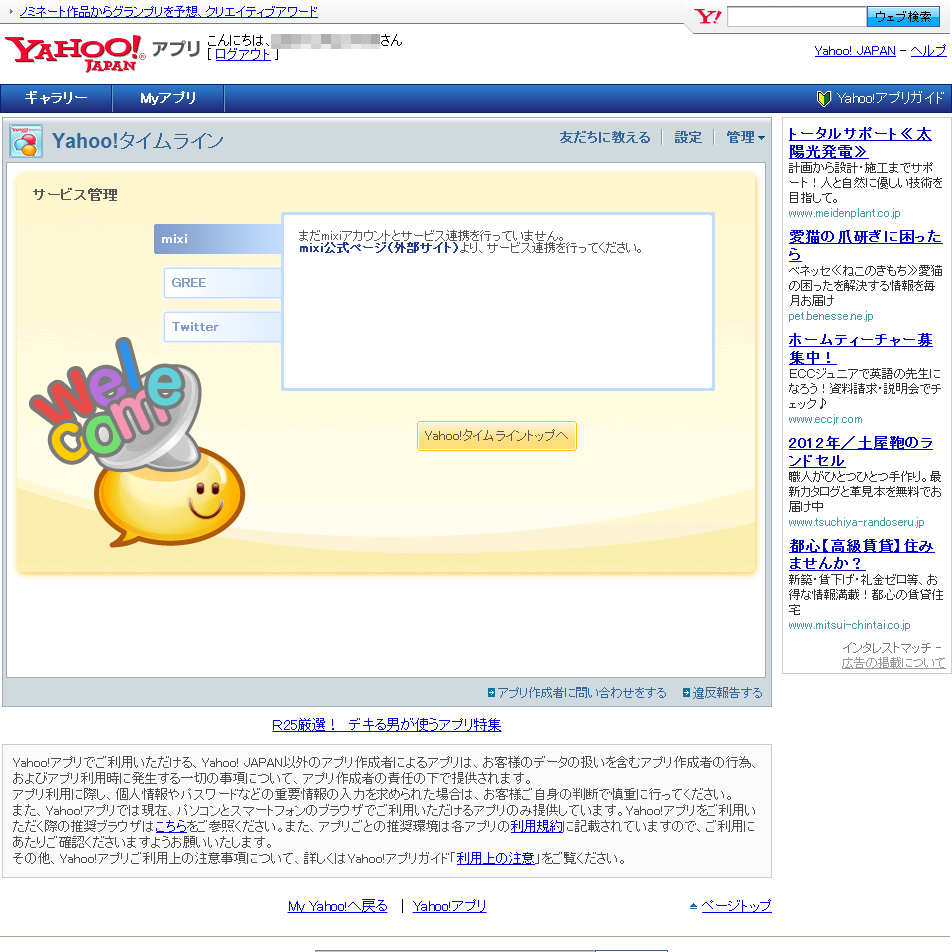
mixi と連携する
「つづける」ボタンをクリックします。

mixi のタイムライン
GREE と連携する
- 「GREE公式ページ(外部サイト)」リンクをクリックします。
- GREEのリクエスト画面が表示されるので、「許可する」ボタンをクリックします。
- 「GREEアカウントとの連携が完了しました。」画面が表示されます。
「つづける」ボタンをクリックします。 - Yahoo!タイムライン画面に戻り、GREEのタブが追加されて、友だちのGREEのひとこと、友だちの更新情報が表示されるようになります。
Twitter と連携する
- 「Twitter 公式ページ(外部サイト)」リンクをクリックします。
- Twitter のアプリ連携画面が表示されるので、「連携アプリを認証」ボタンをクリックします。
- 「Twitter アカウントとの連携が完了しました。」画面が表示されます。
「つづける」ボタンをクリックします。 - Yahoo!タイムライン画面に戻り、Twitter のタブが追加されて、友達のツイート、自分宛が表示されるようになります。

Twitter タイムライン

基本的な使い方
各タイムラインが表示されるようになると、画面左に「ナビゲーション」タブが表示されるようになります。「ナビゲーション」タブをクリックすることで、次のカラムを表示/非表示できます。

ナビゲーション
- Yahoo!プロフィール
友だちのひとこと、自分あて、検索、友だちの更新情報、プロフィール+自分の投稿&更新情報、友だち一覧、非表示設定一覧 - mixi
友だちの mixi ボイス、友だちの更新情報、プロフィール+自分の投稿&更新情報、マイミクシィ一覧、非表示設定一覧 - GREE
友だちのGREEのひとこと、友だちの更新情報、プロフィール+自分の投稿&更新情報、友だち一覧、非表示設定一覧 - Twitter
友達のツイート、自分あて、検索、リツイート、プロフィール+自分の投稿、フォロー、フォロワー、リスト一覧、非表示設定一覧