PStart とは
USBメモリー接続時に同時起動し、ソフトウェアやフォルダーなどへすばやくアクセスできるランチャーツールです。メモ帳機能やアプリケーション検索機能も備えています。
※ 本ソフトは現在日本語化できませんが、わかりやすくするために日本語化されたスクリーンショットを利用しています。
PStart のインストール
■ダウンロード
PStart を提供元サイトからダウンロードします。http://www.pegtop.net/start/
下図、赤枠の「download」リンクをクリックします。

下図赤枠の「PStartSetup211.exe」リンクをクリックするとセットアップファイルをダウンロードできます。

■インストール
インストールしていきます。まずはUSBメモリーをパソコンに接続します。
次に、日本語化したセットアップファイル「PStartSetup211.exe」をダブルクリックして実行します。
セットアップ画面が表示されるので、「次へ」ボタンをクリックします。

ソフトウェア使用許諾契約画面です。
「使用許諾契約に同意する。」を選択し、「次へ」ボタンをクリックします。

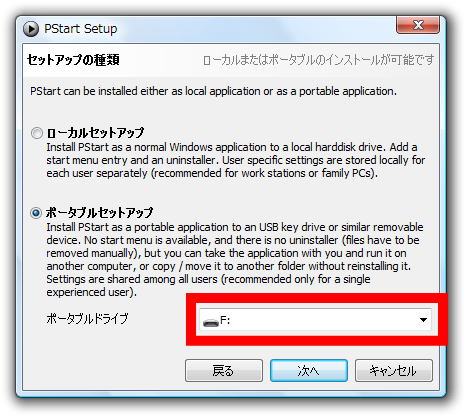
セットアップの種類を選択できます。
ここではUSBメモリーにインストールするので「ポータブルセットアップ」を選択し、下図赤枠のドライブをUSBメモリーのドライブに設定して「次へ」ボタンをクリックします。
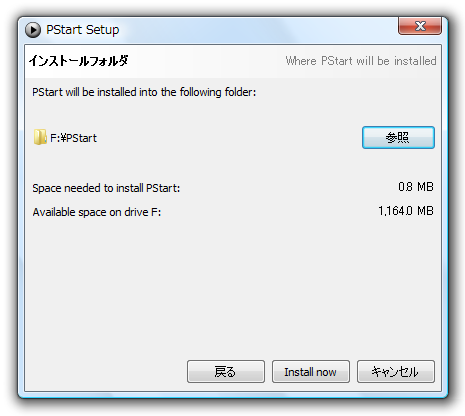
インストールフォルダーの選択です。
デフォルトのままでも問題ないですが、ここでは「PStart」というフォルダーを作成してそこにインストールすることにします。
「参照」ボタンからインストール先を変更できます。
変更したら「Install now」ボタンをクリックします。
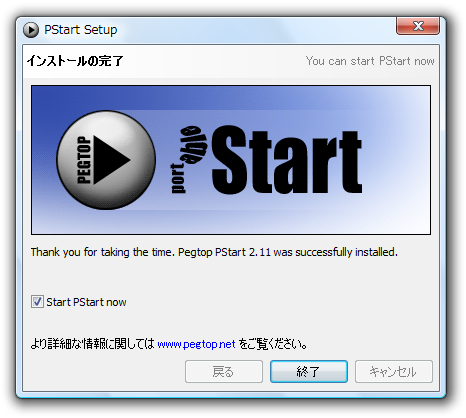
インストール完了です。
「終了」ボタンをクリックします。
PStart の使い方
■ソフトを登録する
PStart を起動すると、何も登録されていない真っ白なウィンドウが表示されます。使いやすくするためにここにソフトを登録していきます。

メニューバーから「編集」⇒「ファイルを追加」をクリックします。
するとウィンドウが開くので、そこでソフトの本体を選択します。

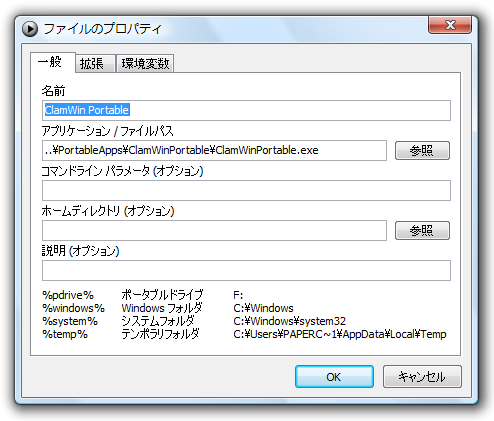
ファイルのプロパティが表示されます。
「OK」ボタンをクリックすると登録できます。
複数のソフトを登録する場合はこの作業を繰り返します。
メニューバーから「編集」⇒「フォルダを追加」をクリックすると、ウィンドウ内にフォルダーを追加できます。

ソフト登録時と同じようにファイルのプロパティが表示されるので、「OK」ボタンをクリックするとフォルダーを登録できます。

グループを追加したり、セパレータ(区切り線)を追加したりすると、下図のように表示させることができます。
このウィンドウを表示してソフトをダブルクリックすると、そのソフトを起動させることができます。

■アプリケーションを検索する
パソコン内、USBメモリー内のすべてのドライブ内のアプリケーションを検索します。文字を入力するとすぐに検索を始めます。
必要なソフトが探せないときに便利です。

■ノート(メモ帳機能)
PStart はメモ帳機能を備えています。「ノート」タブをクリックし、メニューから「編集」⇒「ノートを追加」とクリックします。

ノートのプロパティが表示されるので、タイトル、テキスト、スタイル、通知の有無を設定します。
通知はデスクトップ右下からポップアップして通知を行い、無効、一度のみ、年ごと、月ごと、週ごと、日ごと、時ごとから選択できます。

ノートを登録すると、下図のようにメモがリスト表示されます。

■オートランファイルを作成する
オートランファイル(Autorun.inf)の作成ができます。オートランファイルを作成しておくと、USBメモリーをパソコンに挿した時に自動でPStart が起動できるようになります。
メニューバーから「設定」⇒「オートランファイルの作成」とクリックします。

オートランファイルの作成確認ウインドウが出るので「OK」ボタンをクリックします。
※ すでにUSBメモリーにオートランファイルが作成されている場合、上書きしてしまうので注意が必要です。

■アイコンサイズを変更する
ランチャーに表示されるアイコンサイズを下図のように変更できます。
メニューバーから「設定」⇒「設定」とクリックします。

表示される設定ウィンドウの左メニューの「項目」をクリックし、アイコンサイズを「小さいアイコン」に選択して「OK」ボタンをクリックするとランチャーのアイコンサイズを変更できます。

■ソフトウェア情報
● 作者サイト : http://www.pegtop.net/start/● スクリーンショット
● PStart の評価・レビュー
● PStart のダウンロード・使い方
● 対応OS : Windows 2000/XP/Vista
● 提供元 : PEGTOP Software