Zone Alarm(ゾーンアラーム)とは
ZoneAlarm(ゾーンアラーム)は無料で利用できるアンチウイルス&ファイアウォールソフトです。Windows では、XP 以降の OS にパーソナルファイアウォールなどのファイアウォールが標準で搭載されていますが、より管理しやすいゾーンルールやスライダーでセキュリティレベルを調整できるファイアウォールの設定など本ソフトを利用することで、よりセキュリティの向上が期待できます。
ZoneAlarm Next Gen のインストール
ダウンロード
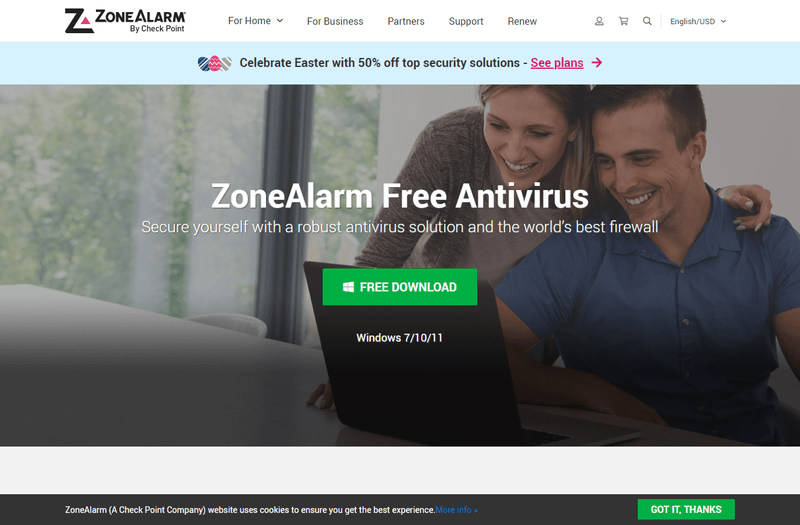
提供元サイトへアクセスし、「FREE DOWNLOAD」ボタンをクリックします。※ Firewall 機能のみを利用したい場合はこちらへアクセスして「FREE DOWNLOAD」ボタンをクリックします。ZoneAlarm の Antivirus 機能のみを省いた「ZoneAlarm Free Firewall」をダウンロードできます。
インストール
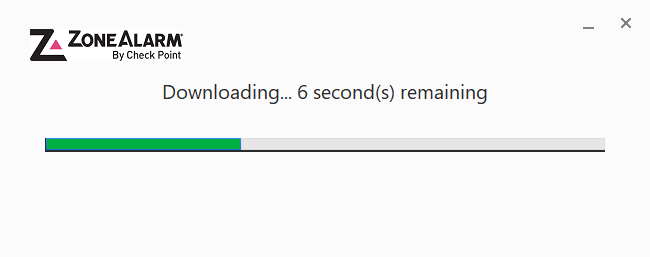
ダウンロードしたセットアップファイルからインストールを開始します。最初にダウンロードが開始されます。
「ライセンス契約」画面が表示されます。
「Agree and Install(同意してインストール)」ボタンをクリックします。

インストールを行います。
インストールが終わるとメイン画面が表示されます。

ZoneAlarm Next Gen を日本語表示にする
ZoneAlarm Next Gen のインストールが終わると、メイン画面が表示されます。画面右上のアイコンをクリックして「Language Preference」をクリックします。

「Select Language」ウィンドウが表示されるので「English - English」プルダウンをクリックし、「Japanese - 日本語」をクリックして「OK」ボタンをクリックすると日本語表示になります。

ZoneAlarm Next Gen の使い方
本ソフトはタスクトレイに常駐してウイルス、マルウェアからの保護や、各アプリケーションが行う外部への通信のやり取りを監視し、不正な通信をシャットアウトします。
スキャン
メイン画面中央の「スキャン」ボタンをクリックすると、クリティカルスキャン(脅威を特定するためのクイックスキャン)を実施できます。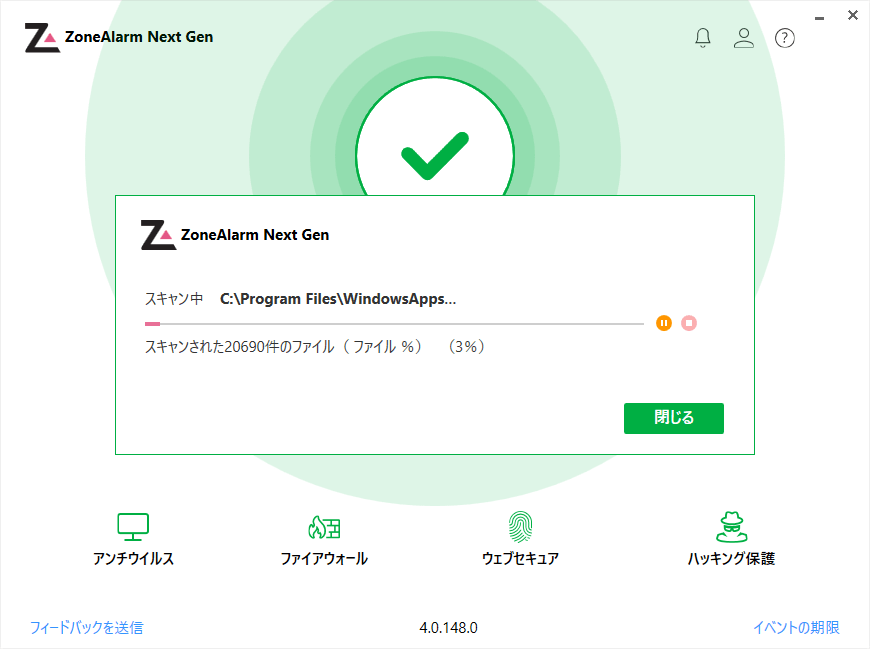
100% まで達するとスキャン完了です。
「閉じる」ボタンをクリックして閉じます。
※ 一度スキャンを行うと、次回以降のスキャンはスキャン済みオブジェクトのスキャンをスキップするため、スキャン完了時間が速くなります。

アンチウイルス
メイン画面左下の「アンチウイルス」をクリックすると、現在有効になっている機能が画面左に表示されます。- ファイルレピュテーション
ZoneAlarm シリーズを利用しているユーザーによって蓄積された評価を利用して脅威がないかをチェックします。 - リアルタイム保護
リアルタイムに脅威の侵入がないよう PC を保護します。 - 行動ガード
未知のファイルであっても、行動(=ふるまい)に怪しい点がないかをチェックします。

画面右に利用できるメニューを表示します。
検疫
検出して隔離されたファイルを確認し、必要なファイルの場合は復元することができます。
除外
スキャン対象から除外したいファイルを指定できます。
フルスキャン
システム全体をスキャンするディープスキャンを実施します。スキャン完了まで非常に時間がかかります。
「閉じる」ボタンをクリックして閉じてもバックグラウンドでスキャンを続行します。

フォルダをスキャン
任意のフォルダーをスキャンする「カスタムスキャン」を行うことができます。スキャンをスケジュール
定期的にスキャンを行うためのスケジュール設定が可能です。
画面右の「編集」下のアイコンをクリックしてスキャンの頻度、日付、時刻を編集できます。

ファイアウォール
メイン画面下の「ファイアウォール」をクリックすると、現在有効になっている機能が画面左に表示されます。- 双方向ファイアウォール
- ステルスモード
- ポートプロテクション

画面右に利用できるメニューを表示します。
ゾーンルールを管理
ゾーンのルールを管理します。
画面右の「編集」下のアイコンをクリックしてゾーンを「公開」から「信頼済み」へ変更できます。

ファイアウォールの設定
次のファイアウォールのセキュリティレベルを3段階から選択できます。- 公開ゾーンのセキュリティ
- 信頼済みソーンのセキュリティ

ファイアウォールイベント
ファイアウォールのイベントを一覧で表示します。
ウェブセキュア
メイン画面下の「ウェブセキュア」をクリックすると、Chrome 拡張機能をインストールすることでフィッシングやスパイウェアに感染したサイトへアクセスさせずに安全なサイトのみアクセスできるようにする機能を確認できます。
次の各機能はトグルをクリックしてオン/オフできます。
- フィッシング対策
認証情報が盗まれるのを防ぎます。 - セーフブラウジング
安全ではないウェブサイトへのアクセスをブロックします。 - コンテンツフィルタリング
「設定」をクリックして設定したカテゴリに基づいてウェブサイトをブロックします。
カテゴリは次の通り
- ストリーミングおよびファイル共有
・メディアストリーム
・ファイルの保存および共有
・P2Pファイル共有
・メディア共有 - 不適切なコンテンツ
・ギャンブル
・ハッキング
・ヘイト/人種差別
・違法/疑わしい
・違法薬物
・…その他 - ソーシャルおよびゲーム
・出会い/デート
・インスタントメッセージング
・ゲーム
・ソーシャルネットワーキング
・インスタントチャット
- ストリーミングおよびファイル共有
- サンドボックス機能
メールの添付ファイルおよびウェブダウンロードしたファイルで見つかった攻撃を検出してブロックします。 - メール無害化機能
メールの添付ファイルやウェブダウンロードから潜在的な脅威を削除します。

ハッキング対策
ランサムウェア対策
勝手にデータを暗号化して身代金を要求する悪意のあるソフトウェアから PC を保護するランサムウェア対策機能を備えています。メイン画面下の「ランサムウェア対策」をクリックすると、現在有効になっている機能が画面左に表示されます。
- 既知および未知のランサムウェア攻撃をブロック
- 暗号化されたファイルの復元
- オンラインおよびオフラインで動作

画面右に利用できるメニューを表示します。
- 検疫
検出して隔離されたファイルを確認し、必要なファイルの場合は復元することができます。
アンチウイルス項目の検疫と同じです。 - 除外
ランサムウェア対策のスキャン対象から除外したいファイルを指定できます。
アンチウイルス項目の除外と同じです。
キーロガー対策
PC に打ち込んだキーを記録してデータを盗み取ろうとするプログラムをブロックします。「キーロガー対策」右の「セットアップ」をクリックするとキーロガー機能をインストールして有効にできるようになります。

ソフトウェア情報
● Zone Alarm 提供元サイト:https://www.zonealarm.com/software/free-antivirus● ZoneAlarm Next Gen の評価・レビュー
● ZoneAlarm Free Firewall の評価・レビュー
● ZoneAlarm(ゾーンアラーム)のダウンロード・使い方
● 対応OS : Windows 7/10/11
● 提供元 : Zone Labs, L.L.C. and Check Point Software Technologies, Inc.