Copilot のキャラクター
本ソフトをインストールして起動すると、デスクトップに Copilot のキャラクター

が表示されます。
※ インストール時に「クラシック」のテーマを選択した場合は上記の Copilot のキャラクターが表示されます。
クリックすると、1 回目のクリックでクリップボードにコピーされているテキストを Bing 検索し、2 回目以降のクリックで Copilot チャットウィンドウをデスクトップ右端に表示します。
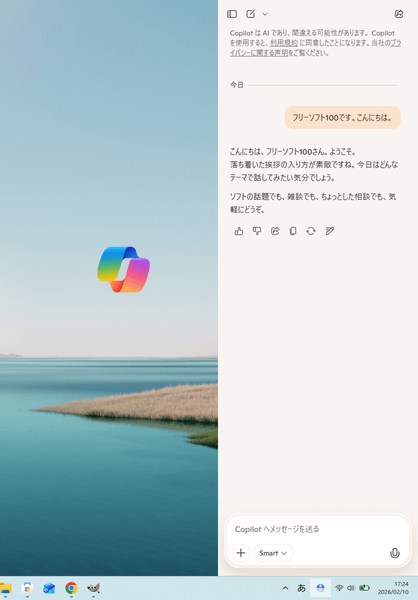
キャラクターとチャット
キャラクターの非表示・カスタマイズ
Copilot のキャラクター
の右クリックメニューから「設定」をクリックします。
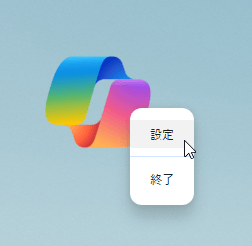
キャラクターの右クリックメニュー
「
設定>外観」画面が表示されます。
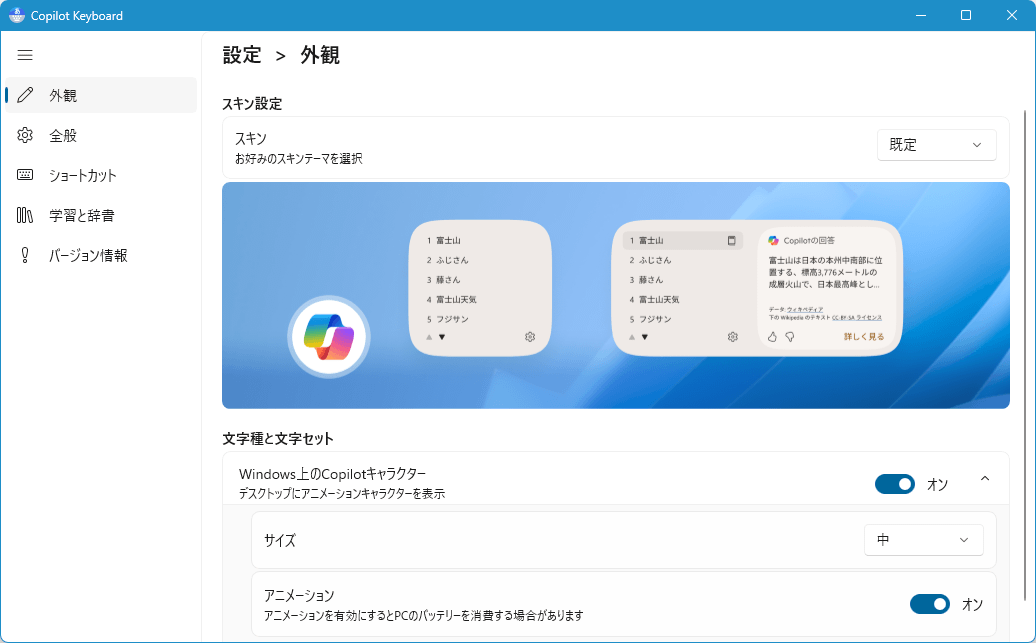
設定
テーマを変更する
スキン右にあるプルダウンをクリックしてキャラクターを変更できます。
- 規定
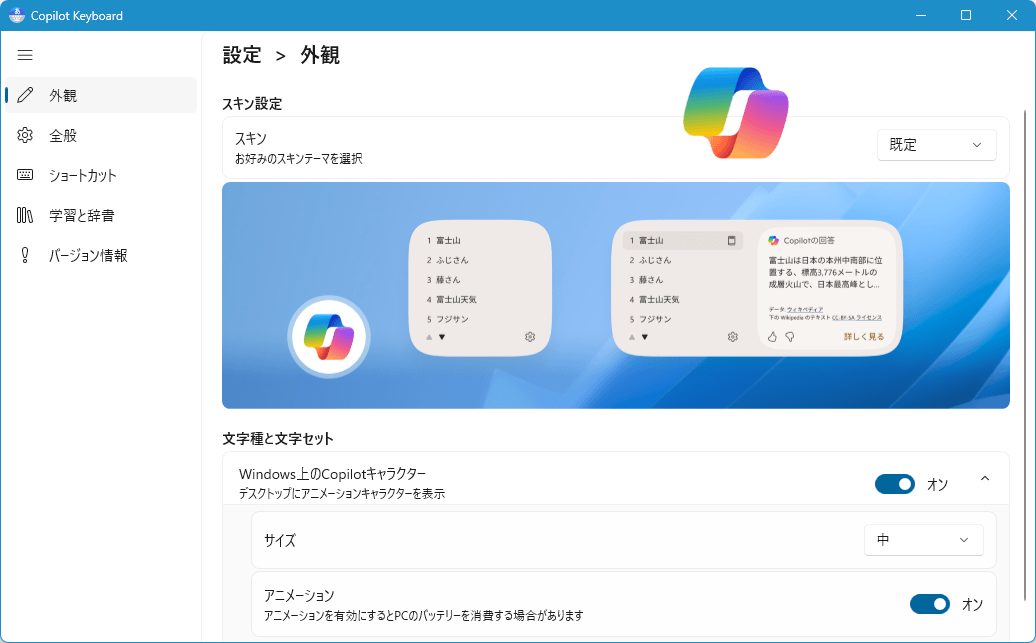
スキン - 規定(クラシック)
- アクア
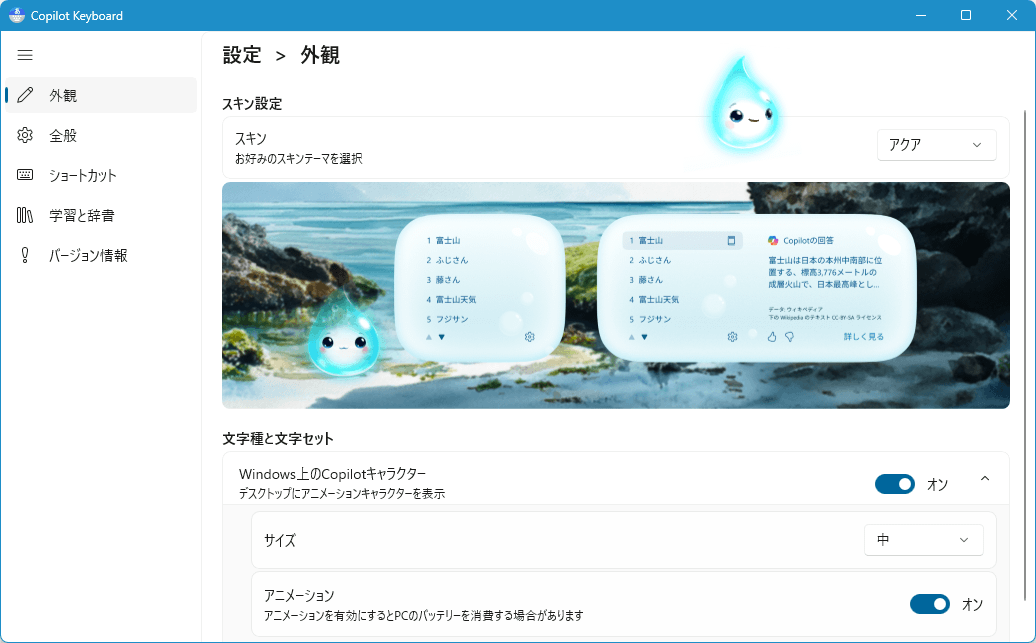
スキン - アクア
- エリン
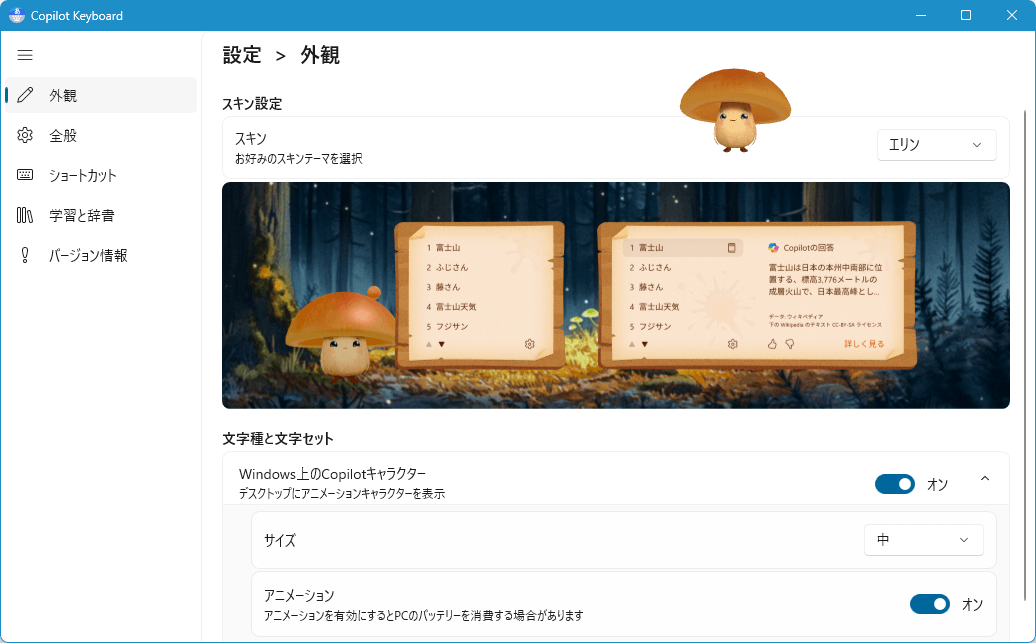
スキン - エリン
- ミカ
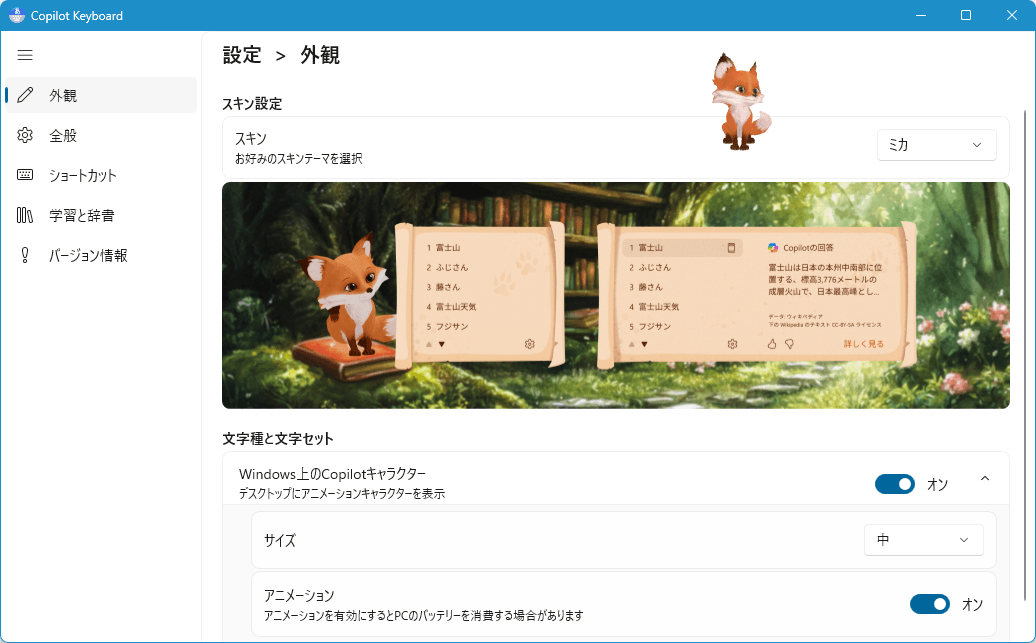
スキン - ミカ
※ キャラクターをデスクトップの任意の場所に配置できます。
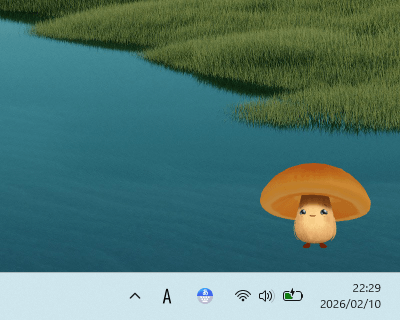
キャラクターをデスクトップの好きな場所に配置
キャラクターを非表示にする
「
Windows 上の Copilot キャラクター」右にある

をクリックして

にすると、キャラクターが非表示になります。
キャラクターのサイズを変更する
「
サイズ」右にある「中」プルダウンをクリックして大・中・小からキャラクターサイズを変更できます。
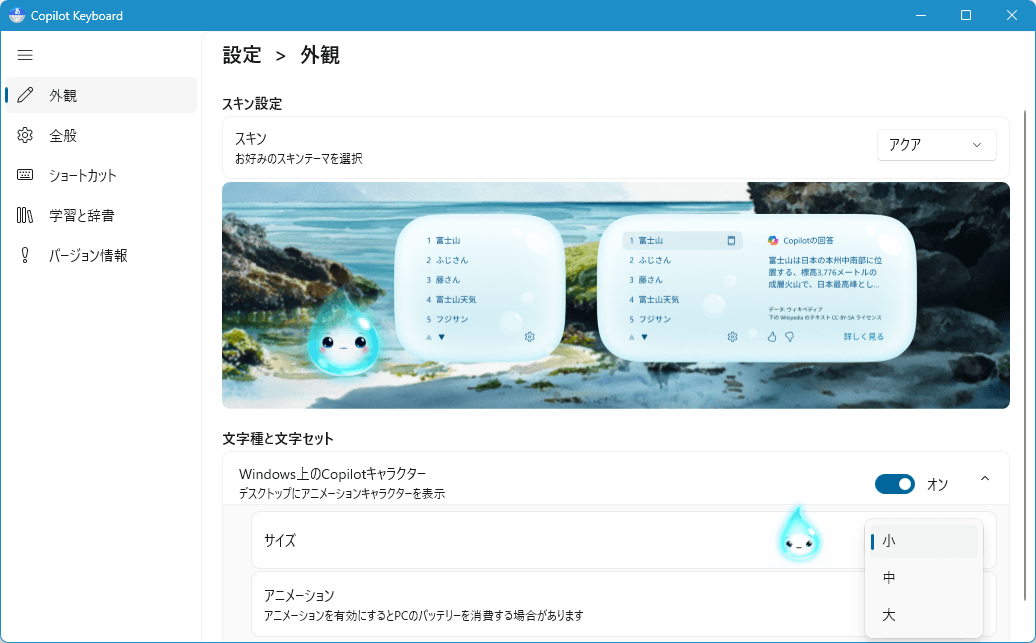
サイズの選択 - 小
キャラクターのアニメーションをオフにする
「
アニメーション」右にある
をクリックして
にすると、キャラクターのアニメーションが無効になり、動かなくなります。
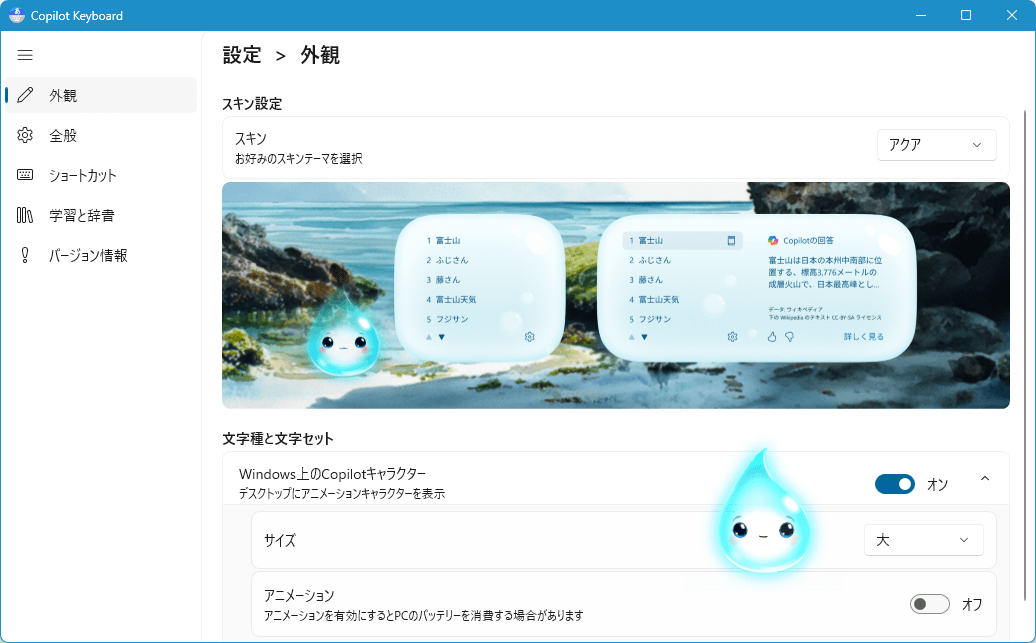
サイズの選択 - 大
キャラクターを再表示する
キャラクターを再表示させるには、設定画面の「
設定>外観」画面から再表示できます。
- システムトレイの
 の右クリックメニューから「設定」をクリックします。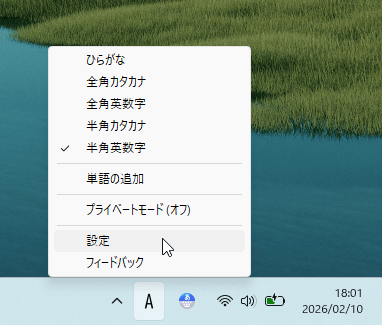
システムトレイアイコンの右クリックメニュー
- 設定画面が表示されるので、「Windows 上の Copilot キャラクター」右にある をクリックして にすると、キャラクターが表示されます。
変換
本ソフトをインストールすると IME が Copilot Keyboard に置き換わり、変換候補が本ソフトのものに変わります。
↑ キーまたは
↓ キー、または
Tab キーで変換候補を選択できます。
※ スクリーンショットは「クラシック」洗濯時のテーマです。選択したテーマによって変換候補のテーマが変わります。
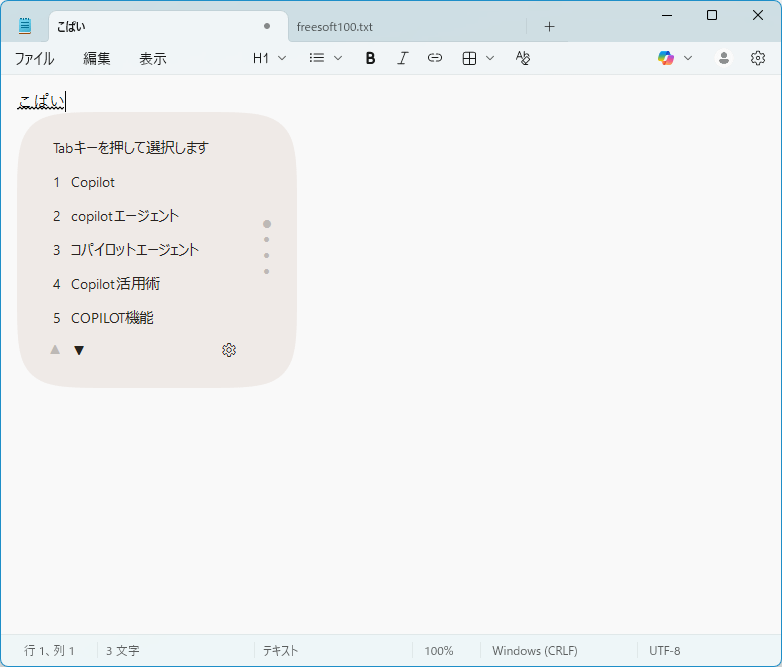
Copilot Keyboard の変換候補
変換候補に表示される

をクリックするか、キーで選択しているときに
Ctrl +
B キーを押すと Bing 検索します。
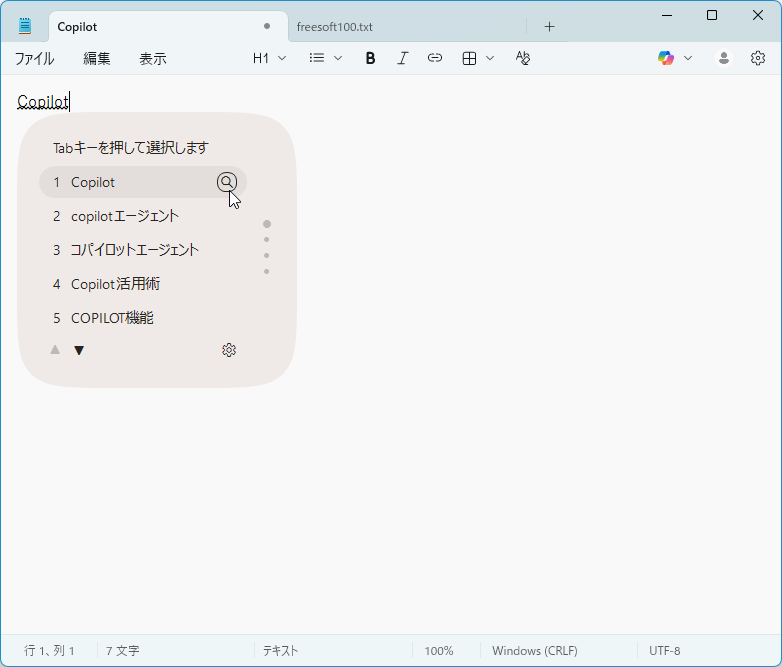
検索アイコンをクリックしてウェブ検索
変換候補に表示されることがある

をキーで選択すると、Copilot による AI 回答が表示されます。
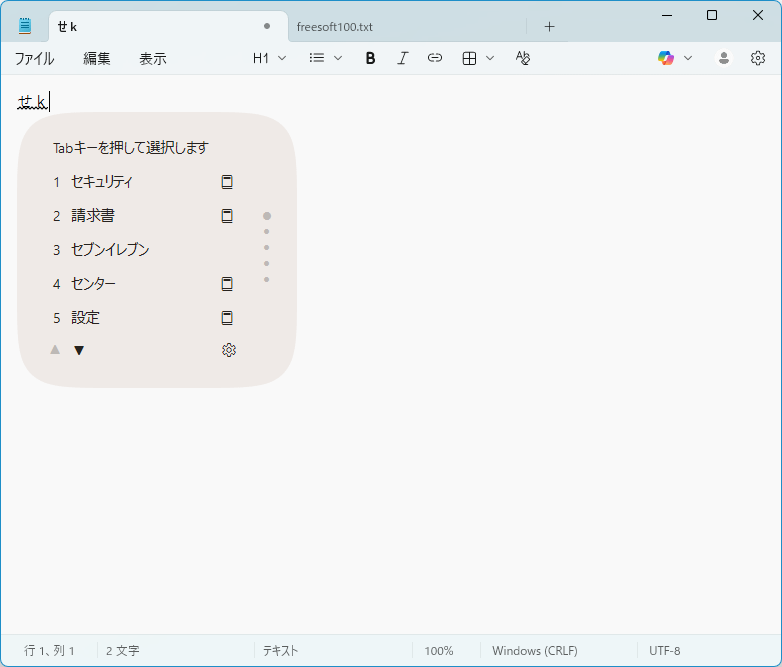
辞書アイコンが表示されることも
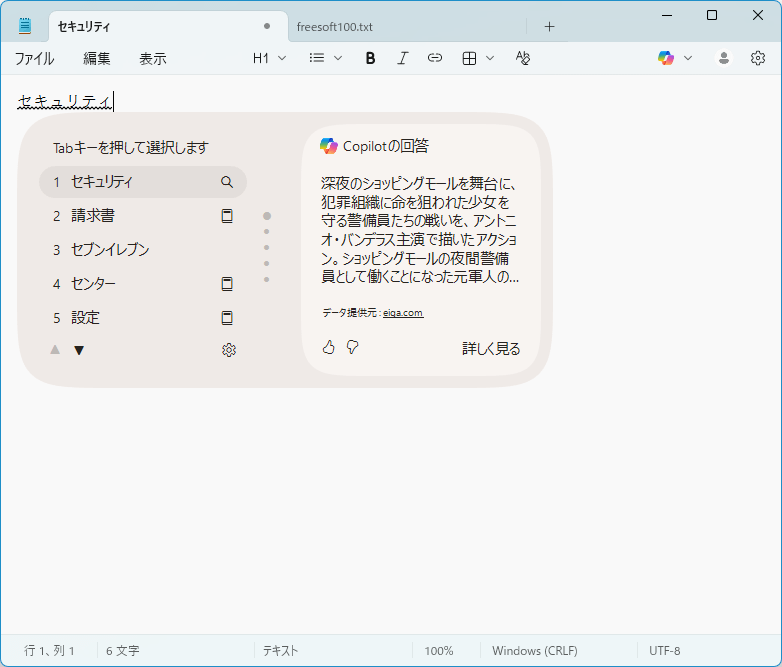
変換候補を選択すると Copilot の回答を表示
ショートカットキー
次のショートカットキーをサポートしています。
| キー操作 |
内容 |
| Ctrl + B |
選択した候補を Web で検索します。 |
F6 または
Ctrl + U |
入力文字列をひらがなに変換します。 |
F7 または
Ctrl + I |
入力文字列を全角カタカナに変換します。 |
F8 または
Ctrl + O |
入力文字列を半角カタカナに変換します。 |
F9 または
Ctrl + P |
入力文字列を全角英数字に変換します。 |
F10 または
Ctrl + T |
入力文字列を半角英数字に変換します。 |
| Ctrl + Delete |
選択した候補を予測候補ウィンドウから削除します。 |
| Ctrl + M |
変換を確定 (Enter キーと同じ機能) |
| Ctrl + H |
1 文字を削除 (Backspace と同じ機能) |
| Ctrl + 1 |
Copilot Answer ウィンドウの適切ボタンを押します。 |
| Ctrl + 2 |
Copilot Answer ウィンドウの不適切ボタンを押します。 |
| Ctrl + 3 |
Copilot Answer ウィンドウの詳しく見るボタンを押します。 |
| Ctrl + 4 |
Copilot Answer ウィンドウのデータ提供元リンクを押します。 |
| Ctrl + 5 |
Copilot Answer ウィンドウの適切ボタンを押します。 |
| Ctrl + , |
Copilot Keyboard の設定画面を表示します。 |
IME を切り替える
以下の手順にて IME を切り替えられます。

