サブディスプレイの画面をウィンドウで表示するソフト

Raiton のアイコン

Raiton

ダウンロード

バージョン
1.0.1
更新日
2025/10/06
OS
Windows
言語
日本語
価格
無料
提供元

ソフト一覧を見る(3)

マルチディスプレイ環境において、サブディスプレイの画面をメインディスプレイ上のウィンドウに表示できるソフトです。
リモートデスクトップのように離れた画面を操作する機能はなく、表示だけに特化している点が特徴です。
本ソフトを使うと、物理的に離れているサブディスプレイの映像をメイン画面のウィンドウとして確認できます。
また、実際のモニターが接続されていない場合でも、ダミープラグなどで仮想ディスプレイとして認識されていれば、その画面をウィンドウとして表示することが可能です。

※ ソフト名は雷遁らいとんが由来とのこと。
※ たまにブラウザーが起動してウェブページで広告が表示される場合があるとのこと。

Raiton の使い方

ダウンロード と インストール

  1. 提供元サイトへアクセスし、「Raiton 1.0.1 Download」リンクをクリックしてダウンロードします。
  2. ダウンロードした圧縮ファイル(raiton10001.zip)を展開し、raiton.exe から起動します。
    ※ 本ソフトはインストール不要で利用できます。

使い方

基本的な使い方

サブディスプレイを表示する
本ソフトを起動するとサブディスプレイの画面(以下、メイン画面と呼びます)が表示されます。
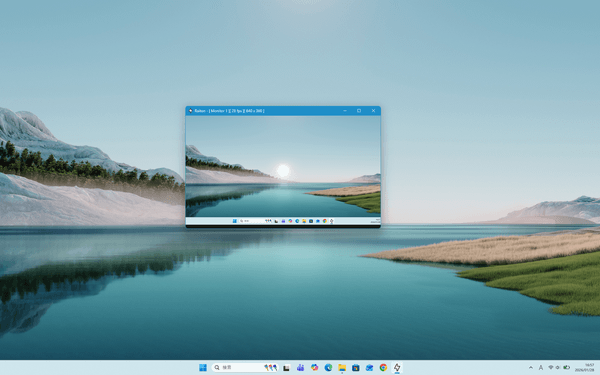
Raiton でサブディスプレイを表示

Raiton でサブディスプレイを表示


ドラッグしてウィンドウの位置を移動したり、ウィンドウサイズを変更したりできます。
※ ウィンドウ非アクティブ時はタイトルバーが非表示になります。
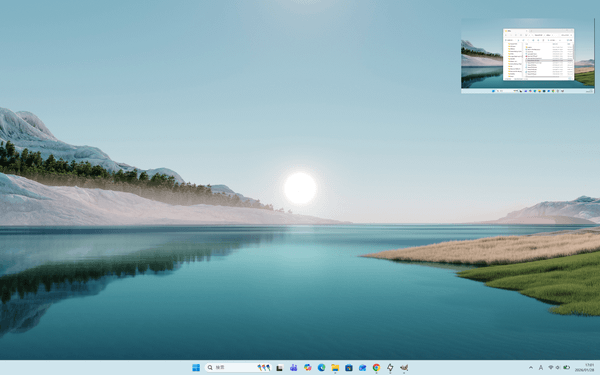
ウィンドウが非アクティブの時はタイトルバーが非表示に

ウィンドウが非アクティブの時はタイトルバーが非表示に


表示するディスプレイを切り替える
数字キー 19 キーで表示ディスプレイを切り替えられます。
※ ディスプレイ 2 枚の場合は 1 キーと 2 キーで切り替え、ディスプレイ 3 枚の場合は 1 キーと 2 キー、3 キーで切り替えられ、最大 9 つのディスプレイ切り替えに対応。
※ このディスプレイの数字はデスクトップの右クリックメニュー「ディスプレイ設定」から確認可能です。

メイン画面が表示されているディスプレイを指定すると、入れ子構造の表示になります。
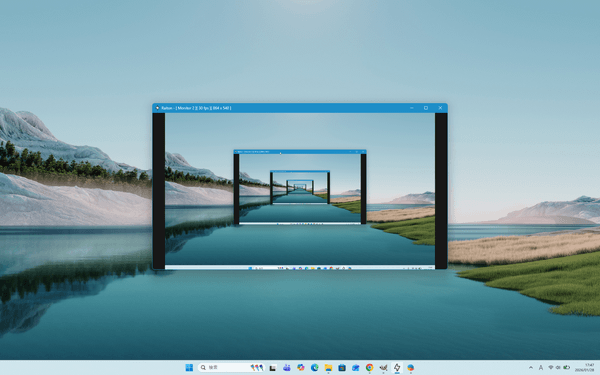
同じディスプレイを表示すると入れ子構造に

同じディスプレイを表示すると入れ子構造に


右クリックメニュー
メイン画面の右クリックメニューから次の操作が可能です。
  • Default Window Style
    デフォルトのウィンドウスタイルに戻します。
    ※ 画面中央に表示し、ウィンドウサイズを初期サイズに戻します。
    D キーを押してもデフォルトのウィンドウスタイルに戻します。
  • Scale
    サブディスプレイの表示サイズの倍率を以下から選択します。
    • 25 %
    • 50 %
    • 75 %
    • 100 %
    • 150 %
    • 200 %
    ※ デフォルトでは 50 % が選択されています。
    右クリックメニュー「Scale」

    右クリックメニュー「Scale」

  • FPS
    フレームレート(fps)を以下から選択します。
    • Minimum
    • 10
    • 20
    • 30
    • 45
    • 60
    • Maximum
    ※ デフォルトでは 30 が選択されています。
    右クリックメニュー「FPS」

    右クリックメニュー「FPS」

  • Monitor No
    モニター番号をクリックして切り替えます。
    19 キーで切り替えることもできます。
    右クリックメニュー「Monitor No」

    右クリックメニュー「Monitor No」

  • TopMost Window
    クリックすると最前面に固定表示します。
    ※ もう一度クリックすると解除されます。

更新履歴

機械翻訳で日本語にしています。
Version 1.0.1
(2025/10/06)
  • 常にウィンドウを最前面にする「TopMost Window」実装
    メニューに「TopMost Window」を追加して常にウィンドウを最前面に設置できるようにしました。メニューはトグル式でチェックを押すたびに切り替えられ、設定した内容は一時ファイルにより次回起動時も記憶されます。また、一時ファイルの内容を直接変更しても構いませんし、起動時にコマンドラインオプションで「/topmost:1」のように直接指定(コマンドラインオプション優先)も可能です。
  • 非フォーカス状態でポップアップウィンドウ化する「Auto Popup」実装
    ウィンドウがフォーカス状態である場合は従来と同じくタイトルバーやサイズ変更枠が表示されますが、非フォーカス状態の場合はウィンドウの形状がポップアップウィンドウの変化するようにしました。この機能はなかなか苦戦しましてまだ100点とは言えないのですがそれでもなかなかの出来になりました。本当はメニューから切り替え可能も検討したのですが、意外にも実装が大変でしたのでとりあえず自動のみとしましたが、こちらもご要望が多ければメニューから切り替えできるように検討したいと思います。もしメニューで実装するとしたら「Auto Popup Window」とかになるのでは思っております。
  • その他
    メニューの「Scale」に「25%」を追加したりマルチスレッドの部分をシングルスレッドにしたりウィンドウのどこでも右クリックによりメニューが表示されたりなどの調整をしています。

Version 1.0.0
(2025/02/12)
  • 初回リリース

ユーザーレビュー

  • まだレビューが投稿されていません。
    このソフトの最初のレビューを書いてみませんか?