インターネットの速度をリアルタイム表示するコンパクトなソフト

Net Speed Meter のアイコン

Net Speed Meter

ダウンロード

OS
Windows 10/11
言語
英語
価格
無料
提供元
Zero Byte Software Solutions

インターネットのダウンロード速度とアップロード速度をリアルタイムに表示できる、コンパクトなネットワーク速度表示ソフトです。
ネットワーク速度の表示に特化したシンプルな設計で、軽快に動作します。
表示ウィンドウはダブルクリックして非表示にすることができ、システムトレイアイコンから再表示することも可能です。
フォントや文字色などの外観は設定画面からカスタマイズでき、デスクトップやタスクバーのデザインに合わせて調整できます。

Net Speed Meter の使い方

ダウンロード と インストール

  1. Microsoft Store へアクセスし、「ダウンロード」ボタンをクリックしてダウンロードします。
  2. ダウンロードしたセットアップファイル(Net Speed Meter Installer.exe)からインストールします。

使い方

基本的な使い方

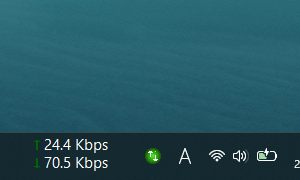
本ソフトを起動すると、ダウンロード速度とアップロード速度のリアルタイムメーターをデスクトップに表示します。
※ ドラッグして任意の位置へ移動できます。
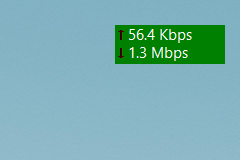
Net Speed Meter の表示

Net Speed Meter の表示


タスクバーに表示する
タスクバーに表示させることができます。
  1. システムトレイicon アイコンの右クリックメニューから「Keep in Taskbar」をクリックします。
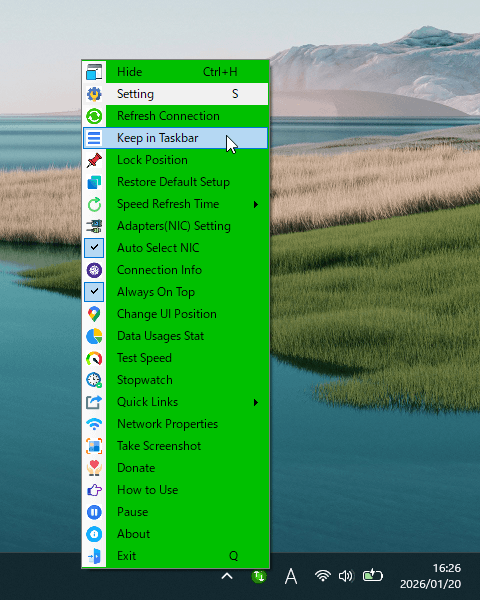
    システムトレイアイコンの右クリックメニュー「Keep in Taskbar」

    システムトレイアイコンの右クリックメニュー「Keep in Taskbar」

  2. 「Net Speed Meter has been pinned to the taskbar successfully.…(ネットスピードメーターがタスクバーにピン留めされました。今すぐ位置をロックしますか?必要に応じて、後で位置を調整してロックすることもできます。)」ウィンドウが表示されます。
    ここでは「いいえ」ボタンをクリックします。
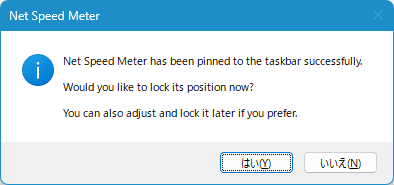
    タスクバーにロックしますか?

    タスクバーにロックしますか?

  3. タスクバーに表示されます。
    Net Speed Meter をタスクバーに表示

    Net Speed Meter をタスクバーに表示


本ソフトをロックする
位置をロックする
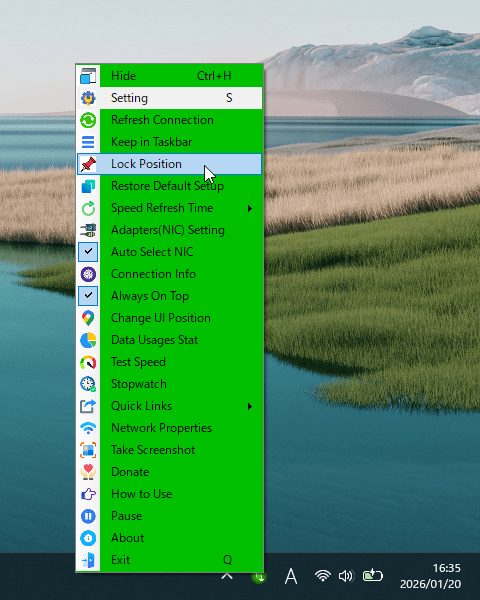
ドラッグで位置が移動してしまわないようロックするには、右クリックメニューから「Lock Position」をクリックします。
システムトレイアイコンの右クリックメニュー「Lock Position」

システムトレイアイコンの右クリックメニュー「Lock Position」


位置のロックを解除する
ロックを解除するには、右クリックメニューから「Unlock Position」をクリックします。

デフォルトの表示位置へ戻す
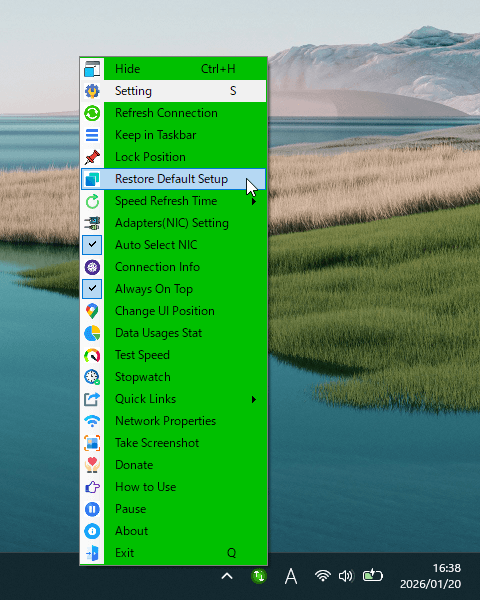
デフォルトの表示位置(デスクトップ画面右上)へ戻すには、右クリックメニューから「Restore Default Setup」をクリックします。
システムトレイアイコンの右クリックメニュー「Restore Default Setup」

システムトレイアイコンの右クリックメニュー「Restore Default Setup」


非表示にする
本ソフトをダブルクリックすると非表示になります。
※ システムトレイの icon アイコンをダブルクリックすると再表示します。

デザインを変更する
システムトレイの icon アイコンの右クリックメニューから「Setting」をクリックします。

「Basic Settings」タブ
Font Settings」項目下から、フォントやフォントサイズを変更できます。
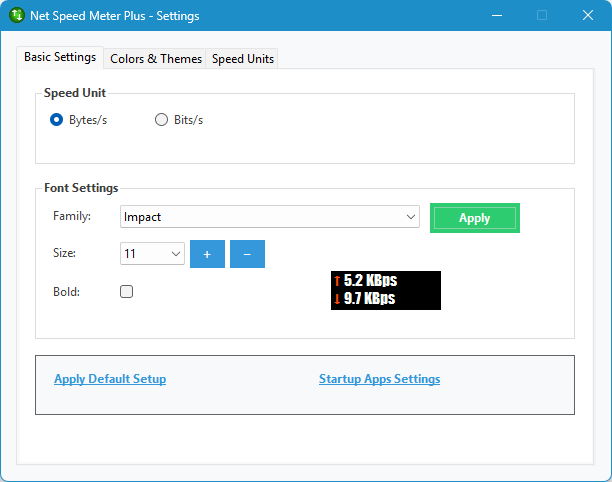
  • Family
    プルダウンをクリックして書体を変更します。
    「Apply」ボタンをクリックすると変更が適用されます。
    ※ デフォルトでは Sagoe UI が設定されています。
  • Size
    7 ~ 40 の間でフォントサイズを変更します。
    ※ デフォルトでは 11 が設定されています。
  • Bold
    太字に変更します。
設定画面 - 「Basic Settings」タブ画面

設定画面 - 「Basic Settings」タブ画面


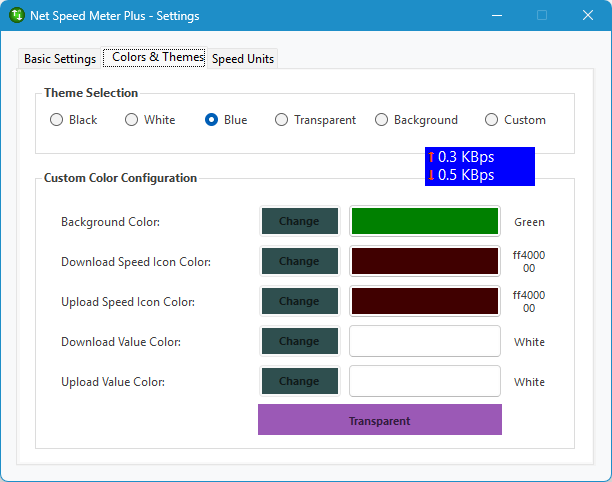
「Colors & Themes」タブ
Theme Selection」下から次のテーマを選択できます。
  • Black … 黒
  • White … 白
  • Blue … 青
  • Transparent … 透明
  • Background … バックグラウンド
  • Custom … カスタム

「Custom」を選択した場合、「Custom Color Configuration」項目下から以下のカスタマイズが可能です。
  • Background Color … 背景色
  • Download Speed Icon Color … ダウンロード速度アイコンの色
  • Upload Speed Icon Color … アップロード速度アイコンの色
  • Download Value Color … ダウンロードの数値の色
  • Upload Value Color … アップロードの数値の色
設定画面 - 「Color & Themes」タブ画面

設定画面 - 「Color & Themes」タブ画面


その他の右クリックメニュー
他にも、右クリックメニューから次の操作が可能です。
  • Hide
    本ソフトの非表示/表示を切り替えます。
  • Setting
    設定画面を表示します。
  • Refresh Connection
    手動で更新します。
  • Keep in Taskbar
    タスクバーに表示します。
  • Lock Position
    位置を固定/解除します。
  • Restore Default Setup
    デフォルトの表示位置に戻します。
  • Speed Refresh Time
    更新間隔を次の中から選択します。
    • Fast (500 ms) … 高速(500ミリ秒)
    • Normal (1 Second) … 通常(1秒)
    • Slow (2 Seconds) … 低速(2秒)
    ※ デフォルトは Normal (1 Second) です。
  • Adapters(NIC) Setting
    ネットワークアダプターの設定画面を表示します。
    ネットワークアダプター(NIC)の設定

    ネットワークアダプター(NIC)の設定

  • Auto Select NIC
    NIC(ネットワークインターフェースカード)の自動選択、または手動選択のどちらかを選択します。
  • Connection Info
    Pro 版のみ
  • Always On Top
    最前面に固定表示、または解除します。
  • Change UI Position
    本ソフトの位置をより正確に配置できます。
    配置終了したら Esc キーを押すか、デスクトップ中央に表示されている「Close」ボタンをクリックします。
  • Data Usages Stat
    Pro 版のみ
  • Test Speed
    Pro 版のみ
  • Stopwatch
    Pro 版のみ
  • Quick Links
    次の Windows の各機能へのクイックリンク。
    • Network Connections … ネットワーク接続
    • Network Status … Windows の設定(ネットワークとインターネット)
    • Resource Monitor … リソース モニター
    • Task Manager … タスク マネージャー
    • System Information … システム情報
    • Internet Properties … インターネットのプロパティ
    • System Properties … システムのプロパティ
    • Control Panel … コントロール パネル→すべてのコントロール パネル項目
    • Add/Remove Programs … プログラムのアンインストールまたは変更
    • Display Properties … Windows の設定(システム→ディスプレイ)
    • Downloads … ダウンロードフォルダー
  • Network Properties
    Pro 版のみ
  • Take Screenshot
    Pro 版のみ
  • Donate
    ブラウザーで寄付画面を表示します。
  • How to Use
    本ソフトの紹介動画を YouTube で再生します。
  • Pause
    本ソフトのメーター表示を一時停止/解除します。
  • About
    「本ソフトについて」画面を表示します。
  • Exit
    本ソフトを終了します。

※ 本ソフトは Gonbe 様 のご推薦により掲載させていただきました。(掲載日:2026年01月21日)

ユーザーレビュー

  • まだレビューが投稿されていません。
    このソフトの最初のレビューを書いてみませんか?