

拡張機能のアイコンをクリックして表示されるメニューから静止画キャプチャーできるほか、ホットキーを利用して Ctrl + Shift + 1 キーで見えている範囲、Ctrl + Shift + E キーでページ全体、Ctrl + Shift + S キーで選択した範囲のキャプチャーが可能。
取得したキャプチャーは、切抜き、四角形(長方形、楕円)、矢印(矢印、線、自由曲線)、テキスト、ぼかし、蛍光ペンの追加や挿入ができ、画像保存(PNG/JPG)、クリップボードにコピー、印刷ができます。
無料版だと 5 分間までの制限があるものの録画機能(WebM)も利用できます。
※ 無料版の場合、キャプチャーの注釈機能は一部のみ、録画機能は5分までなどの制限があります。
Awesome Screenshot のプロモーション動画
Awesome Screenshot の使い方
ダウンロード と インストール
Chrome 拡張機能
Chrome で Chrome ウェブストアへアクセスし、「Chrome に追加」ボタンをクリックしてダウンロード、インストールします。Firefox アドオン
Firefox で Add-ons for Firefox へアクセスし、「Firefox へ追加」ボタンをクリックしてダウンロード、インストールします。Microsoft Edge アドオン
Microsoft Edge で Edge アドオン へアクセスし、「インストール」ボタンをクリックしてダウンロード、インストールします。使い方
無料アカウント作成
録画機能を利用する場合、無料アカウント作成が必要になります。提供元サイトのサインアップページからも無料アカウント作成が可能です。
あらかじめ作成しておきます。
※ 無料アカウントを作成しなくても利用可能です。無料アカウントを作成しない場合は、録画時間が5分間までなどの制限があります。
Chrome 拡張機能の使い方
画面右上に追加される
録画する
- 「レコード」タブにて次の中から選択して動画のキャプチャーを行います。
- 画面全体
- このタブ
- カメラのみ
- 地域別収録(このタブ)
「録画開始」ボタンをクリックします。
「レコード」タブ
※ 無料アカウント作成が不要な場合は「録画の保存場所」をクラウドからローカルに変更します。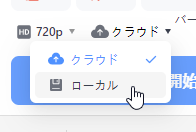
保存先を「クラウド」から「ローカル」に変更

ローカルに変更した場合の「レコード」タブ
- サインイン画面が表示されるので、作成しておいた無料アカウントでサインインすると、録画機能が利用可能になります。
- 「共有する内容を選択」画面が表示されます。
次のどちらかを選択し、サムネイルをクリックして選択した後「共有」ボタンをクリックします。
- 画面全体
デスクトップ全体を対象にします。 - ウィンドウ
任意のウィンドウを対象にします。

録画の開始 - 共有する内容の選択
- 画面全体
- 録画が開始されます。
録画の一時停止や停止するには、画面右上の

録画中
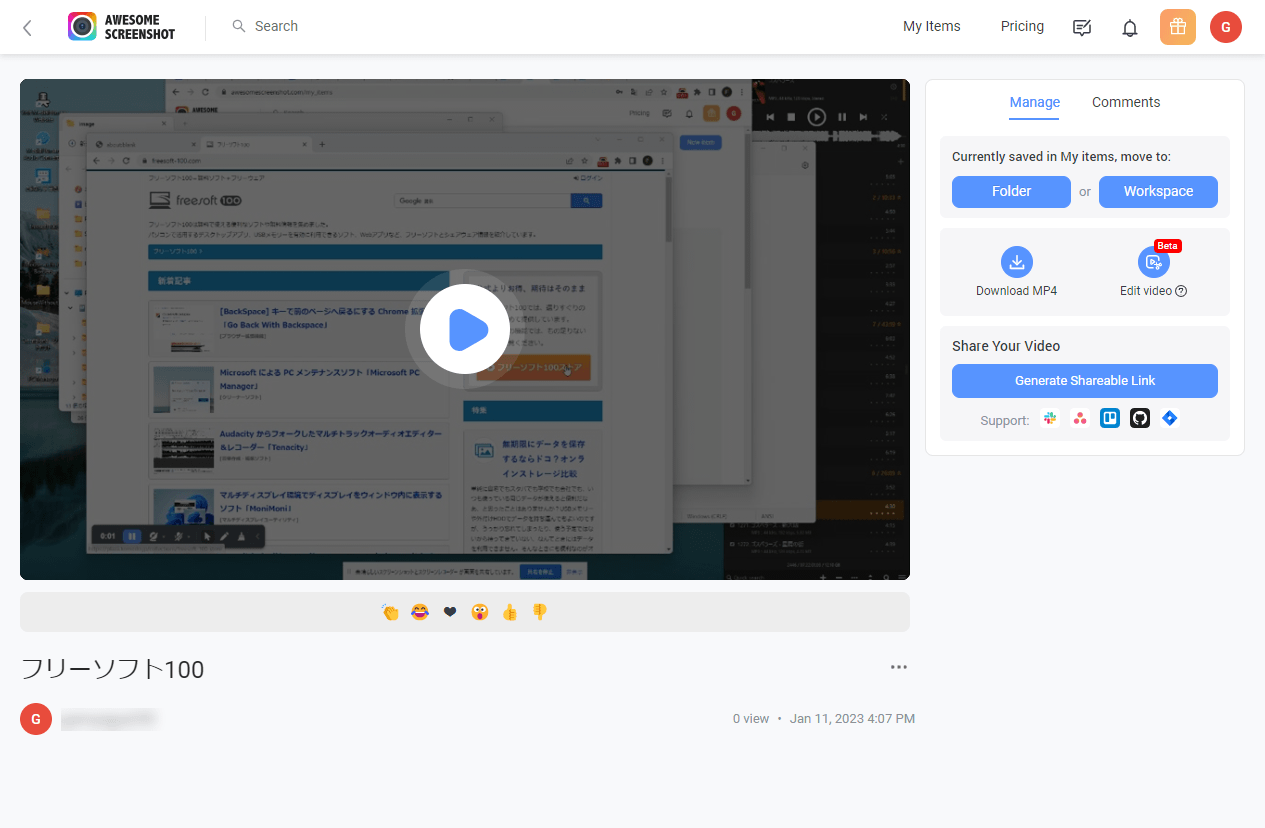
- 録画を終了するとクラウド上(My items 内)に動画が保存され、動画の再生、編集、ダウンロードが可能です。

録画終了
- Download MP4
動画を MP4 形式でダウンロードできます。 - Edit Video
動画編集できます。 - Generate Shareable Link
共有可能な URL を発行します。

「キャプチャ」タブ
- Download MP4



画面をキャプチャーする
- 「キャプチャ」タブにて次の中から選択して動画のキャプチャーを行います。
- 表示部分
見えている範囲のみをキャプチャーします。
※ Ctrl + Shift + 1 キーでも OK です。 - フルページ
Web ページ全体をキャプチャーします。
※ Ctrl + Shift + E キーでも OK です。 - 選択範囲
ドラッグして選択した範囲をキャプチャーします。
※ Ctrl + Shift + S キーでも OK です。 - 遅延後の表示部分
3秒カウントダウン後に見えている範囲をキャプチャーします。 - 画面全体またはアプリウィンドウ
画面全体、またはアプリケーション ウィンドウを選択してキャプチャーします。 - ローカル画像に注釈を加える
PC 内の画像画像をドラッグ&ドロップして注釈を追加します。
「キャプチャ」タブ
- 表示部分
- 画面をキャプチャーすると、注釈の追加画面が表示されます。

左から順に次のツールを利用できます。
- Resize … リサイズ
- Crop … クロップ、切り出し
- Pen … フリーハンドツール
- Hightlighter … 蛍光ペン
- Rectangle … 四角形、楕円
- Big head arrow … 矢印、直線
- Text … テキスト
- Blur … ぼかし

画面キャプチャー - 注釈の追加
- 編集完了画面が表示されます。
画面右上の
- Download … ダウンロード(PNG)
- Copy … クリップボードにコピー
- PDF … PDF として保存(PDF)
- Print … 印刷

画面キャプチャー - 編集完了


更新履歴 (Chrome)
Version 4.4.33 (2025/07/02)
- -
Version 4.4.32 (2025/06/06)
- -
Version 4.4.31 (2025/04/22)
- -
ユーザーレビュー
-
当初はサイトによって正常に保存できなかかったので、別のものに変えて…

Review-1001件Windows 10当初はサイトによって正常に保存できなかかったので、別のものに変えてしまいましたが、その後あたらためて利用したところかなり改善され自分の利用には全く問題がなくなったためこちらを再度利用するようになっています。
8人が参考になったと回答しています。このレビューは参考になりましたか?このレビューにコメントする・・・
-
ブラウザをネットサーフィンしていると役立つ情報は資料として

watarin119件Windows 7ブラウザをネットサーフィンしていると役立つ情報は資料として
保存しておきたい、画面をキャプチーし簡単な編集もできるので
メモ書きするには便利なアドオンです。2人が参考になったと回答しています。このレビューは参考になりましたか?
-
コメント
参考情報です
ねむいねこ1件その他参考情報です
Awesome Screenshot が閲覧したサイトのURLを収集している疑い
http://developer.cybozu.co.jp/akky/2014/08/awesome-screenshot-collects-your-visiting-urls/
ちなみに使ったことないので評価はできません。9人が参考になったと回答しています。このレビューは参考になりましたか?
