初回起動時
初回起動時に Welcome 画面が表示されます。
- 画面左 … システムトレイアイコンクリックでファイル検索画面の表示
- 画面右 … Ctrl キー 2 回押して検索ボックスの表示
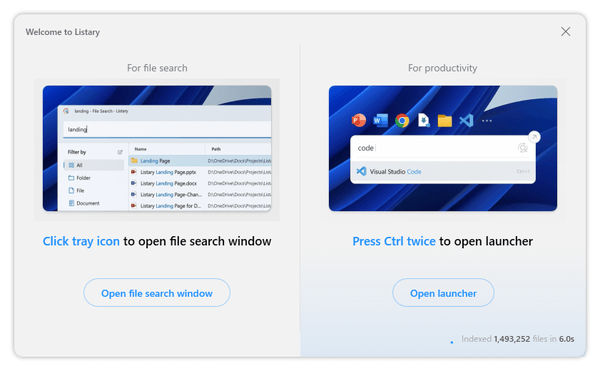
初回起動時「Welcome」画面
基本的な使い方
検索ボックス
本ソフトを起動し
Ctrl キーを 2 回押すと検索ボックスが表示されます。
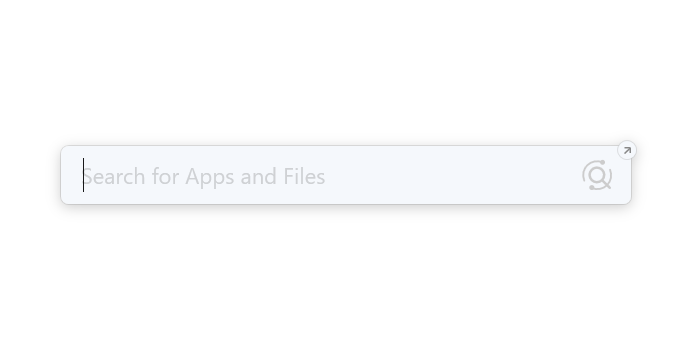
検索ボックス
1 文字入力するごとに瞬時に検索を行うインクリメンタルサーチを採用しています。
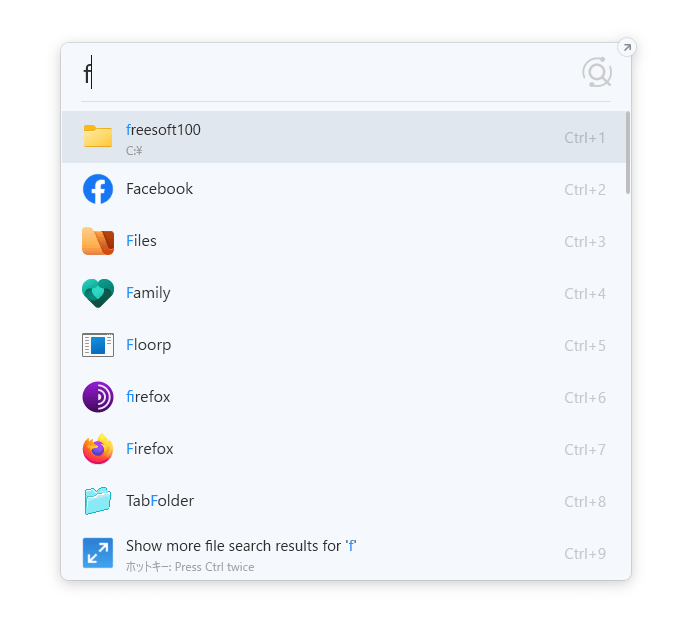
検索結果の表示
ファイル検索画面
検索ボックスの検索結果下部の「
Show more file search results for」をクリックするか、
Ctrl +
9 キーを押すとファイル検索画面を表示します。
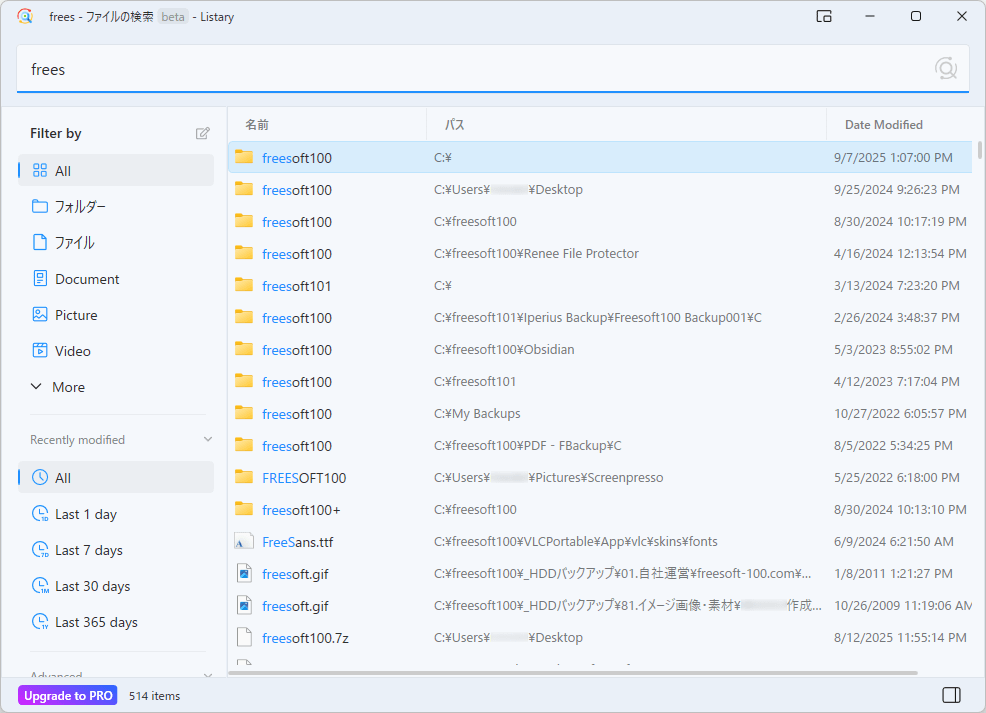
ファイル検索画面
画面左の「Filter by」下からカテゴリ、「Recently modified」下から更新日時のフィルターを利用できます。
カテゴリ
- All
- フォルダー
- ファイル
- Document
- Picture
- Video
- Audio
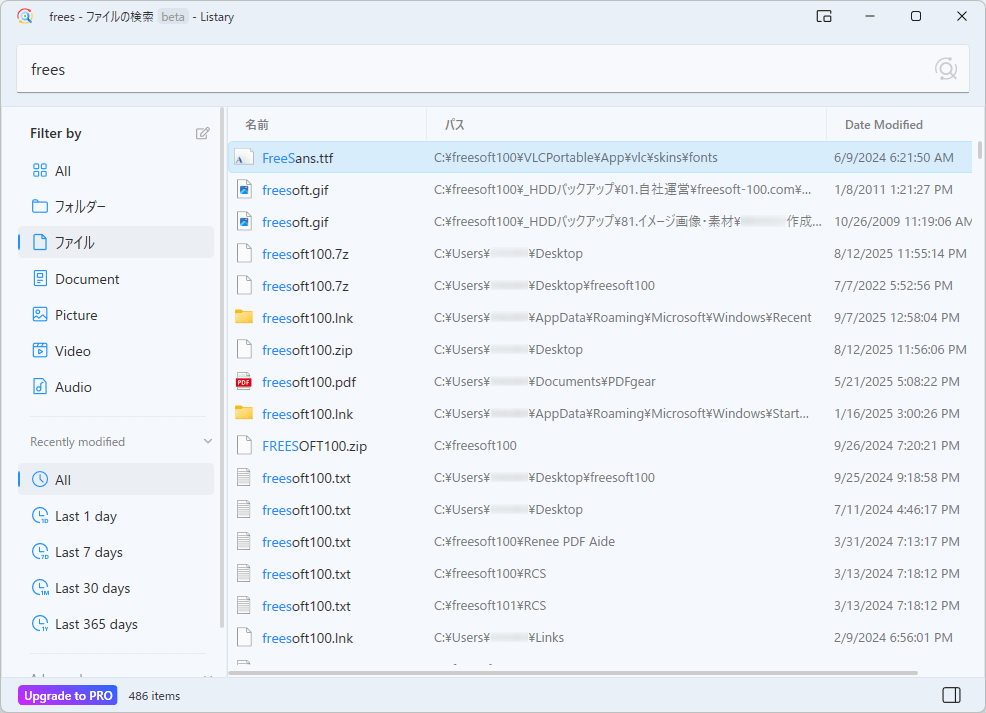
フィルター - ファイル
更新日時
- All
- Last 1 day
- Last 7 days
- Last 30 days
- Last 365 days
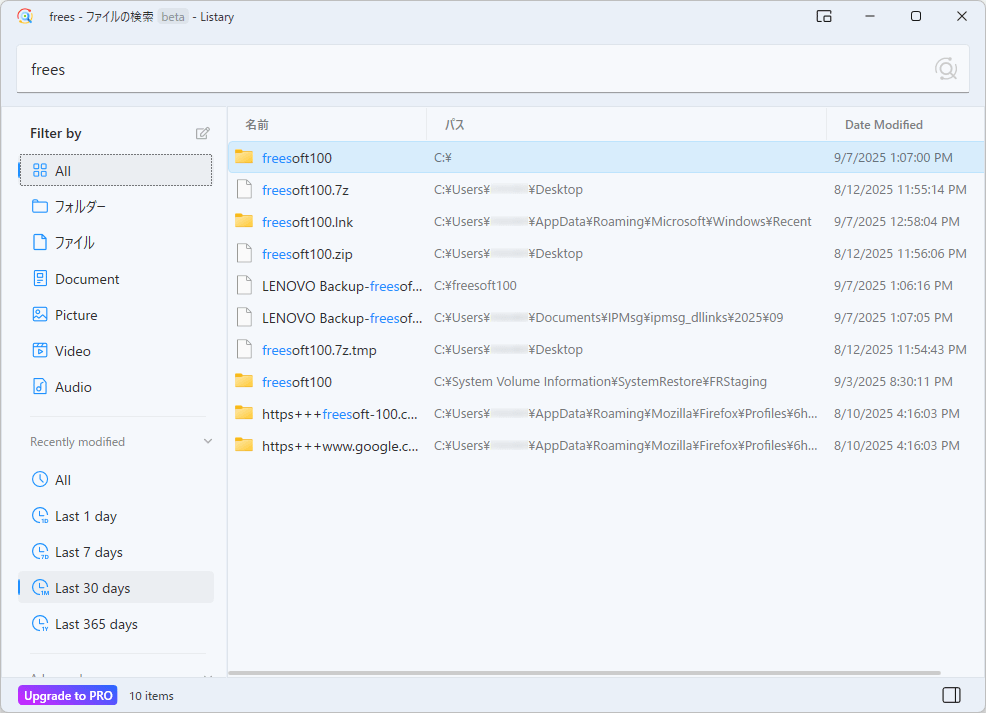
フィルダー - Last 30 days
ファイル検索画面は
システムトレイの

アイコンをクリックして表示することもできます。
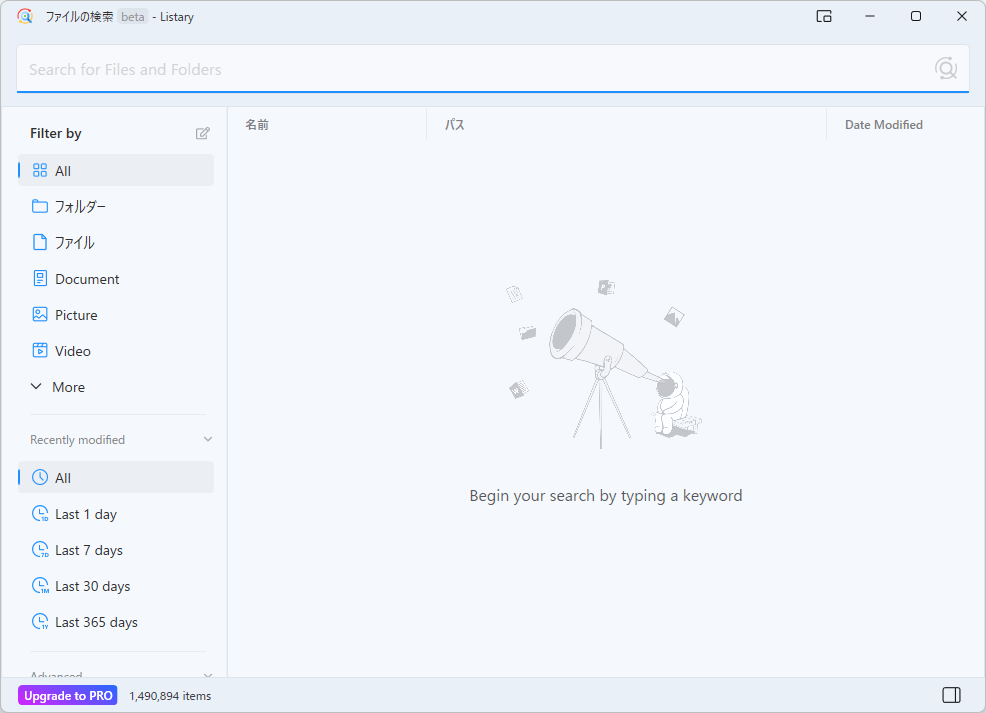
ファイル検索画面 - 検索キーワード未入力時
エクスプローラー
エクスプローラーで文字入力すると画面右下に検索結果が表示され、そこから目的のファイル・フォルダーを開けるようになります。
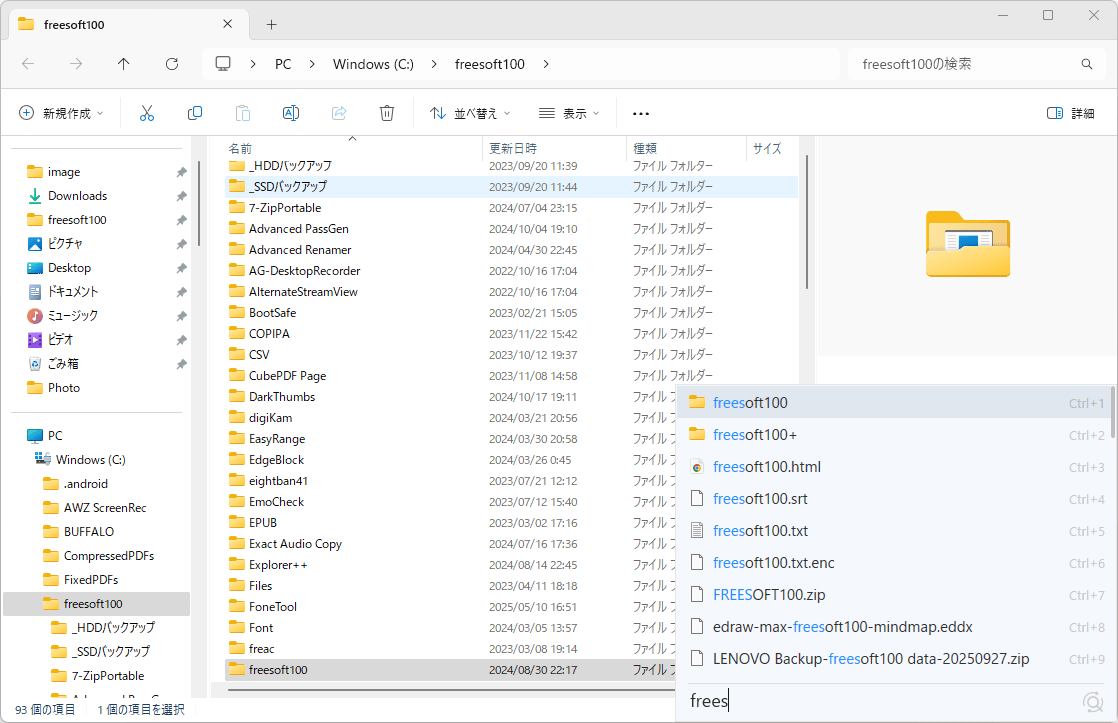
エクスプローラーでのキー入力時
ダイアログボックス
ファイルやフォルダーを開くダイアログボックス、名前を付けて保存などの保存時のダイアログボックス下部に検索ボックスが表示され、そこから素早く目的のファイル・フォルダーへアクセスできるようになります。
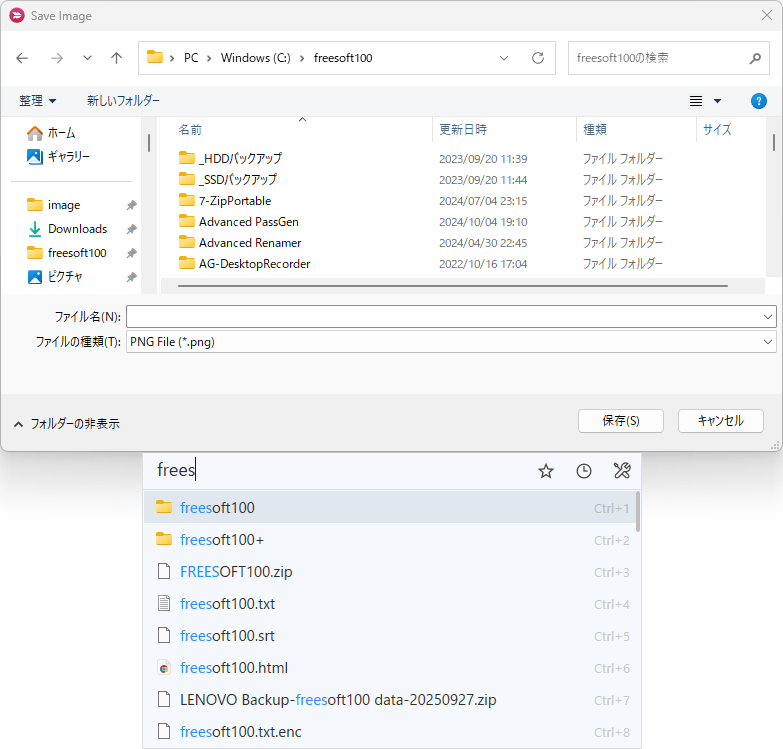
ダイアログボックス下部から本ソフトで検索可能
ホットキーを変更する
- システムトレイの アイコンの右クリックメニューから「オプション」をクリックします。
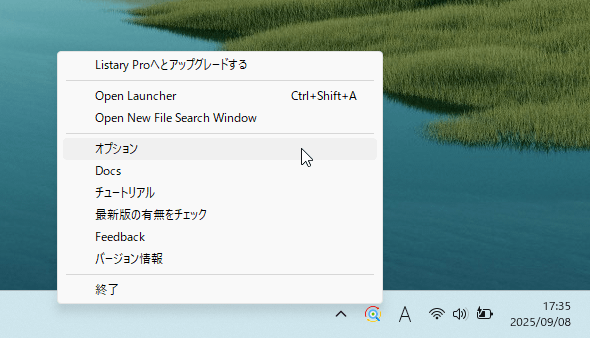
システムトレイアイコンの右クリックメニュー
- オプション画面が表示されるので画面左メニューから「ホットキー」をクリックします。
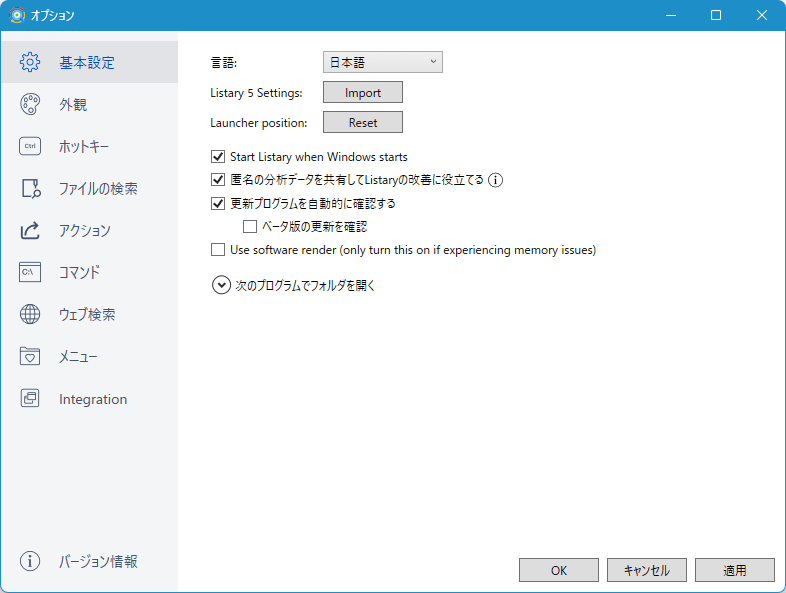
オプション - 設定
- 「ホットキー」画面が表示されるので、画面上部の「Listary を表示する」右のテキストボックスをクリックして選択し、利用したいキーを押すとテキストボックスに表示されます。
画面右下の「OK」ボタンまたは「適用」ボタンをクリックすると有効になります。
※ 「Listary を表示する」右の「Reset to "Press Ctrl twice"」ボタンをクリックすると、初期の Ctrl キー 2 回押しに戻ります。
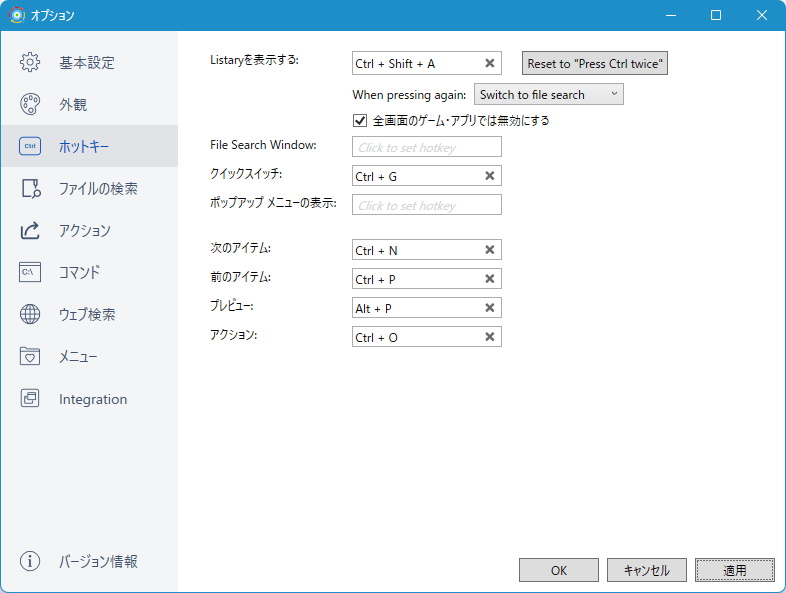
オプション - ホットキー
更新履歴
Version 6.3.5.94
(2025/08/19)
- 改善: Listary エンジン (旧 listary-core.exe) をメインプロセスに統合し、安定性、検索パフォーマンス、メモリ使用量を向上しました。
- 新機能: 最新バージョンの WPS をサポートしました。
- 修正: アクションが空の場合に設定を編集できない問題を解決しました。
- 修正: NTFS で作成された特定のクラウドストレージオンデマンドフォルダの検出に関する問題を修正しました。
Version 6.3.2.88
(2025/03/16)
- 主なアップデート
- 新しい設定:ランチャーで Ctrl キーをもう一度ダブルクリックすると、ランチャーを非表示にするか、ファイル検索ウィンドウに切り替えるかをカスタマイズできます。
- 新機能: オプション > ホットキー > リストを表示に設定を追加しました。ランチャーで Ctrl キーをもう一度ダブルクリックすると、リストを非表示にするか、ファイル検索ウィンドウに切り替えるかを選択できます。
- 新機能: オプション > 一般 > ソフトウェアレンダリングを使用するに設定を追加しました(デフォルトはオフ)。メモリに問題のある Intel 統合グラフィックスユーザーは、このオプションを有効にできます。
- その他のアップデート
- 修正: ドライブルート(例: E:)を直接参照するカスタムフォルダインデックスの更新を自動的に監視できない問題を解決しました。
- 修正: 検索クエリに分音記号のみが含まれている場合に稀に発生するクラッシュを修正しました。
- 修正: ランチャーを開いた直後にIME入力を使用すると発生する可能性のあるクラッシュを修正しました。
- 修正: マシンコードの変更によりアクティベーションカウントが余分に消費される問題を解決しました。
- 修正: マップされたネットワークドライブのインデックスが作成されない可能性がある問題を修正しました。
- 修正: 特定のシナリオにおいて、カスタムインデックス作成で一部のファイルのインデックス作成に失敗する問題を解決しました。
- 修正: 特定の条件下でフォアグラウンド検索をキャンセルすると検索エンジンで発生するクラッシュを修正しました。
- 改善: WPF ソフトウェアレンダリングを採用することで互換性を高め、一部の Intel 統合グラフィックカードのドライバの問題によるメモリリークを防止しました。
- 改善: アクセスできないカスタムインデックス対象フォルダに対して定期的な再試行を実装しました。
Version 6.3.1.84
(2024/11/27)
- 主なアップデート
- 新機能:カスタムインデックスをリファクタリングし、より安定した優れたユーザーエクスペリエンスを実現
- 新機能:カスタムインデックスの作成または更新中に検索が可能になりました。
- 新機能: Pro 版以外のユーザーもカスタムインデックスを作成できるようになりました。
- 新機能: インデックス作成のステータス(ファイル数や最終更新時刻など)をいつでも確認できます。
- 新機能: インデックス更新に増分更新が使用されるようになり、処理速度が向上しました。
- 新機能: カスタムインデックスの手動更新をサポートしました。
- その他のアップデート
- 新機能: 「オプション」>「ホットキー」>「リストを表示」に設定を追加しました。ランチャーでCtrlキーをもう一度ダブルクリックすると、リストを非表示にしたり、ファイル検索に切り替えたりできるようになりました。
- 新機能: 「オプション」>「全般」>「ソフトウェアレンダリングを使用する」に設定を追加しました(デフォルトはオフ)。メモリの問題を抱える Intel 統合グラフィックスユーザーは、このオプションを有効にできます。
- 改善: 検索結果アイコンの読み込みに失敗した場合、代わりにデフォルトのアイコンが表示されます。
- 改善: インストーラーは Windows 7 のサポートを無効にし、サポートされる最小バージョンは Windows 8 です。
- 改善: WPF ソフトウェアレンダリングを採用することで互換性を高め、一部のIntel統合グラフィックスカードのドライバーの問題によるメモリリークを防止しました。
- 改善: アクセスできないカスタムインデックス対象フォルダーに対して定期的な再試行を実装しました。
- 修正: マシンコードの変更により、アクティベーションカウントが余分に消費される問題を解決しました。
- 修正: マップされたネットワークドライブのインデックスが作成されないことがある問題を解決しました。
- 修正: 特定のシナリオにおいて、カスタムインデックス作成で一部のファイルのインデックス作成に失敗する問題を解決しました。
- 修正: 特定の状況下でフォアグラウンド検索をキャンセルした際に検索エンジンで発生していたクラッシュを修正しました。
- 修正: 既知のクラッシュを解決し、検索エンジンの安定性を向上しました。
- 修正: ファイルの変更が多数ある場合に CPU 使用率が上昇する問題を修正しました。
- 修正: 設定インターフェースで「インデックス再構築」を素早くクリックするとクラッシュする可能性を修正しました。
- 修正: Web 検索中に入力が速すぎると、開いたページがユーザーの入力内容と一致しない場合があります。

