PDF とは
PDF(Portable Document Format)とは、Adobe 社が作成したファイル形式で、Windows、Mac、Linux などどんなパソコン環境でも見ることができるため、マニュアルや社内規約などのビジネス文書として広く利用されています。PDF ファイルを作成するためには、特別なソフトが必要と言うわけではありません。
マイクロソフトオフィスの Word や Excel ファイルからでも簡単に PDF ファイルを作成・変換することが可能です。その手順をご紹介します。
※ ここで紹介する方法は、Microsoft Office 2007 / 2010 / 2013 / 2016、Office 365 を対象としています。
Word や Excel を PDF に変換する方法
オフィスファイル を PDF に
マイクロソフトオフィスのそれぞれのバージョンでの変換方法を見ていきます。基本的な手順は同じです。
- Microsoft Office 2016 / Office 365 の場合
- Microsoft Office 2013 の場合
- Microsoft Office 2010 の場合
- Microsoft Office 2007 の場合
- 関連記事
- 関連ツール
- オンラインツール
マイクロソフトオフィス 2016 / Office 365 の場合
マイクロソフトオフィス 2016 / Office 365 の Word を例にしていきます。Word ドキュメントを開きます。

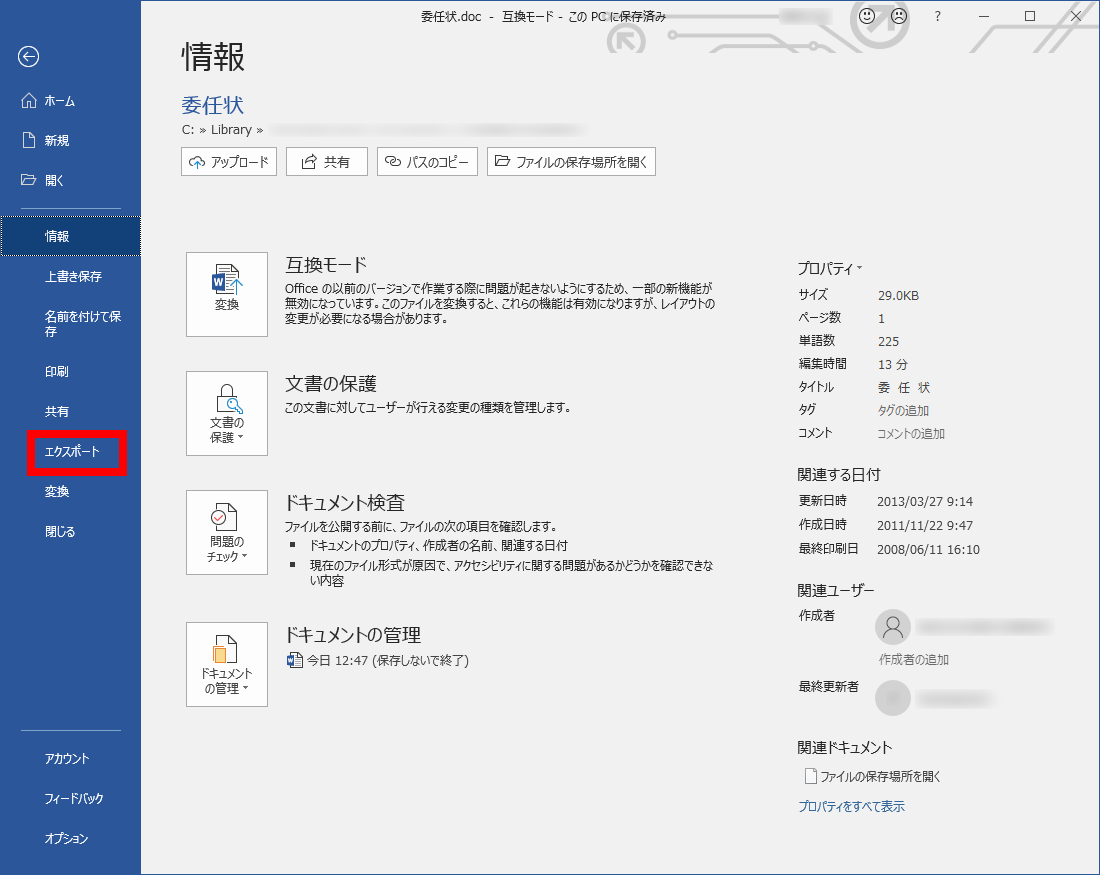
メニューバーから「ファイル」(※下図赤枠)をクリックします。

「情報」画面が表示されるので、「エクスポート」(※下図赤枠)をクリックします。
「PDF/XPS ドキュメントの作成」画面が表示されるので、「PDF/XPS の作成」ボタン(※下図赤枠)をクリックします。

「PDF または XPS 形式で発行」ダイアログが表示されます。
保存場所を指定して「発行」ボタンをクリックします。

PDFドキュメントの作成に成功しました。
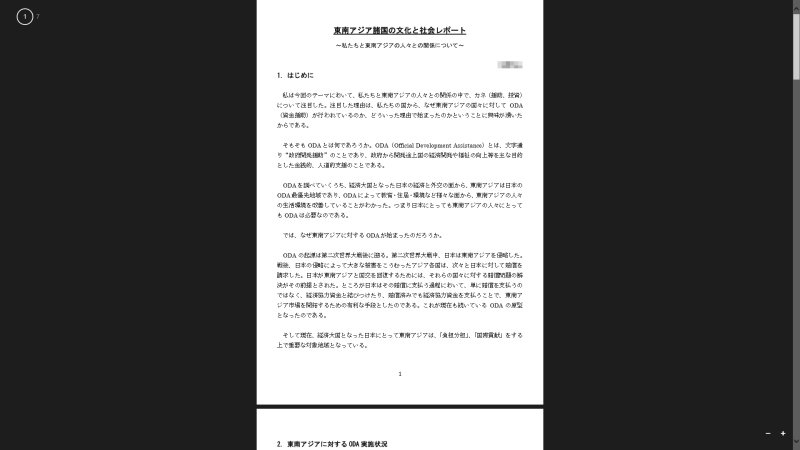
ファイルを開くとちゃんと PDF ファイルとして作成されているのがわかります。
※ Windows 10 標準の PDF リーダー( Microsoft Edge )で開いています。

マイクロソフトオフィス 2013 の場合
マイクロソフトオフィス 2013 の Word を例にしていきます。Word ドキュメントを開きます。

メニューバーから「ファイル」(※下図赤枠)をクリックします。

「情報」画面が表示されるので、「エクスポート」(※下図赤枠)をクリックします。

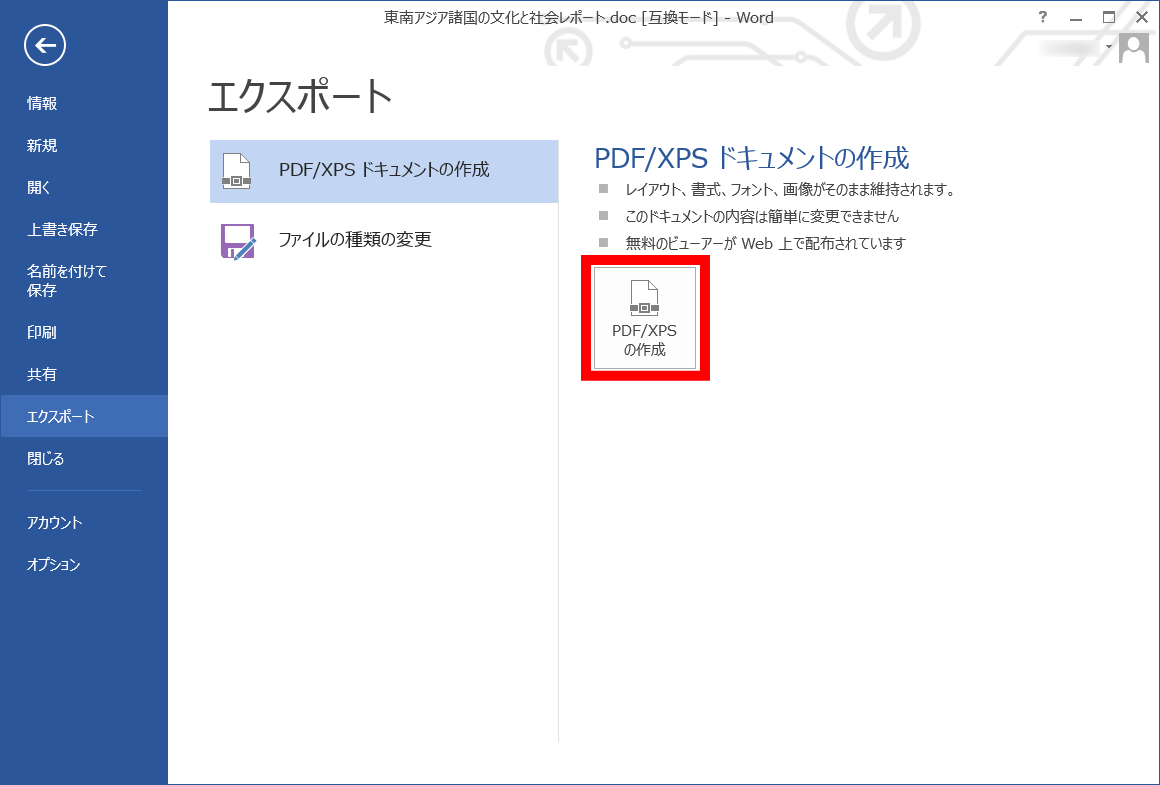
「PDF/XPS ドキュメントの作成」画面が表示されるので、「PDF/XPS の作成」ボタン(※下図赤枠)をクリックします。
「PDF または XPS 形式で発行」ダイアログが表示されます。
保存場所を指定して「発行」ボタンをクリックします。

PDFドキュメントの作成に成功しました。
ファイルを開くとちゃんと PDF ファイルとして作成されているのがわかります。
※ Windows 8 標準の PDF リーダーで開いています。
マイクロソフトオフィス 2010 の場合
マイクロソフトオフィス 2010 の Word を例にしていきます。Word ドキュメントを開きます。

メニューバーから「ファイル」(※下図赤枠)をクリックします。

「情報」画面が表示されるので、「保存と送信」(※下図赤枠)をクリックします。

「保存と送信」画面が表示されるので、「PDF/XPS ドキュメントの作成」(※下図赤枠)をクリックします。

「PDF/XPS ドキュメントの作成」画面が表示されるので、「PDF/XPS の作成」ボタン(※下図赤枠)をクリックします。

「PDF または XPS 形式で発行」ダイアログが表示されます。
保存場所を指定して「発行」ボタンをクリックします。

PDF ドキュメントの作成に成功しました。
ファイルを開くと PDF ファイルに変換されていることがわかります。
※ Adobe Reader で開いています。

マイクロソフトオフィス 2007 の場合
マイクロソフトオフィス2007の場合は、「Officeボタン」⇒「名前を付けて保存」⇒「PDF または XPS」をクリックしてPDFファイルへと変換できます。
※ マイクロソフトオフィス 2003 以前の場合は、上記方法では変換できません。
ちなみに上記方法は、シンプルにオフィスファイルから PDF ファイルへと変換するのみの機能です。
PDF 情報のタイトル、作成者、サブタイトル、キーワード等を設定したり、パスワード保護などしたりなどしたい場合は、PDF作成・変換ソフトにて紹介しているソフトを利用すると可能になります。