
上位版:MiniTool Partition Wizard Pro

パーティションのリサイズや作成、コピーなどの操作ができるフリーソフトです。
新規作成、空き領域の結合、削除、フォーマット、非表示、削除したパーティションの復元などのパーティションの変更操作ができ、最後に「適用」ボタンをクリックすることで、指定したパーティションの編集を実行させることができます。
その他、FAT → NTFS 変換、データディスクの MBR/GPT 変換機能、非 OS ディスクのコピー、非 OS パーティションのコピー、ディスクの抹消、パーティション抹消などパーティション関連の様々な機能を利用できます。
※ 個人、非商用、家庭内利用のみ無料で利用できます。
※ インストール時に MiniTool ShadowMaker Free のインストールが推奨されます。不要な場合は「ディスクデータのバックアップ&回復」のチェックを外すことで回避できます。
※ インストール時に MiniTool ShadowMaker Free のインストールが推奨されます。不要な場合は「ディスクデータのバックアップ&回復」のチェックを外すことで回避できます。
MiniTool Partition Wizard 12 のプロモーション動画(英語)
MiniTool Partition Wizard 無料版 の使い方
ダウンロード と インストール
- 提供元サイトへアクセスし、「ダウンロード」ボタンをクリックしてダウンロードします。
- ダウンロードしたセットアップファイル(pw-free-online.exe)からインストールします。
※ インストール時に MiniTool ShadowMaker Free のインストールが推奨されます。不要な場合は「ディスクデータのバックアップ&回復」のチェックを外すことで回避できます。
使い方
本ソフトを起動すると、メイン画面が表示されます。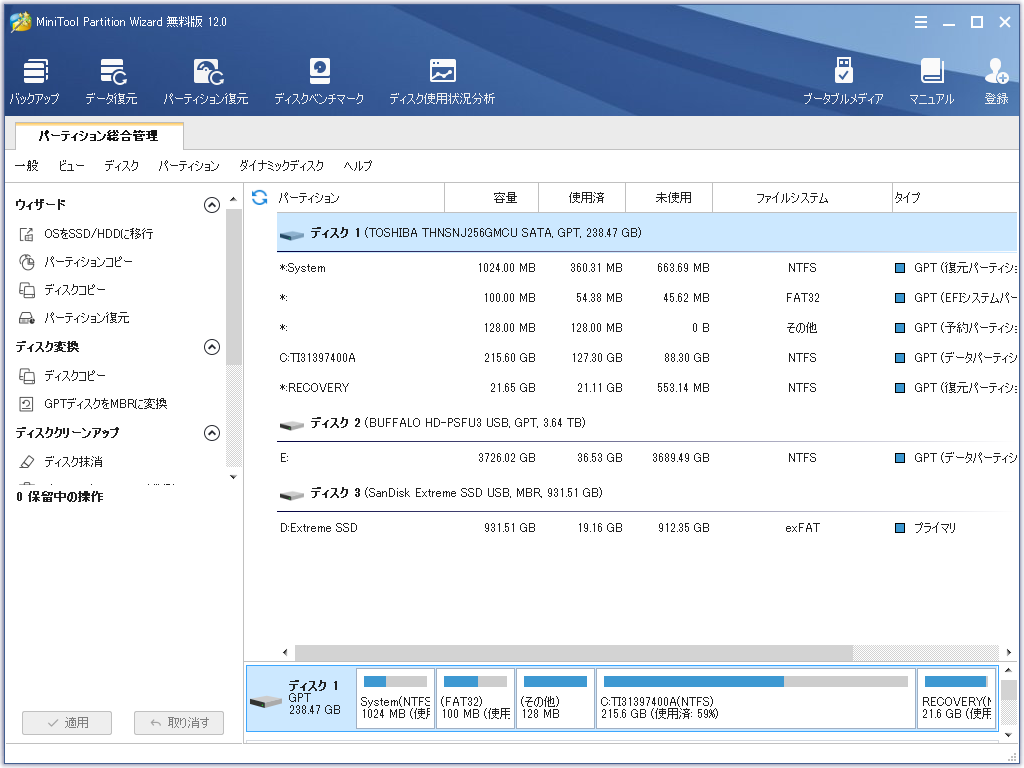
Version 12.9
Version 12.8
Version 12.7
MiniTool Partition Wizard - メイン画面
パーティションをリサイズする
- パーティションリストからリサイズしたいパーティションを選択して、画面左のメニュー「パーティションの変更」内の「パーティションの移動/サイズ変更」をクリックします。
- 「パーティションの移動/サイズ変更」画面が表示されます。
パーティションの容量を表示しているバーの両端をクリックしてスライドさせることで、サイズを調整できます。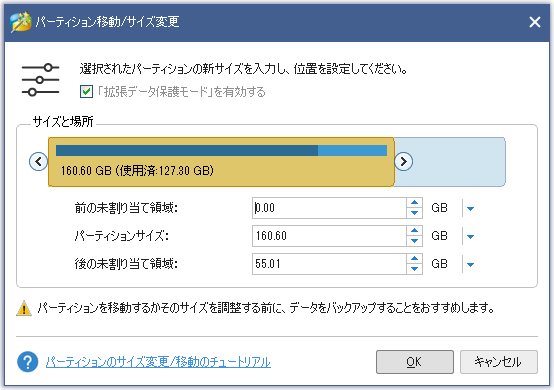
パーティションの移動/サイズ変更
- サイズを決めたら「OK」ボタンをクリックします。
メイン画面左下に表示される「適用」 ボタンをクリックすると、パーティションの変更が確定します。

パーティションを作成する
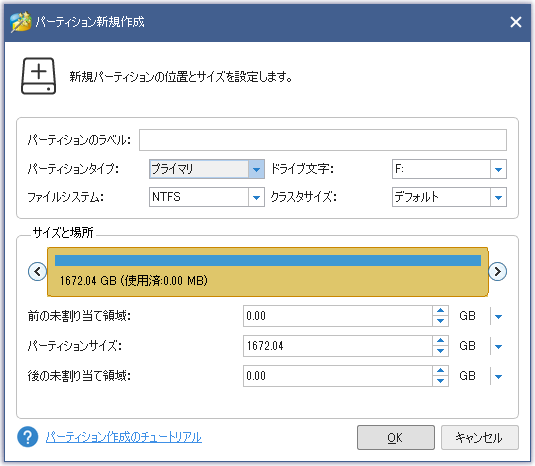
パーティションリストから、割り当てられていない未割当の空き領域を選択し、画面左のメニュー「パーティションの管理」内の「パーティションの作成」をクリックして作成できます。
パーティション新規作成
パーティション・ディスクの操作
次のパーティション操作ができます。ウィザード
- OSをSSD/HDに移行
- パーティションのコピー
- ディスクのコピー
- パーティションの復元
パーティションの変更
- パーティションの移動/サイズ変更
パーティションをリサイズします。パーティションの移動/サイズ変更
- パーティションの拡張
パーティションを拡張します。 - パーティションの結合
パーティションを結合します。 - パーティションの分割
パーティションを分割します。 - クラスタサイズの変更
Professional 版のみの機能。
クラスターサイズを変更します。 - NTFSをFATに変更
Professional 版のみの機能。
ファイルシステムをNTFSからFATに変更します。
パーティションの管理
- パーティションの作成
パーティションを作成します。パーティション新規作成
- パーティションの削除
パーティションを削除します。 - パーティションのフォーマット
パーティションをフォーマットします。
パーティションのフォーマット
- パーティションのコピー
パーティションをコピーします。
パーティションのコピーウィザード
- パーティションのアライメント
パーティションを整列します。 - パーティションの抹消
パーティション内のすべてのセクタのデータを復元できないように削除します。 - ラベルの設定
パーティションのラベルを設定します。 - ドライブ文字の変更
ドライブレターを変更します。 - パーティション Type ID の変更
パーティションタイプIDを変更します。 - シリアル番号の変更
シリアルナンバーを変更します。 - パーティションを非表示
パーティションを非表示にします。

パーティションのチェック
- パーティションの一覧
パーティションエクスプローラーでファイル・フォルダー構成を表示します。 - サーフェステスト
不良セクタがないかチェックします。 - パーティションのプロパティ
パーティションのプロパティを表示します。
その他のツール
ツールバーのアイコンをクリックして次の機能を利用できます。- データ復元(※1GBまで無料)

データ復元
- パーティションの復元(※Pro版のみ)

パーティションの復元
- ディスクベンチマーク

ディスクベンチマーク
- ディスク使用状況分析

ディスクの使用状況の分析
更新履歴
Version 12.9 (2024/12/17)
- データ復元機能を以下の点で最適化しました:
- 動画、音声、GIF画像のプレビューをサポート
- 動画と音声のプレビューの読み込み速度を向上
- EML、CHM、M4V、RM、RMVB、MSGファイルのRAWデータ復元を追加
- Office 2007、MTS、M2TSファイルのRAWスキャン機能を強化し、ユーザーが必要なファイルを迅速かつ効果的に見つけられるようにサポー
- データフィルタリング結果の表示を最適化し、ユーザーが結果をより明確に理解できるようにサポー
- スキャン結果ウィンドウでサイズ、作成日、変更日をクリックした際にプレビュー情報が更新されない問題を修正
- 購入体験を最適化
- いくつかのバグを修正
Version 12.8 (2023/08/15)
- インタラクションとユーザーインターフェースを改善しました。
- 以下の側面でデータ復元機能を最適化しました:
- 多数のスキャン結果から必要なファイルを素早く見つけるための検索ボックスを新たに搭載。
- 検索結果画面で、前進と後退する際に選定したファイルのパスをハイライトします。
- 検索結果画面の前進と後退機能の異常問題を修正します。
- スキャン結果からファイルを選択する際に、誤ったチェック状態が表示されるというバグを修正。
- 検索結果画面でファイルを選択する際に表示されるファイル名の状態が間違ったバグを修正します。
- 復元したファイル数と選択したファイル数が一致しないバグを修正します。
- MP4ファイルの異常により、保存の進捗が68%のまま止まってしまうバグを修正します。
- 論理エラーによるソフトウェアのクラッシュ問題を修正します。
Version 12.7 (2022/11/22)
- データ復元のスキャン プログレス バーの位置を最適化
- データ復元のデータフィルタリング機能を最適化
- exFAT パーティションからのデータ復元を最適化
- ディスクコピー完了後に未割り当て領域が表示されない問題を修正
- クラスタ サイズを変更する際のソフトウェア クラッシュを修正
ユーザーレビュー
-
Windows7までのMBRブートまでは普通に使用できたが、efi…

satanachia1件Windows 10Windows7までのMBRブートまでは普通に使用できたが、efiやTPMには未対応
パーティションリサイズを行うと開放領域のデータ移動を行わずにリサイズするため
100%データ破壊する欠陥品です。4人が参考になったと回答しています。このレビューは参考になりましたか?このレビューにコメントする・・・
-
EaseUS Partition Masterに比べ視覚的にわかり…
GKNeuer1件Windows 10EaseUS Partition Masterに比べ視覚的にわかり易く多機能で、ダイナミックディスクの内容も見る事が出来ました。
無償版がもう少し機能が使えたら良いです。プロ版の価格がもう少し安ければ即購入です。1人が参考になったと回答しています。このレビューは参考になりましたか?
-
他ソフトでは微妙に融通のきかない拡張や変更がわかりやすくかつ簡単に…
ともろー1件Windows 10他ソフトでは微妙に融通のきかない拡張や変更がわかりやすくかつ簡単にできて満足╭( ・ㅂ・)و
このレビューは参考になりましたか?
