

- バージョン
- 1.0.2.7
- 更新日
- 2015/09/01
- OS
- Windows XP/Vista/7/8/8.1/10
- 言語
- 日本語
- 価格
- 無料
- 提供元
- HiDE
思いつきノート の使い方
ダウンロード と インストール
- Vector のダウンロードページへアクセスし、「ダウンロードページへ」ボタンをクリックしてダウンロードします。
- ダウンロードした圧縮ファイル(clover027.zip)を展開し、clover.exe から起動します。
※ 本ソフトはインストール不要で利用できます。
使い方
初期設定
初回起動時に、日記帳についてのウィンドウが表示されます。「新しい「ノート」を作ります」を選択し、「次へ」ボタンをクリックします。
日記帳の保存場所を聞かれます。ここではドキュメント(マイドキュメント)内に保存します。

初期設定 - スタートアシスト
日記を書く
- ツールバーの

- 日記を書くウィンドウが表示されます。
タイトル、本文を記入して日記を書きます。
画像を挿入したい場合は、ツールバーにある
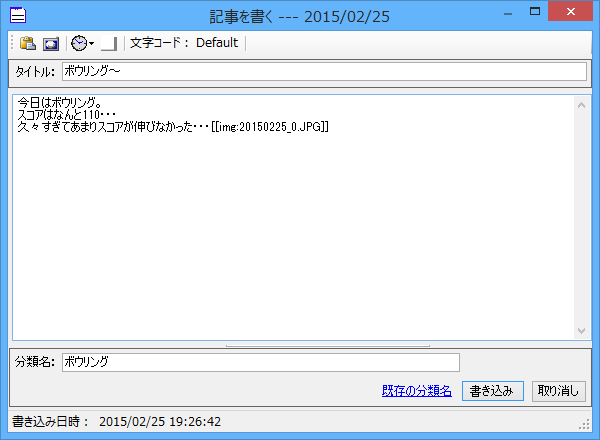
新しい記事を書く
- 日記にはカテゴリの設定もできます。
複数のカテゴリ設定をしたい場合には、カテゴリ名とカテゴリ名の間に半角セミコロンを入れます。 - 書き終わったら「書き込み」ボタンをクリックで日記が書き込めます。


見た目のカスタマイズ
メニューバーの「設定」⇒「表示スタイルの変更」から変更できます。SAMPLE / Memo / Simple / Reserve の4種類から可能です。

「設定」⇒「表示スタイル変更」⇒「Memo」
独自のカスタマイズをしたい場合は、clover.exe と同一フォルダー内にある、「clover_style」フォルダー内のそれぞれのテーマにある「style.html」、「style.css」を編集することで反映されます。
※ CSSの知識が必要です。詳細はヘルプをご確認ください。
簡易パスワード設定
簡易的なパスワードを設定し、日記帳を保護できます。メニューバーの「便利機能」⇒「簡易パスワード設定」でパスワードを設定できます。
パスワードを設定すると、起動時にパスワード入力を促し、入力に失敗すると本ソフトが終了してしまって見られないようにできます。
※ あくまでも簡易的なパスワード保護です。
テキストデータ等が暗号化されているわけではないため、ある程度知識のある人であれば簡単にのぞかれしまいます。
ないよりはマシ、といったものなので過剰な期待はしない方がよいでしょう。
テキストデータ等が暗号化されているわけではないため、ある程度知識のある人であれば簡単にのぞかれしまいます。
ないよりはマシ、といったものなので過剰な期待はしない方がよいでしょう。
3年間のこの日
今日の日記と、昨年、一昨年の今日は何をしていたのか比較ができる、非常に面白い独特な機能です。今日が9月1日であれば、昨年の9月1日、一昨年の9月1日に何をしていたのかを並べて表示、比較ができます。
メニューバーの「便利機能」⇒「3年前のこの日」で表示できます。
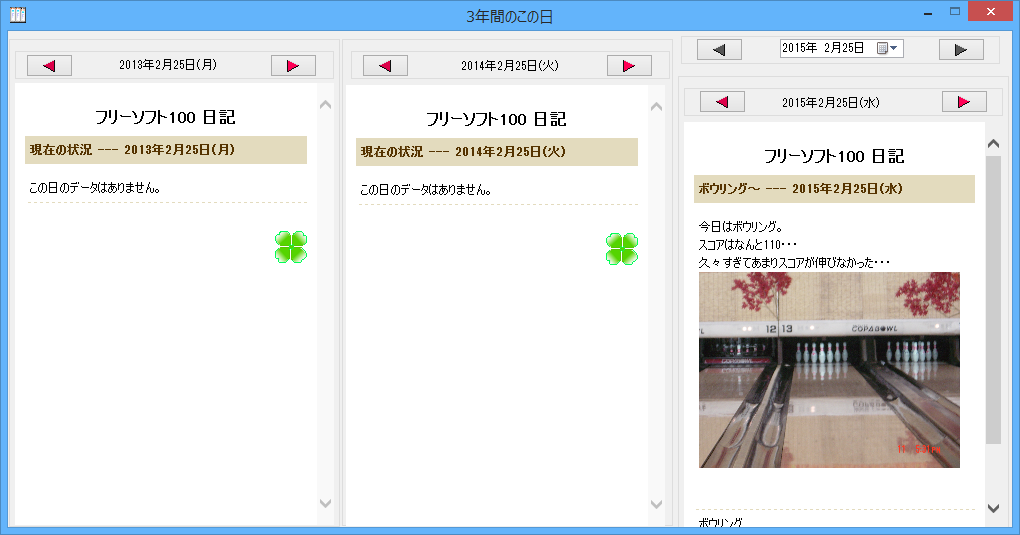
「便利機能」⇒「3年前のこの日」
更新履歴
Version 1.0.2.7 (2015/09/01)
- -
Version 1.0.2.6 (2012/09/08)
- 記事上よりリンクを表示できるようにする
Version 1.0.2.5 (2012/09/05)
- 本文表示の改行の不具合を改善する
ユーザーレビュー
-
コメント
10年以上使用しています、新しいPCにインストールしようと思います…

yyaa1件Windows 1010年以上使用しています、新しいPCにインストールしようと思いますが
DRページが分かりません、教えてください。
使いやすく他のソフトに変えれません、よろしくお願いします。3人が参考になったと回答しています。このレビューは参考になりましたか?
-
過去のデータがある日突然すべて消えました
ast1件Windows 10過去のデータがある日突然すべて消えました。二度と使いません。
このレビューは参考になりましたか?
-
3年以上前から利用させています
がんずら1件Windows 103年以上前から利用させています。シンプルで使い勝手が良く見易いです。画像も挿入出来て良いですが、スマホ(SO-03)で縦向きで撮影した画像をパソコンにUSB接続してピッチャーに保存して思いつきノートに挿入していますけど、画像が左90度で挿入されてしまいます。ピクチャーフォルダ内で回転保存しても同じです。横向き撮影画像は普通に挿入出来ます。
1人が参考になったと回答しています。このレビューは参考になりましたか?
