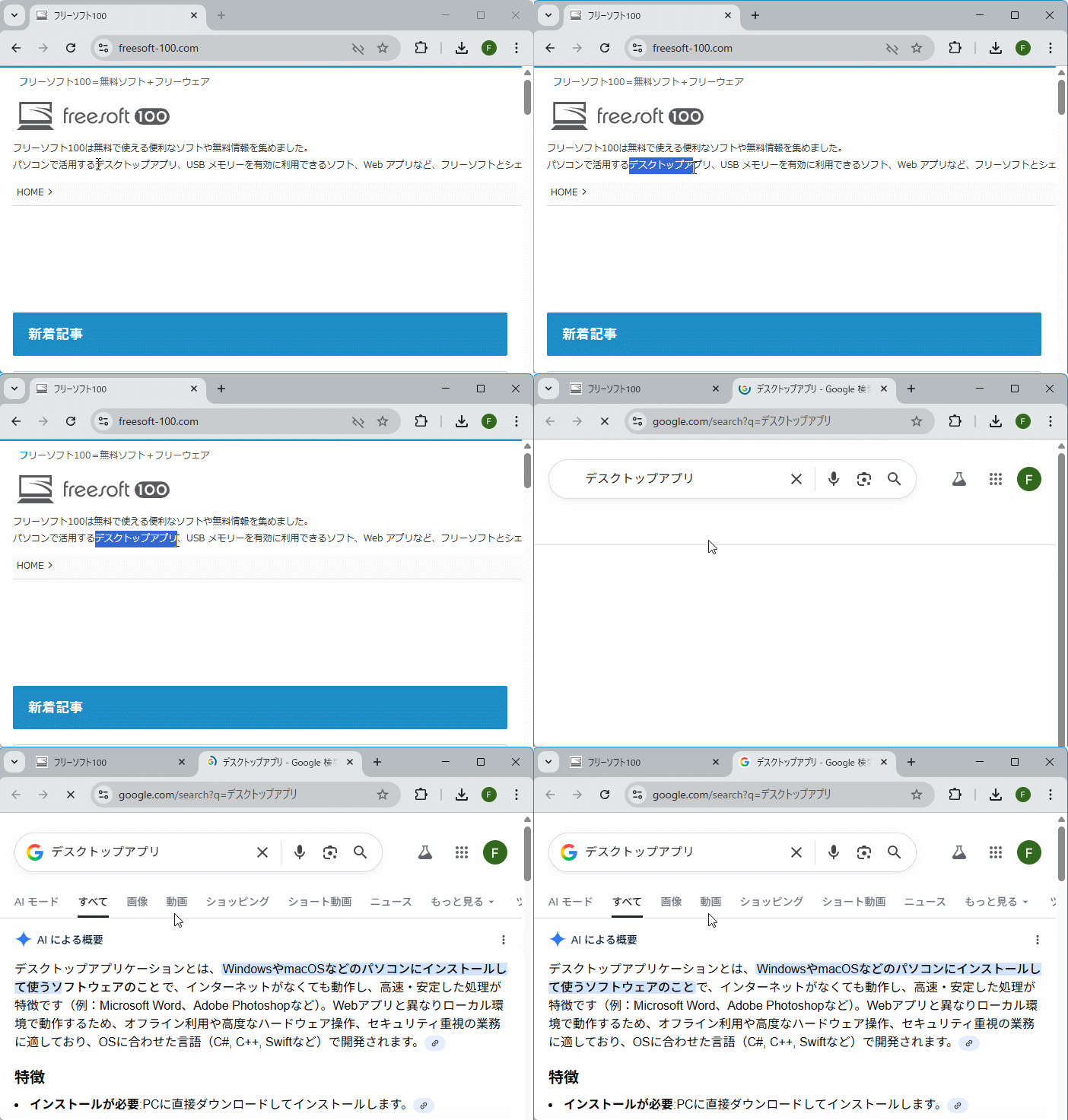
基本的な使い方
検索したいキーワード(文字列)を範囲選択し、
Ctrl +
Alt +
Shift +
K キーを押すと、デフォルトのブラウザーが開いて Google でキーワード検索します。
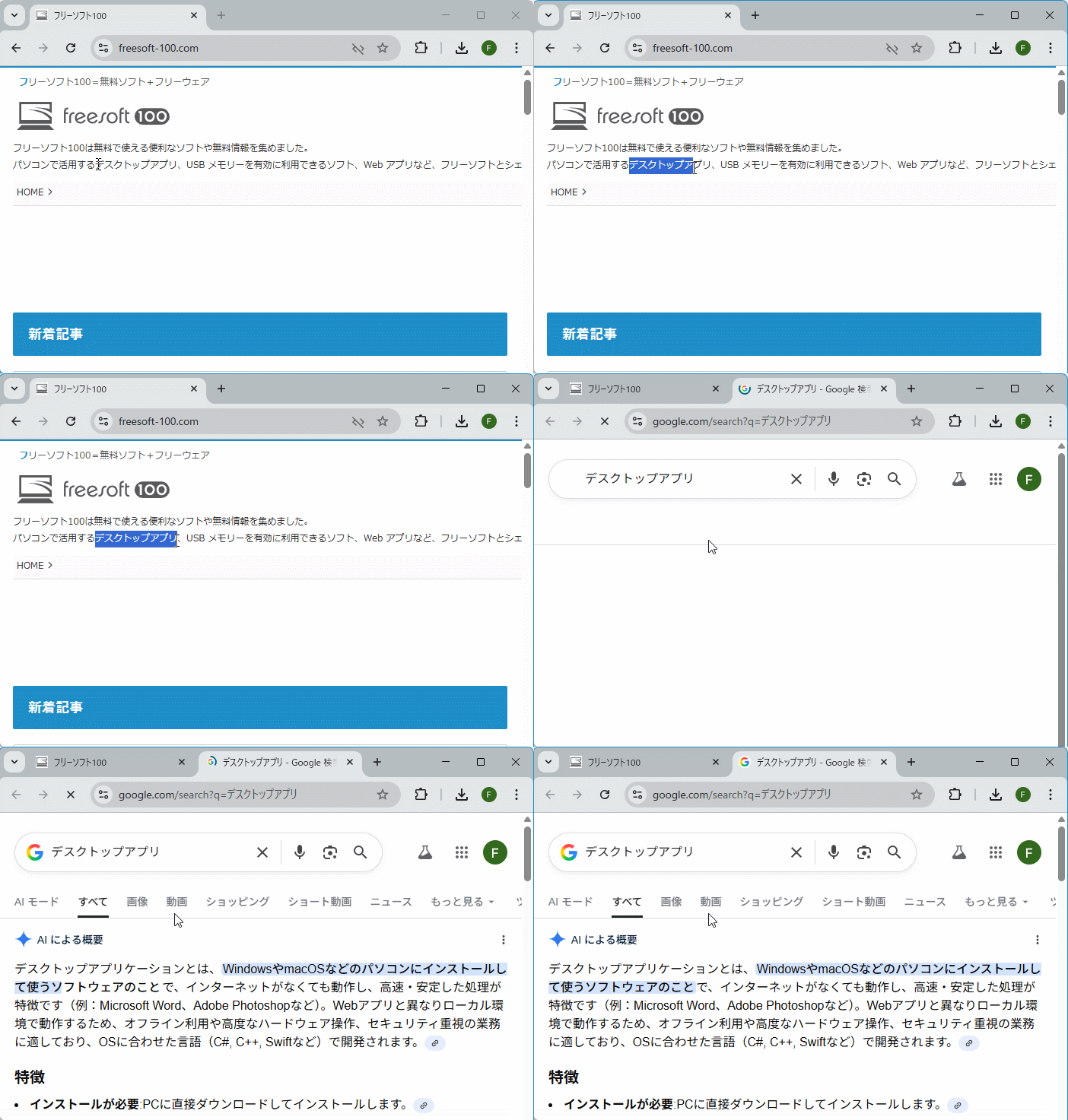
範囲選択&ホットキーでキーワード検索
設定
システムトレイの

アイコンの右クリックメニューから「Settings」をクリックすると、設定画面が開きます。
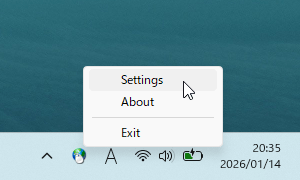
システムトレイアイコンの右クリックメニュー
設定画面の内容
デフォルトでは一番上の 0 の項目のみ有効になっています(Enable にチェックが入っています)。
0 ~ 4 の項目については次の内容になっています。
- 0
Google 検索を行います。
※ 設定されている URL: https://www.google.com/search?q=
※ Ctrl + Alt + Shift + K キーに対応しています。
- 1
オプション(日本語での検索、最大 50 件まで)を付けて Google 検索を行います。
※ 設定されている URL: https://www.google.com/search?num=50&lr=lang_ja&q=
※ Ctrl + Alt + Shift + 1 キーに対応しています。
- 2
X(旧 Twitter)検索を行います。
※ 設定されている URL: https://x.com/search?q=
※ Ctrl + Alt + Shift + 2 キーに対応しています。
- 3
Wikipedia 検索を行います。
※ 設定されている URL: https://ja.wikipedia.org/w/index.php?search=
※ Ctrl + Alt + Shift + 3 キーに対応しています。
- 4
Amazon 検索を行います。
※ 設定されている URL: https://www.amazon.co.jp/s?k=
※ Ctrl + Alt + Shift + 4 キーに対応しています。
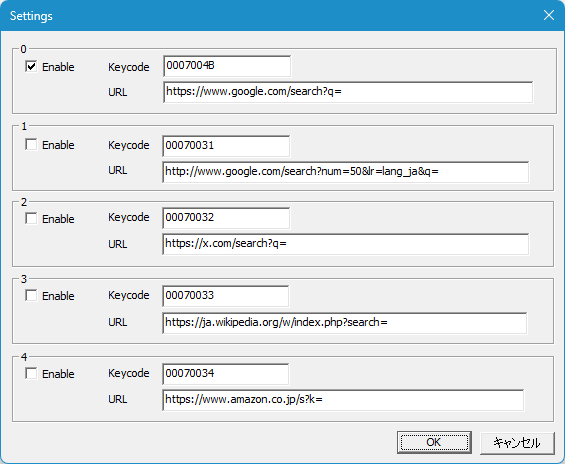
設定画面
Yahoo! 検索を設定する
設定画面からは検索対象を変更することが可能です。
ここでは 1 の内容を Yahoo! 検索に変更していきます。
- 設定画面を開き、1 の「URL」の項目を以下に置き換えます。
https://search.yahoo.co.jp/search?p=
変更したら 1 の項目の「Enable」にチェックを入れて「OK」ボタンをクリックして設定画面を閉じます。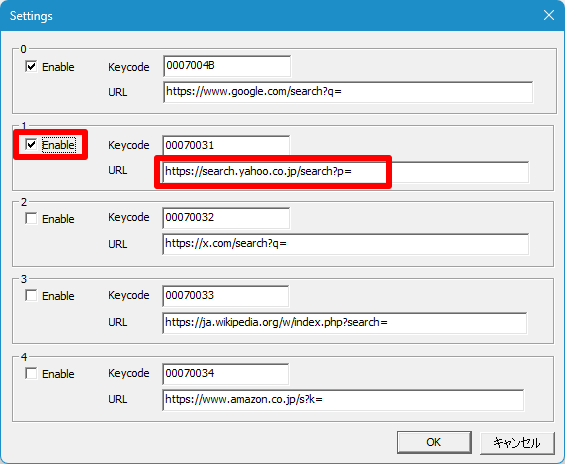
設定画面を編集
- 「The registry has been set. please restart the app.(レジストリが設定されました。アプリを再起動してください。)」ウィンドウが表示されるので「OK」ボタンをクリックすると本ソフトが終了します。
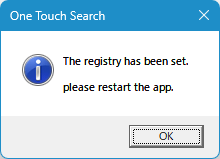
設定を変更すると本ソフトの再起動が必要
- 本ソフトを起動し、Ctrl + Alt + Shift + 1 キーを押すと Yahoo!検索を行います。
※ Ctrl + Alt + Shift + K キーの検索を Yahoo! 検索に変更したい場合は、設定画面の 0 の項目を編集します。
マウスホイールの中ボタンで検索できるようにする
マウスホイールの中ボタン(ホイールボタン)に
Ctrl +
Alt +
Shift +
K キーを割り当てれば、
範囲選択→中ボタンクリックで素早く検索できるようになります。
- X-Mouse Button Control を起動してメイン画面を開き、中ボタン項目の「** 変更しない(インターセプトしない)**」プルダウンをクリックして「キー・シミュレーション(未定義)」をクリックします。
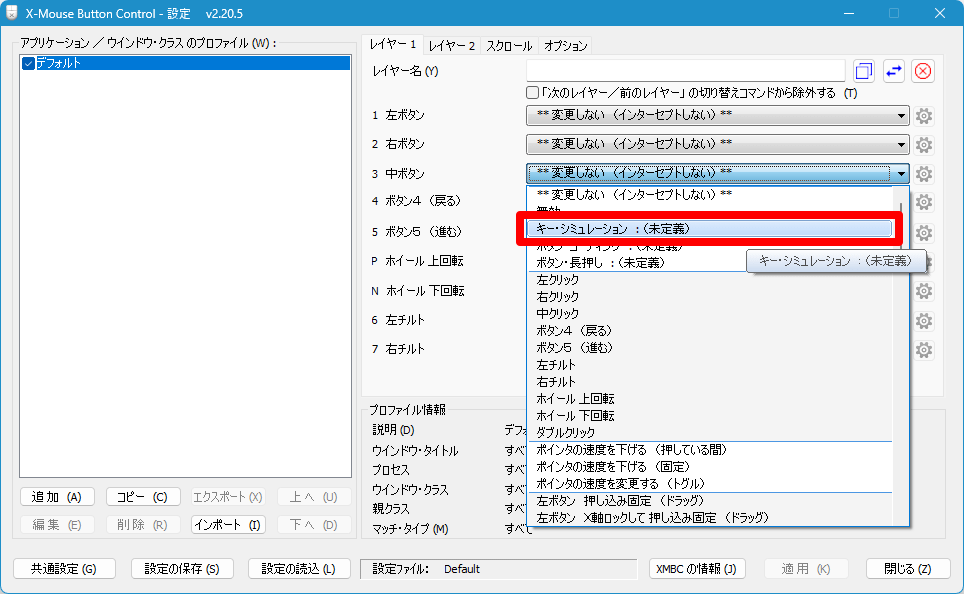
X-Mouse Button Control の設定①
- 「キーストローク・シミュレーション」画面が開くので、一番上のテキストボックスに以下のように入力します。
{CTRL}{SHIFT}{ALT}K
※ テキストボックス右の「▼」をクリックして表示されたメニューから「修飾キー」⇒「Ctrl」とクリックして {Ctrl} のように入力することも可能です。
入力が終わったら「OK」ボタンをクリックして「キーストローク・シミュレーション」画面を閉じます。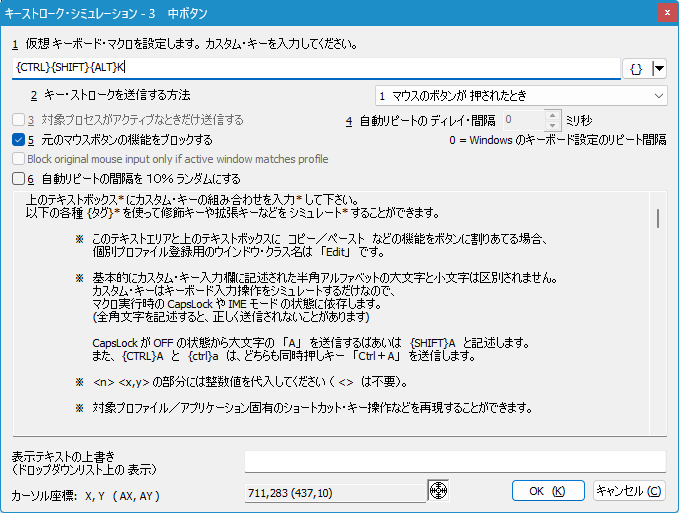
X-Mouse Button Control の設定②
- メイン画面に戻るので「適用」ボタンをクリックし、「閉じる」ボタンをクリックしてメイン画面を閉じると設定完了です。
今後はマウスホイールの中ボタン(ホイールボタン)をクリックすると、範囲選択したキーワードが検索されるようになります。
※ X-Mouse Button Control が起動しているときに有効になります。
その他
以下のサイトにて本ソフトを詳しく解説されています。
https://zigsow.jp/item/373475/review/385770
更新履歴
Version 1.3.4
(2026/01/06)
Version 1.3.3
(2026/01/04)