初回起動時
本ソフトを起動するとようこそ画面が表示されます。
以下の設定が終わったら画面右下の「
Start Editing」ボタンをクリックします。
※ これらの設定は後から変更可能です。とりあえず始めてみる場合はそのまま「Start Editing」ボタンをクリックして良いです。
- 動画の向き
※ 初期値は 水平方向
- 解像度
- 4K UHD 3840x2160
- 4K DCI 4096x2160
- 2.5K QHD 2560x1440
- HD 1280x720
- SD NTSC Wide 720x480
- SD NTSC 720x480
- SD PAL Wide 720x576
- SD PAL 720x576
- Full HD 1920x1080
※ 初期値は Full HD 1920x1080
- フレームレート
23.98 fps ~ 60 fps
※ 初期値は 23.98 fps
- 動画トラック数
0 ~ 99
※ 初期値は 2
- 音楽トラック数
0 ~ 99
※ 初期値は 2
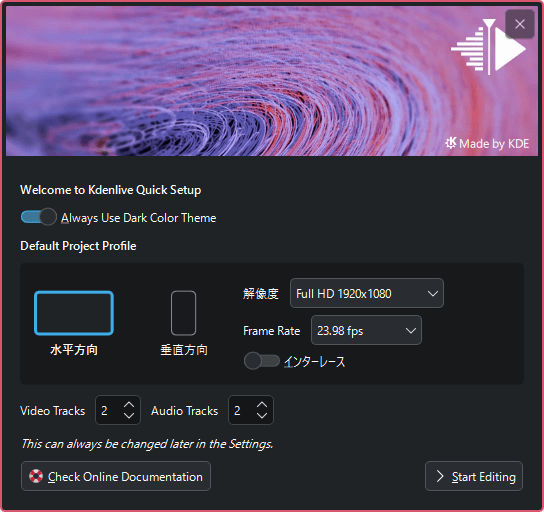
Kdenlive - 初回起動時
※ 2回目以降の起動時は以下の画面が表示されます。「New Project」ボタンをクリックして新しいプロジェクト、「Open Project」ボタンをクリックして作成したプロジェクトを開くことができます。
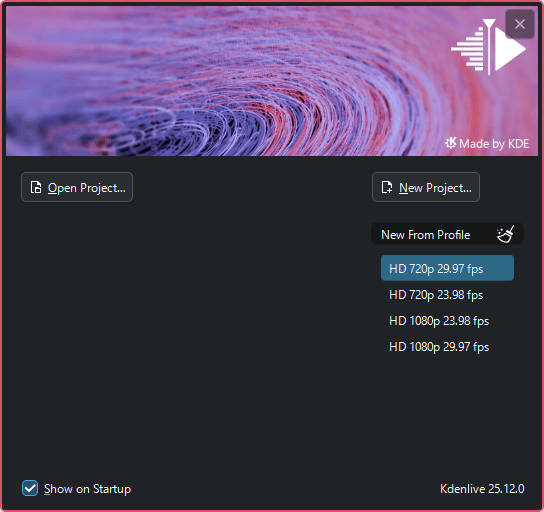
Kdenlive - 2回目以降の起動時
基本的な使い方
本ソフトを起動するとメイン画面が表示されます。
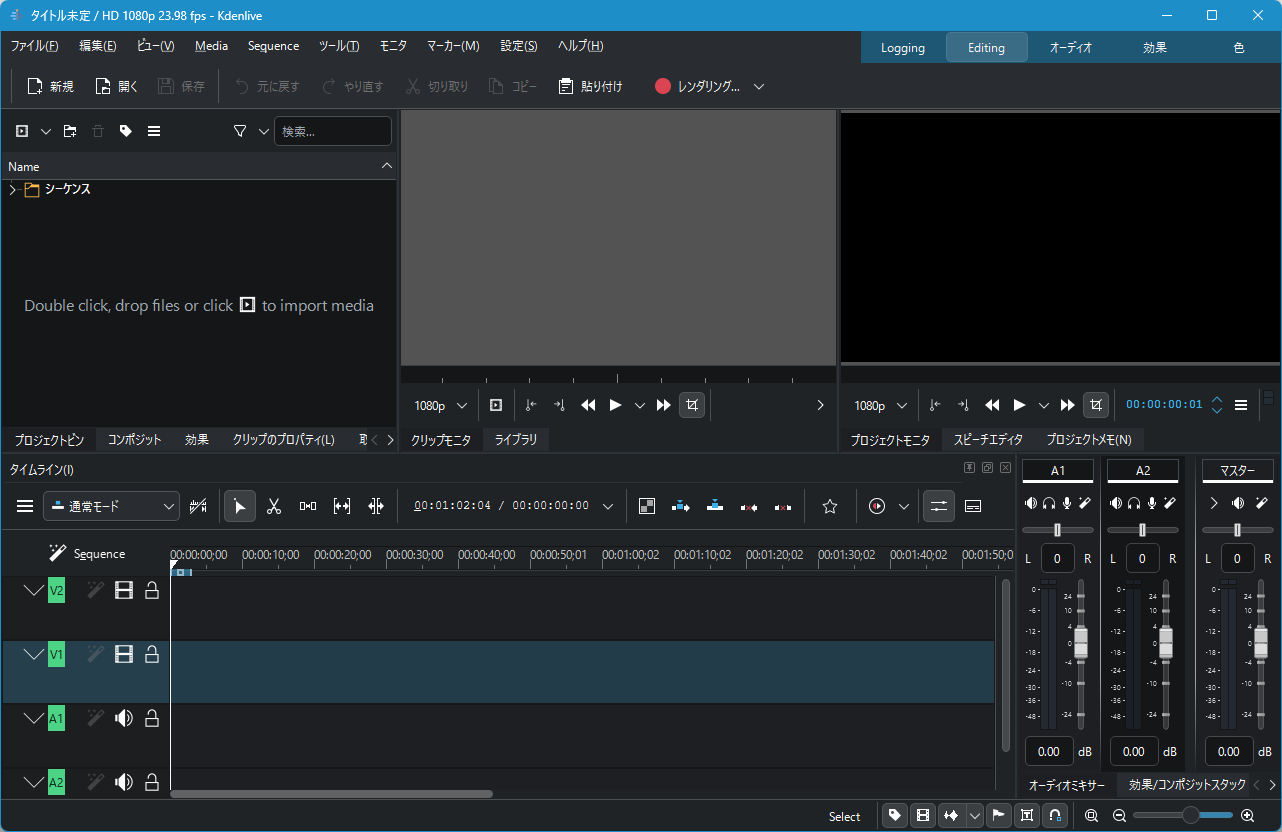
Kdenlive - メイン画面
メディアファイルを登録
動画編集用に利用するメディアファイル(動画、画像、オーディオファイルなど)を登録します。
メイン画面中央左の「Double click, drop files or click ▶to import media」の場所
※にメディアファイルを
ドラッグ&ドロップするか、ダブルクリックしてファイルを選択します。
※ ちなみにプロジェクトビンという場所です。
※ メディアファイルが登録されるとサムネイルとファイル名、再生時間が表示され、メイン画面中央のクリップモニタで動画を再生・確認可能です。
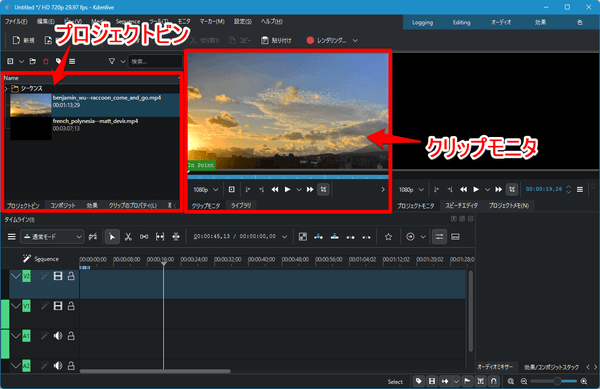
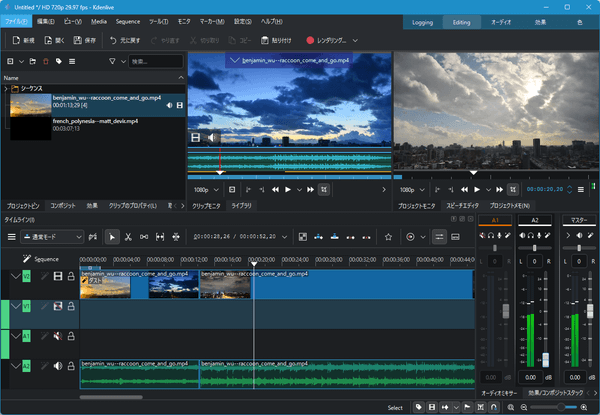
メディアファイルをドラッグ&ドロップするなどして登録
タイムラインで編集
登録したメディアファイルをメイン画面下部のタイムラインにドラッグ&ドロップします。
※ タイムラインにメディアファイルが追加され、メイン画面中央右のプロジェクトモニタで編集後の動画を再生・確認可能です。
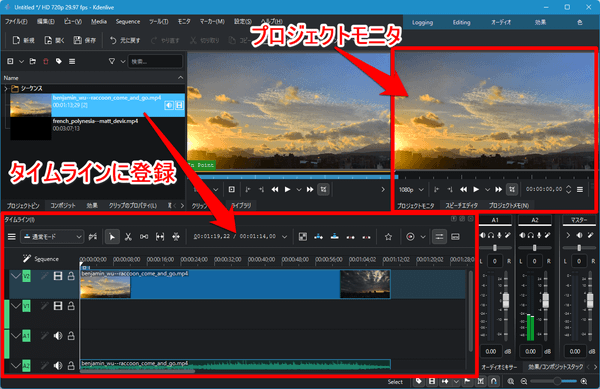
タイムラインにドラッグ&ドロップして編集
動画の不要部分を削除する
動画を分割する
タイムライン上部(メイン画面中央部)の
タイムラインツールバーにある

をクリックすると、タイムラインの動画上にマウスカーソルを乗せると赤い線が表示されるようになります。
タイムラインの動画上をクリックすると動画が分割されます。
※ 削除したい箇所の開始部分、終了部分をクリックして分割します。
※ 分割する場所は、タイムライン上部の「Sequence」右にある

をドラッグして動画の再生位置を「クリップモニタ」で確認できます。
※
Ctrl + マウスホイールのスクロール、またはメイン画面右下のスライダー

でタイムラインを拡大・縮小できます。
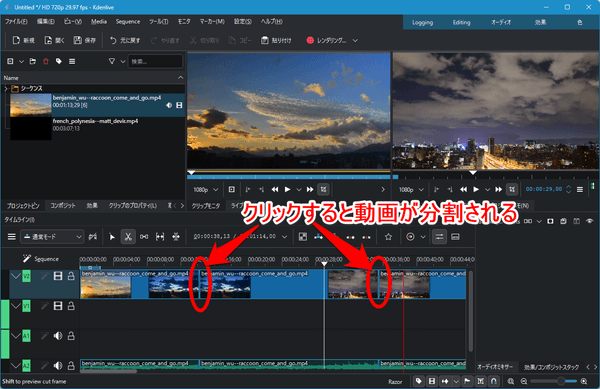
クリップを分割
動画を削除する
- タイムラインツールバーにある
 をクリックした後、タイムラインの動画上の不要部分をクリックして選択すると、選択した箇所がオレンジ色の枠で囲まれます。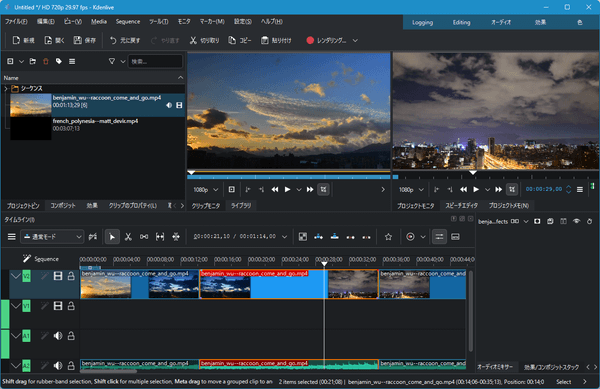
クリップを選択
- Delete キーを押すとオレンジ色の枠で囲まれた部分が削除されます。
※ オレンジ色の枠で囲まれた部分の右クリックメニューから「選択した項目を削除」をクリックしても削除できます。
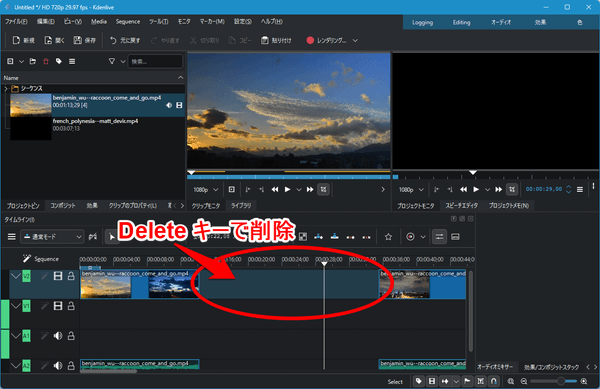
クリップを削除
- 削除した部分がぽっかりとなくなるので、画面右に残されたタイムライン上の動画をドラッグして左の動画にくっつけます。
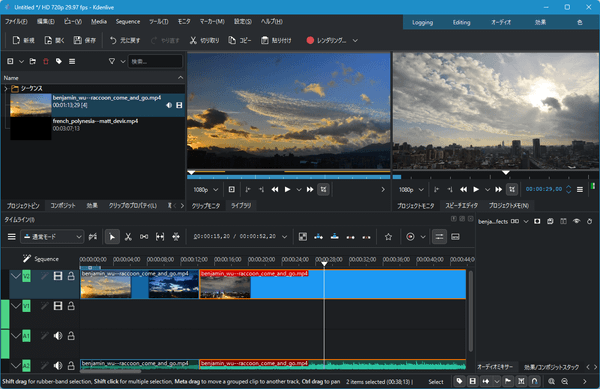
ドラッグして削除部分を埋める
エフェクト
エフェクトを追加する
メイン画面右上の「
効果」をクリックすると、エフェクトの編集画面が表示されます。
画面左上の「検索」下に表示されるリストから任意のエフェクトを選択してすぐ右の場所(
効果/コンポジットスタック)にドラッグ&ドロップするか、タイムライン上の動画にドラッグ&ドロップするとエフェクトが適用されます。
※ ここでは「グレインとノイズ」内の「ダスト」のエフェクトを適用しました。動画内にほこりのようなものが追加され、古い動画のような表示になります。
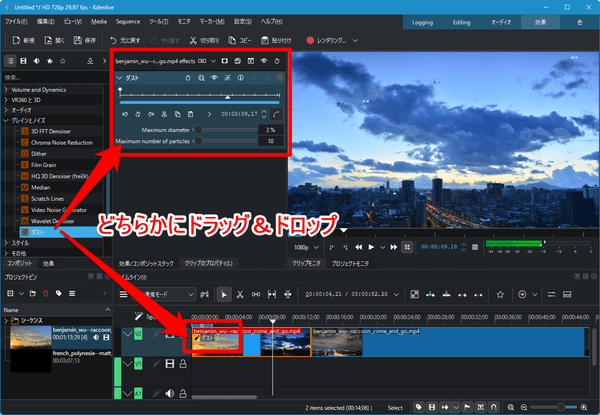
エフェクトを追加
エフェクトを削除する
「
効果/コンポジットスタック」に追加されるエフェクト編集画面右上の

をクリックするか、タイムライン上の動画の右クリックメニューから「Remove Effects」をクリックするとエフェクトを削除します。
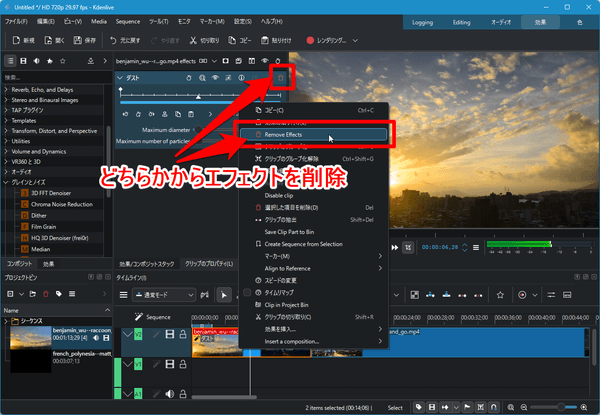
エフェクトを削除
オーディオ
メイン画面右上の「
オーディオ」をクリックすると、オーディオの編集画面からオーディオ編集が可能です。
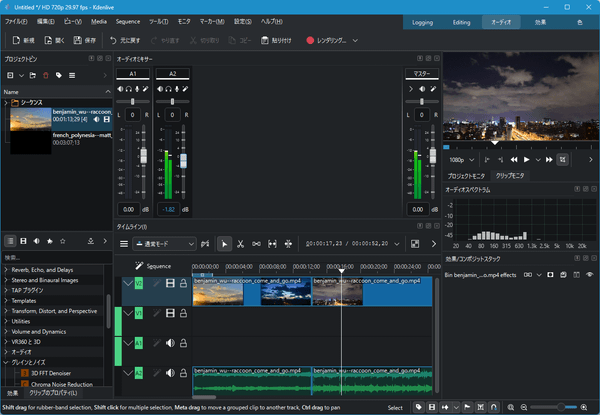
オーディオを編集
エクスポート
メニューバーから「ファイル」⇒「レンダリング」とクリックするか、ツールバーの「レンダリング」をクリックするか、
Ctrl +
Enter キーを押すと、Rendering(レンダリング)画面が表示されます。
次の項目を設定した後、「Render to File」ボタンをクリックして編集した動画を保存します。
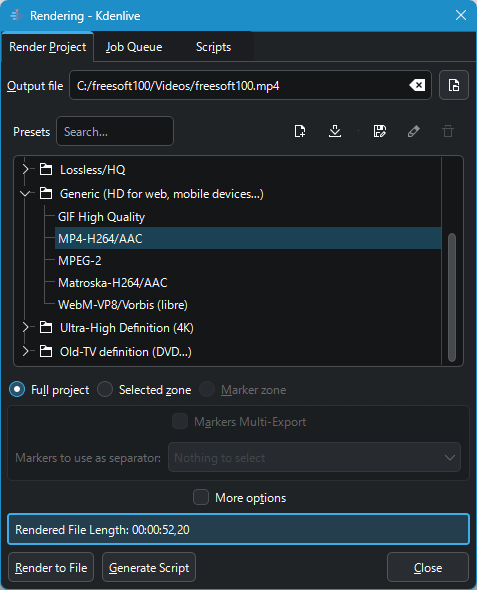
エクスポート
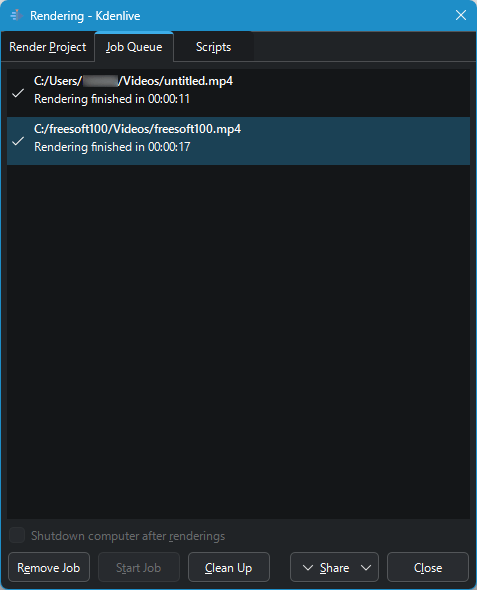
エクスポート完了
更新履歴
Version 25.12.0
(2025/12/18)
- 今回のリリースでは、ユーザーエクスペリエンスの向上に注力しました。
- インターフェースとユーザビリティ
- ドッキングシステム
より柔軟な新しいドッキングシステムを導入しました。これにより、必要なウィジェットをグループ化したり、必要に応じて簡単に表示/非表示を切り替えたりできるようになりました。各レイアウトは個別のファイルに保存されるようになったため、共有の可能性が広がりました。また、レイアウトはプロジェクトファイル内にも保存されるようになったため、プロジェクトを再開すると、保存時に使用したレイアウトが読み込まれ、中断したところからすぐに編集を再開できます。ただし、既存のレイアウトとの互換性がないため、カスタムレイアウトを再作成する必要があります。
- ようこそ画面
新規ユーザーのエクスペリエンス向上と、すべてのユーザーにとって便利なショートカットの追加を目的として、ようこそ画面を導入しました。皆様からのフィードバックを参考に、今後さらに進化させていきます。
ようこそ画面に加え、縦型レイアウトとセーフエリアのオプションも導入し、9:16の動画編集を快適に行えるようになりました。
- メニューの再構築
チーム内で長年議論を重ねてきた結果、メニューをより直感的に操作できるよう再編成しました。長年ご利用いただいているユーザーの皆様には、最初は戸惑うかもしれませんが(そう長くはかからないことを願っています)、プロの編集業界の慣習に沿うよう努めました。例えば、「レンダリング」や「プロジェクト設定」といったファイル関連の操作はすべて「ファイル」メニューにまとめました。今後のリリースでいくつか調整が行われる可能性がありますが、最も重要な変更はすでに実装されています。
ユーザーの皆様と翻訳者の皆様からのフィードバックのおかげで、翻訳時に適切に反映されていなかったユーザーインターフェースのいくつかの部分を修正することができ、Kdenliveを皆様の母国語でより使いやすくなりました。
- モニター
オーディオのモニター表示を刷新し、上部のミニマップでオーディオの一部を直感的にズームできるようになりました。(オーディオ モニター)
- マーカー
一貫性と混乱を避けるため、タイムラインガイドをマーカーに名称変更しました。「ガイド」という用語は互換的に使用されていたため混乱を招いており、実際にはシーケンスクリップのマーカーでした。マーカーにはタイムラインに表示される継続時間を設定できるようになり、マーカーリストからタイムライン上でドラッグできるようになりました。
- その他のハイライト
- 主要なバグ修正
- 15件以上のクラッシュレポートを修正しました
- Windows: ユーザー名に特殊文字が含まれている場合のレンダリングエラーを修正
- プロジェクト間でシーケンスまたはプロジェクトファイルをコピー&ペーストする際のプロジェクト破損を修正
- パッケージ
- AppImageのVAAPIサポートを修正し、デコードとレンダリング時間を短縮しました。
- Qt 6.10.1やFFmpeg 8.0など、いくつかのアップデートがバイナリに組み入れられました。
Version 25.12 RC
(2025/11/29)
- Kdenlive 25.12リリース候補版のテスト準備が整いました。ワークフローを改善するため、ユーザーインターフェースにいくつかの変更を加えました。例えば、パネルの並べ替えがより簡単で強力になる新しいウィジェットドッキングシステム、波形オーバービューを備えたクリップモニターのオーディオ表示の強化、そしてプログラムの起動時にいくつかのオプションを簡単に選択できる新しいスタートアップ画面とウェルカム画面などです。
- その他の主な変更点:
- 縦書きフォーマット用の編集レイアウトとセーフエリアを追加
- メニューの順序を変更し、より論理的に
- 時間範囲を示すマーカーを導入 (GSoC 2025)
Version 25.08.3
(2025/08/03)
- 25.08 シリーズの最後のメンテナンスリリースがリリースされました。このリリースでは、異なる fps、字幕スタイル、画像レンダリングを持つプロジェクトでのクリップ貼り付けに関する問題、および画像シーケンスに関する問題が修正されています。このバージョンでは、SVG ファイルの置き換えのサポートが追加され、アーカイブ時にディスク容量を正しくチェックするなど、その他の改善も行われています。
- 変更履歴全文
- 異なる fps を持つ過去のクリップで、クリップの長さが正しく処理されずにクラッシュする問題を修正しました。コミット。問題 #2075 を修正しました。
- 新しい ui.rc ファイルの使用時にクラッシュする問題を修正しました。コミット。
- Linux の字幕スタイルでネイティブフォントダイアログを無効化しました。コミット。バグ #509564 を参照してください。
- アーカイブウィジェットの容量チェックを修正しました。コミット。
- タイプミスを修正しました。コミット。
- 正規表現の使用が間違っていました。コミット。
- 名前にパーセントが含まれる画像がスライドショーとして誤って検出される問題を修正しました。コミット。
- Mime による画像シーケンスが壊れる問題を修正しました。コミット。バグ #500542 を修正しました。
- VFR クリップの使用を確認する際に、未使用のクリップを考慮しないようにしました。コミット。問題 #2079 を修正
- タイムラインプレビューで一部の画像がレンダリングされない問題を修正。コミット。バグ #511249 を修正
- 動画/画像クリップにのみサイズ変更エフェクトを追加。コミット。問題 #2080 を修正
- サポートされるファイルタイプに SVG を追加。コミット。バグ #511250 を修正
- トラックの正規化でクラッシュする問題を修正。コミット。問題 #2076 を参照。
- 字幕スタイルのフォントセレクターに渡されるフォントサイズが誤っている問題を修正。コミット。
- モニター切り替え時に MLT::Consumer を停止しないように修正。コミット。問題 #2064 を参照。