初期設定
日本語化手順
- 本ソフトを起動すると「非公式の日本語翻訳を利用可能です、有効にしますか?」ウィンドウが表示されます。
「OK」ボタンをクリックします。
- 本ソフトが再起動して日本語表記になります。
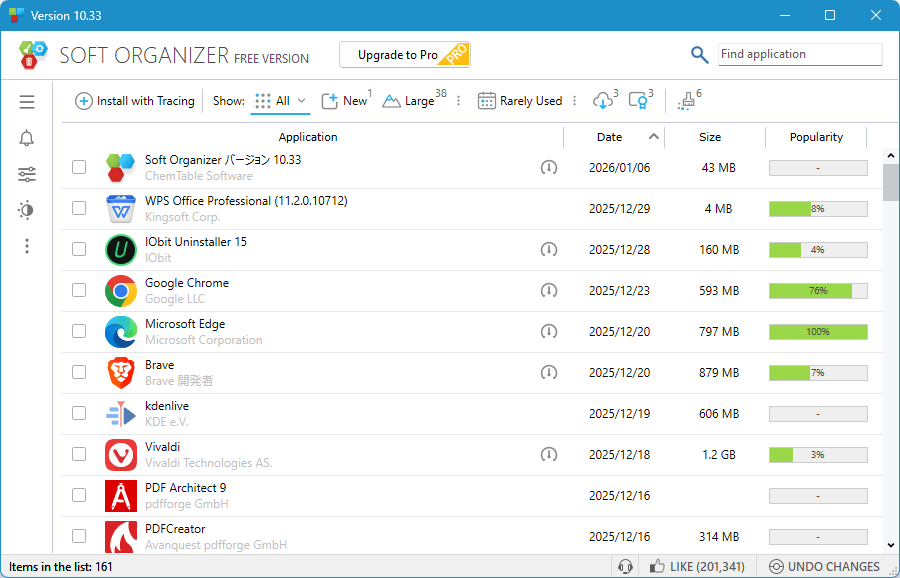
Soft Organizer - メイン画面
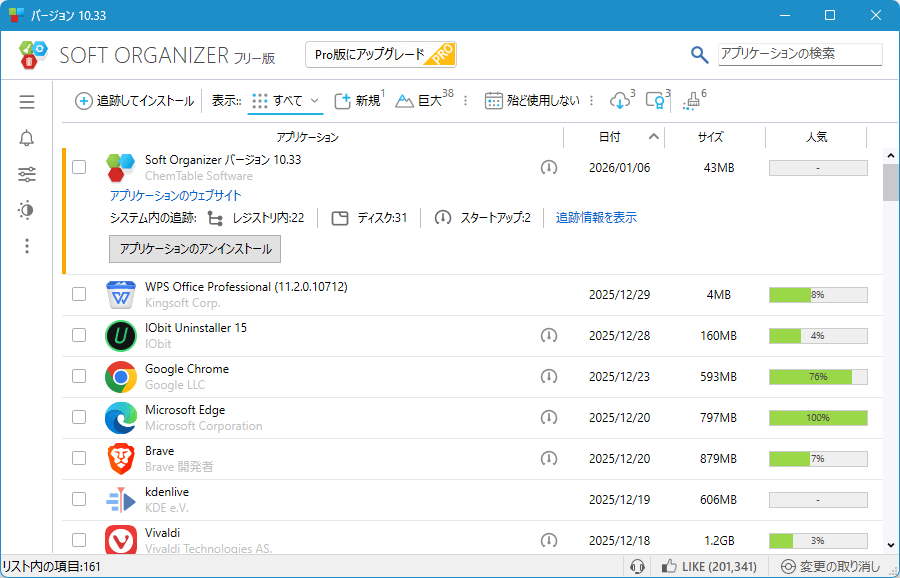
日本語表記に
設定画面から日本語表記にする場合
設定画面からでも日本語表記にできます。
※ 最初のステップで「非公式の日本語翻訳を利用可能です、有効にしますか?」ウィンドウをキャンセルするなどして簡単に日本語表記に変更できなくなった場合など。
- メイン画面左の
 アイコンをクリックします。
- 「Settings」画面の「General」画面が表示されるので、左メニューから「Language」をクリックします。
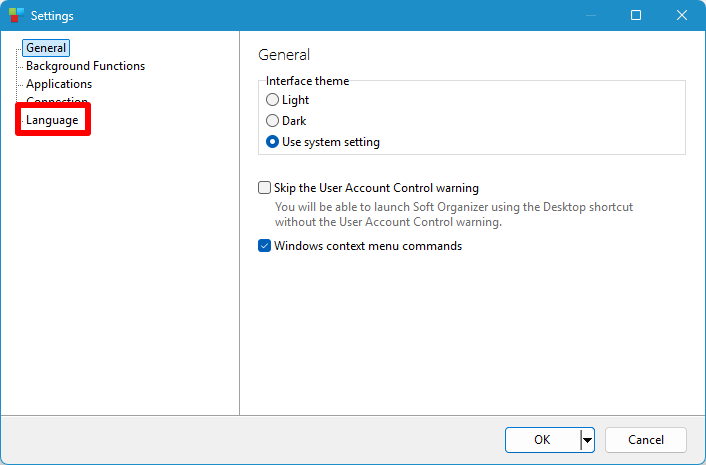
「Settings」画面
- 「Language」画面が表示されるので、画面右の「English」プルダウンをクリックして「Japanese」をクリックして「OK」ボタンをクリックします。
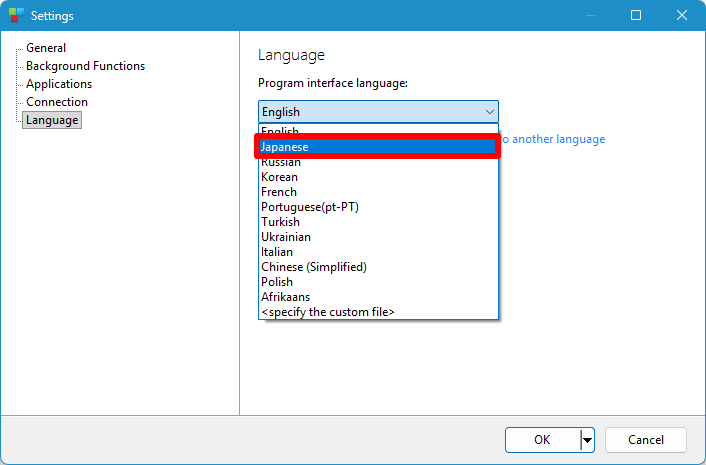
「Language」画面から「Japanese」を選択
- 本ソフトが再起動して日本語表記になります。
基本的な使い方
ソフトをアンインストールする
- ソフト一覧からアンインストールしたいソフトを選択し、「アプリケーションのアンインストール」ボタンをクリックします。
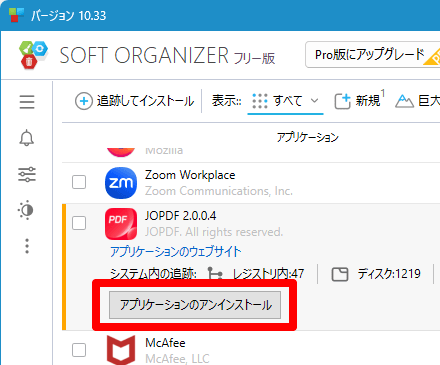
「アプリケーションのアンインストール」ボタンをクリックしてアンインストール
- 「除去の確認」画面が表示されるので「アンインストール」ボタンをクリックします。
※ 「アンインストール」ボタン右の▼をクリックすると次の中からモードを選んでアンインストールが可能です。
- 不要なウィンドウを非表示にして標準アンインストーラーを高速化
デフォルトで選択されているモード。
標準のアンインストーラー(ソフト付属のアンインストーラー)を自動実行し、標準アンインストーラーで残されてしまった残骸を検出します。
- 標準的なアンインストーラーのみ、痕跡の検索なし
ソフト付属のアンインストーラーを自動実行します。
- 強制アンインストール: 標準的なアンインストーラーなし
標準のアンインストーラー(ソフト付属のアンインストーラー)を実行できない場合など、本モードを選択することでアンインストールを強制的に行います。
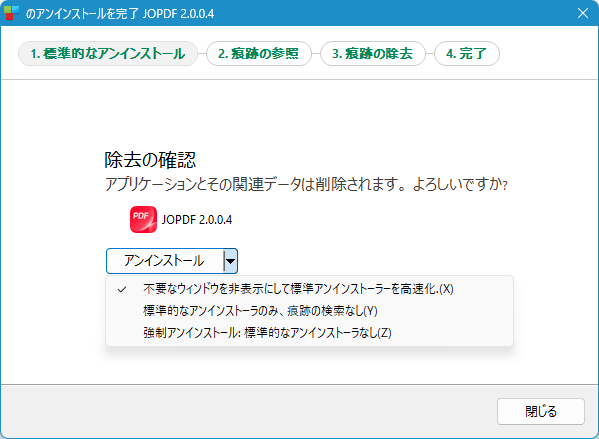
除去の確認
- 標準のアンインストーラー(ソフト付属のアンインストーラー)でアンインストールが終わると、「標準的なアンインストールが完了」画面が表示されます。
「痕跡を除去」ボタンをクリックすると、標準のアンインストーラーで削除しきれず残されてしまったファイルやレジストリエントリの削除を行います。
※ 痕跡を削除する必要がない場合は「閉じる」ボタンをクリックします。
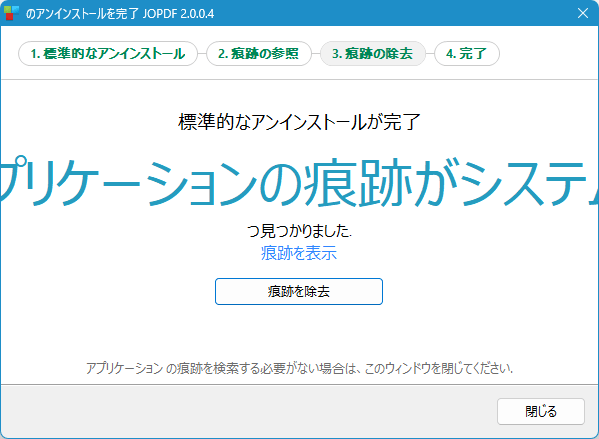
標準のアンインストール完了&痕跡のチェック完了
※ 「痕跡を表示」をクリックすると、検出した「痕跡」を表示します。
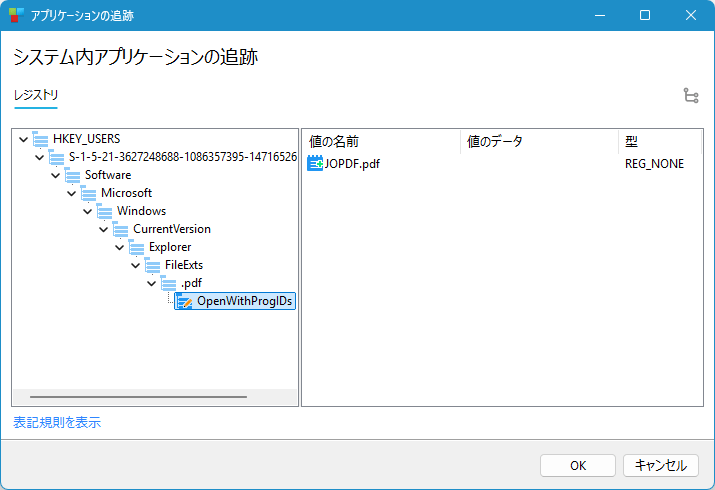
痕跡を表示
- 痕跡の除去が完了すると、「アプリケーションがシステムから除去されました」画面が表示されます。
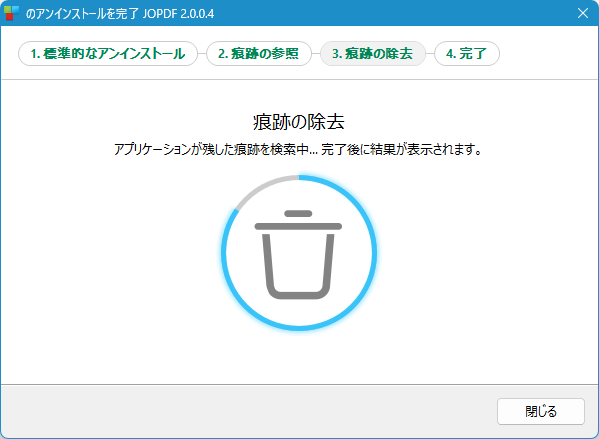
痕跡の除去中
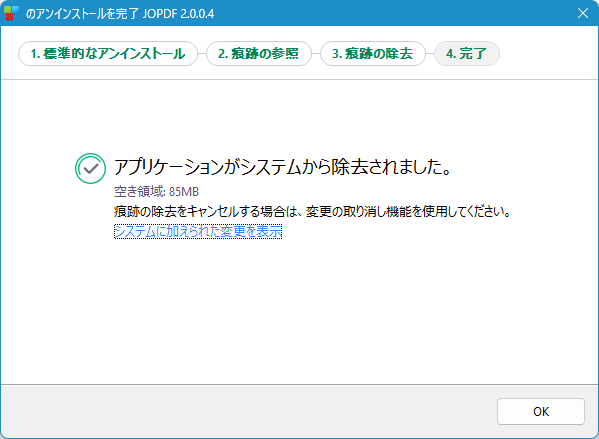
痕跡の除去完了
「システムに加えられた変更を表示」をクリックすると、削除された内容が表示されます。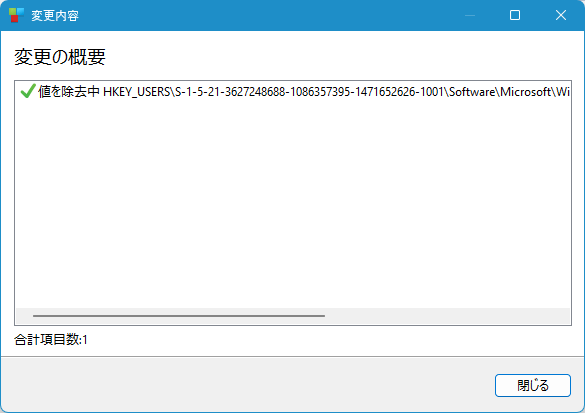
システムに加えられた変更を表示
複数ソフトをまとめてアンインストールする
- アンインストールしたいソフトの項目左端にあるチェックボックスにチェックを入れた後、画面右に表示される「3 個のプログラムを削除」ボタンをクリックします。
※ 3 個チェックしている場合、「3 個のプログラムを削除」と表示されます。
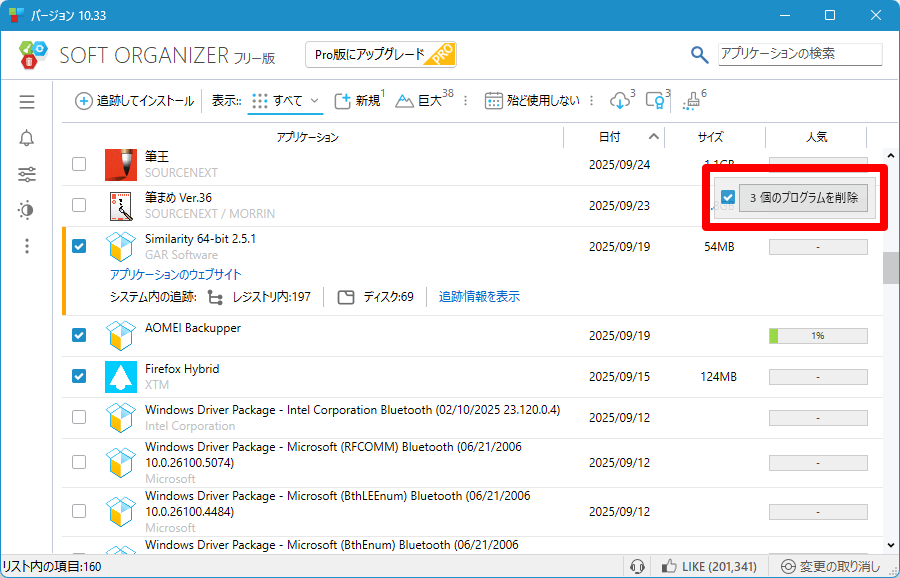
チェックを入れて複数ソフトを一括アンインストール
- 「除去の確認」画面が表示されるので「アンインストール」ボタンをクリックしてアンインストールを行います。
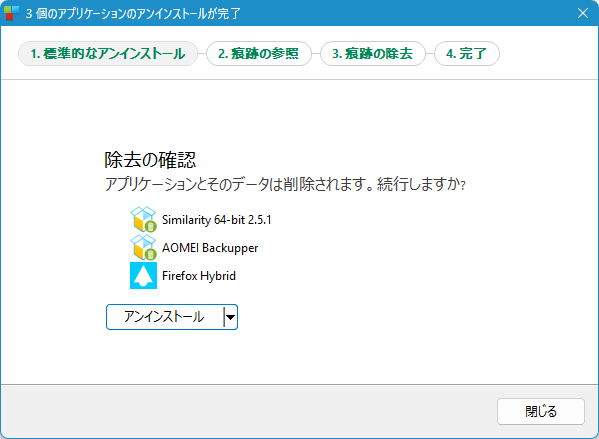
複数ソフトの除去の確認
- 標準のアンインストーラー(ソフト付属のアンインストーラー)でアンインストールが終わると、「標準的なアンインストールが完了」画面が表示されます。
「痕跡を除去」ボタンをクリックすると、標準のアンインストーラーで削除しきれず残されてしまったファイルやレジストリエントリの削除を行います。
※ 痕跡を削除する必要がない場合は「閉じる」ボタンをクリックします。
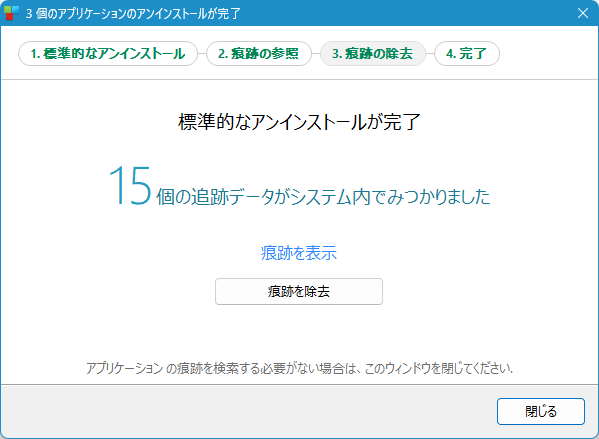
複数ソフトの標準のアンインストール完了&痕跡のチェック完了
※ 「痕跡を表示」をクリックすると、検出した「痕跡」を表示します。
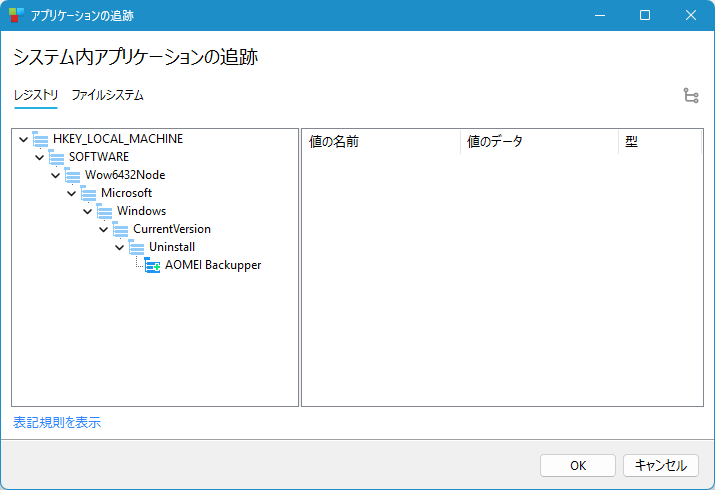
痕跡を表示(レジストリ)
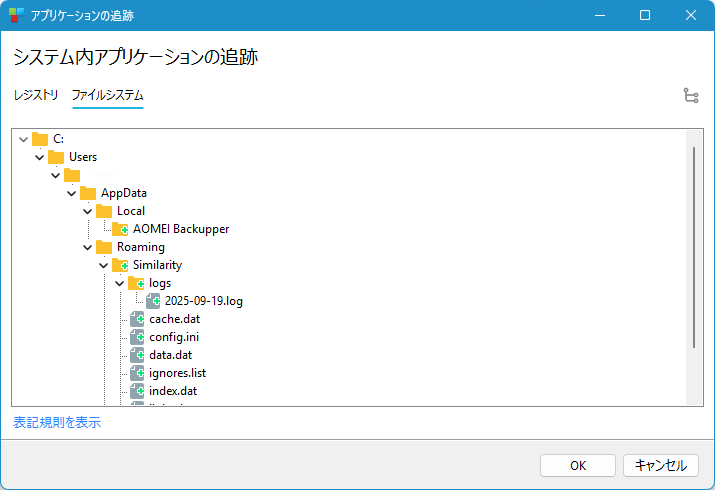
痕跡を表示(ファイルシステム)
- 痕跡の除去が完了すると、「アプリケーションがシステムから除去されました」画面が表示されます。
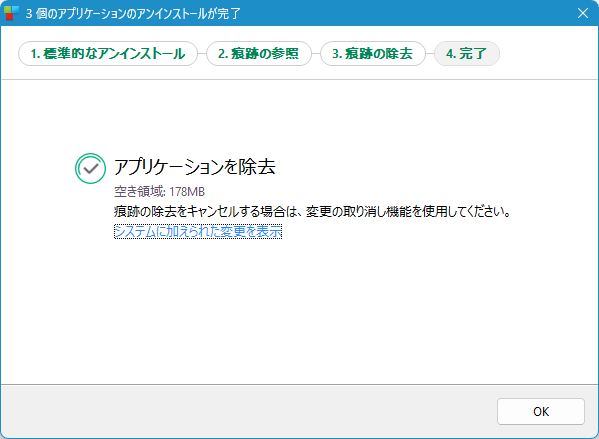
痕跡の除去完了
「システムに加えられた変更を表示」をクリックすると、削除された内容が表示されます。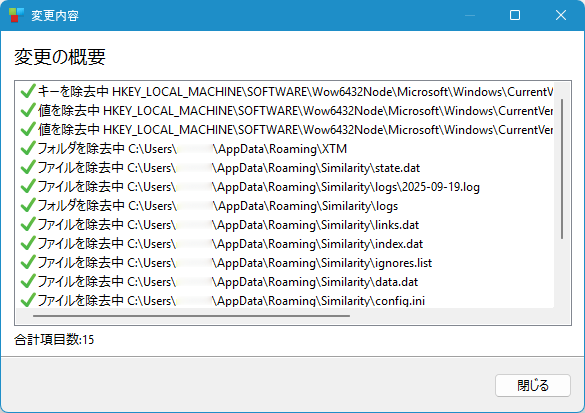
システムに加えられた変更を表示
変更を元に戻す
「
痕跡を除去」したことによって不具合が発生した場合、元に戻すことが可能です。
- メイン画面右下の「変更の取り消し」をクリックします。
- 「変更の取り消し」画面が表示されます。
元に戻したい項目の上にマウスカーソルを乗せると表示される「変更の取り消し」ボタンをクリックします。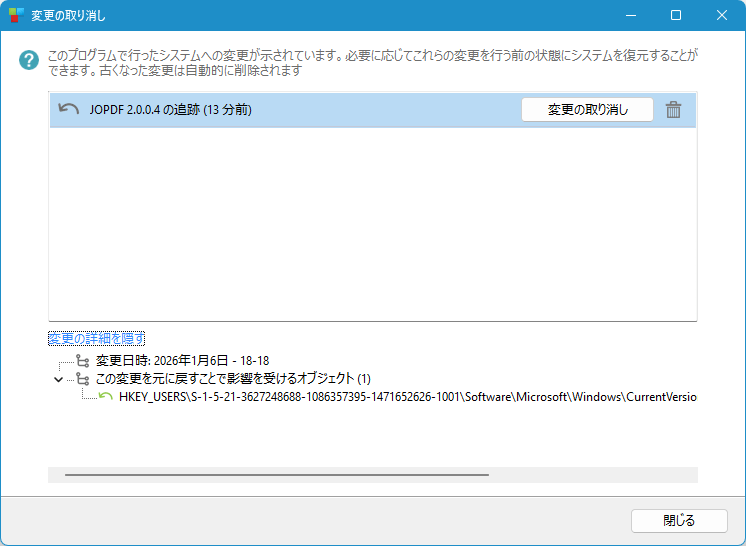
変更の取り消し
- 「選択した変更を元に戻します。よろしいですか?」ウィンドウが表示されるので「OK」ボタンをクリックします。
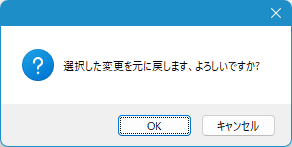
変更の取り消し確認
- 変更が元に戻ると「完了」の通知が表示されます。
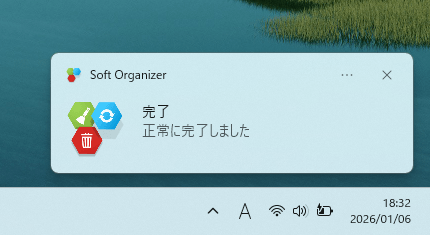
変更の取り消し完了
テーマを切り替える
メイン画面左の

をクリックすると、ライトテーマ・ダークテーマを切り替えられます。
※ テーマ変更前に本ソフトが再起動します。
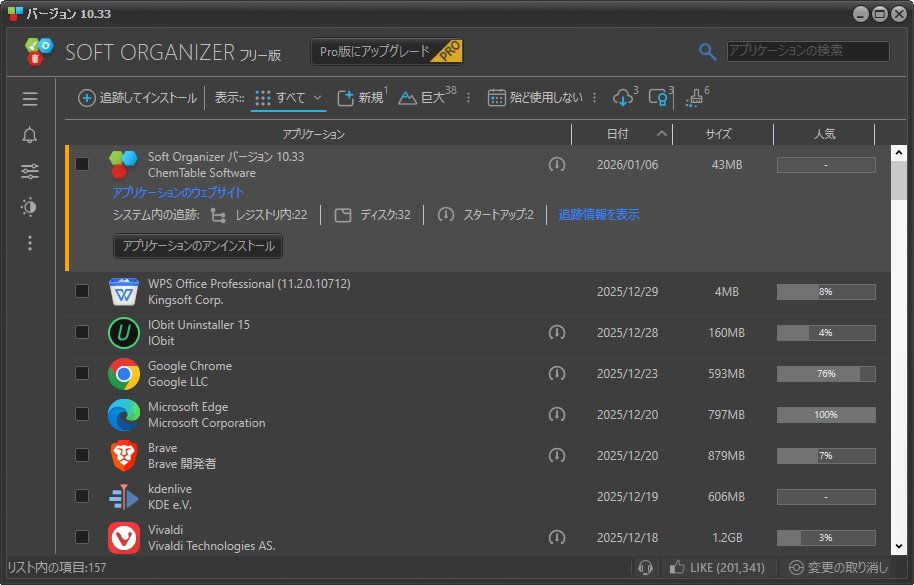
ダークテーマ
インストール済みソフトのリストをエクスポート
メイン画面左の

をクリックして表示されるメニューから「
リストをファイルとして保存」をクリックすると、インストール済みソフトのリスト(HTML 形式)を作成し、ブラウザーで表示します。
※ 作成されたリストはデスクトップに「アプリケーション.html」の名前で保存されます。
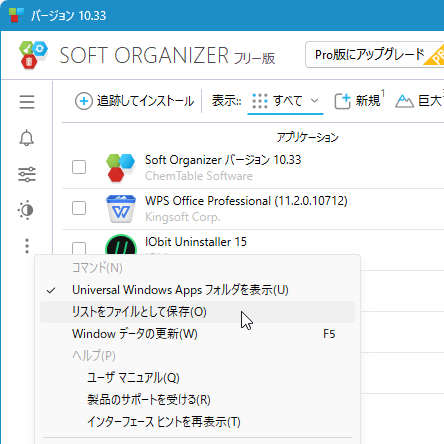
「追加」アイコンをクリックして表示されるメニューから「リストをファイルとして保存」をクリック
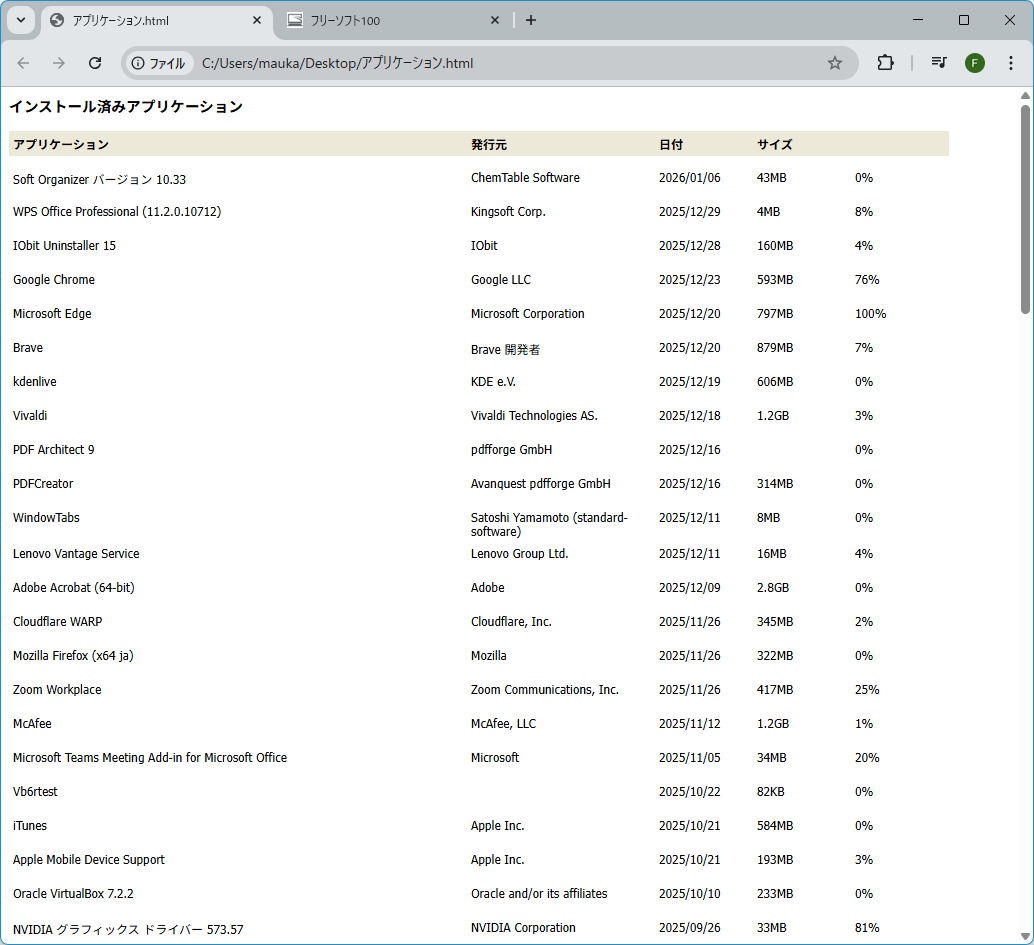
インストール済みソフトのリストファイル(HTML 形式)
無料版と有料版の違いについて
有料版(Pro 版)では無料版(Free 版)の機能に加えて以下の機能を利用できます。
- アンインストール済みのプログラムの残存ファイルを検索
アンインストール済みのプログラムの残存ファイルを削除します。
- プログラムのインストール履歴
アプリをインストールし、システムの変更履歴を追跡することで、追跡した要素を後で削除できるようにします(完全アンインストール技術を搭載)。
- プログラムの「サイレント」インストール
サイレントインストールをサポートするセットアップパッケージの場合、ワンクリックで「質問なし」モードでアプリケーションをインストールできます。
- 新しいバージョンのインストール
インストール済みのプログラムの新しいバージョンが検出された場合、Soft Organizer Pro はワンクリックでアップデートを提案します(すべてのプログラムで利用できるわけではありません)。
更新履歴
Version 10.36
(2026/03/04)
- アプリケーションのインストール日付の精度を改善しました。
- プログラムがバックグラウンドで実行されている際の通知動作を改善しました。
- バグ修正:
- 単一エントリに絞り込まれたリスト内の項目のチェックを外して再度チェックすると、その項目が消える問題を修正しました。
- Windows のコンテキストメニューからアプリケーションのトレースを起動した場合、Soft Organizer のデータを更新するとトレースが再開されることがあります。
- トレースのクリーンアップを行わずに標準のアンインストーラーのみを使用してアプリケーションをアンインストールした場合、アプリケーションがリストから削除されませんでした。
- スクロールバーの矢印をクリックしてリストの最後までスクロールすると、リストが空になります。
Version 10.33
(2025/10/24)
- よりスマートな通知動作: アプリがバックグラウンドで実行され、インストールされているプログラムの更新を報告するときに、現在実行中のゲームやフルスクリーン アプリケーションが中断されなくなりました。
Version 10.32
(2025/10/06)

