基本的な使い方
本ソフトを起動するとデスクトップ上部に「時刻ウィンドウ」と「日付ウィンドウ」が表示されます。
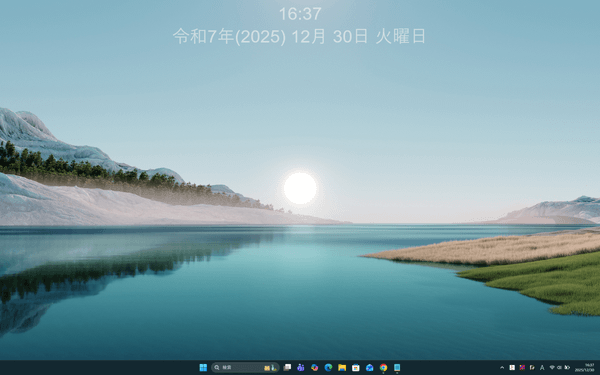
時刻と日付を表示
表示位置を変更する
システムトレイの

アイコンの右クリックメニューから「設定」をクリックすると設定画面が表示されます。
設定画面が表示されているときは時計に枠が表示され、ドラッグして場所の移動が可能になります。
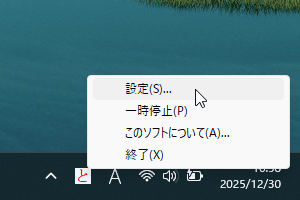
システムトレイアイコンの右クリックメニューから「設定」をクリック
時計のみ表示する
設定画面の「ウィンドウ」タブ画面にて、「時刻ウィンドウ」プルダウンをクリックして「
日付ウィンドウ」を選択した後、その右にある「非表示」にチェックを入れると日付ウィンドウが非表示になり、時刻のみの表示になります。
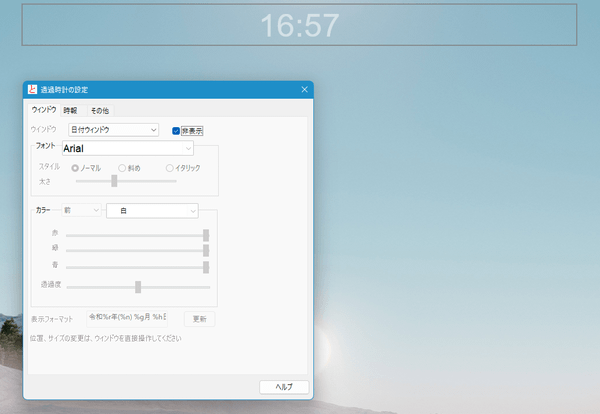
日付ウィンドウを非表示にして時計ウィンドウのみ表示
フォントを変更する
設定画面の「ウィンドウ」タブ画面にて「フォント」右の「
Arial」プルダウンをクリックしてフォントを変更できます。
※ 文字サイズは変更できないようです。
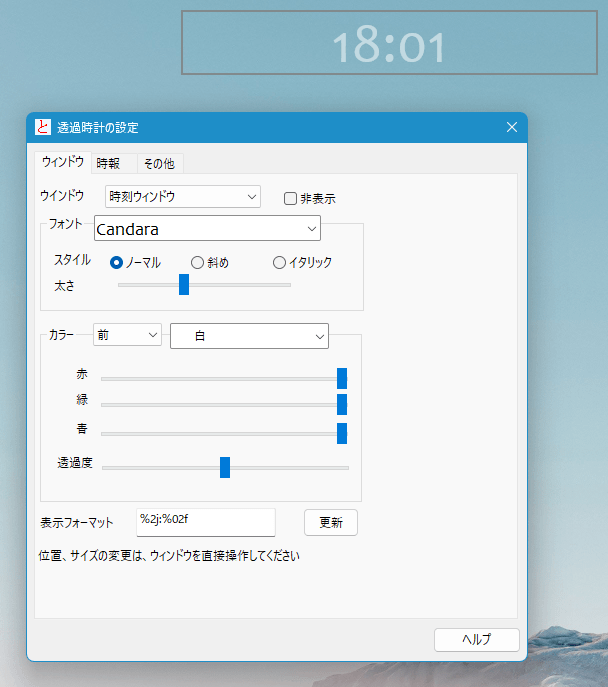
フォントを変更
時報を利用する
設定画面の「
時報」タブ画面にて次の項目を設定します。
時間間隔
1 分、2 分、5 分、10 分、15 分、20 分、30 分、60 分から選択します。
※ 5 分を選ぶと、1 時 5 分、1 時 10 分といった時間に、60 分を選ぶと 1 時、2 時といった時間にお知らせします。
時報音
次の中から選択します。
- 無し
音声でお知らせしません。
- WAV ファイル
選択した WAV ファイルを再生します。
- Microsoft スピーチエンジン
Microsoft の音声合成エンジンを利用して時刻をお知らせします。
続けて、設定画面の「ウィンドウ」タブ画面にて「時刻ウィンドウ」プルダウンをクリックして「
時報ウィンドウ」を選択した後、その右にある「非表示」のチェックを外すと時報ウィンドウが表示されます。
※ 時報ウィンドウが表示されていないと時報が有効になりません。
※ 時報ウィンドウは時報予定時刻の 3 秒前~ 3 秒後に表示され、それ以外の時間は非表示になります。
スタートアップに登録する
設定画面の「
その他」タブ画面にて「自動起動させる」ボタンをクリックすると、
スタートアップに本ソフトのショートカットが登録され、次回以降の Windows 起動時に本ソフトが起動するようになります。
「初期化」ボタンをクリックするとスタートアップから削除されます。
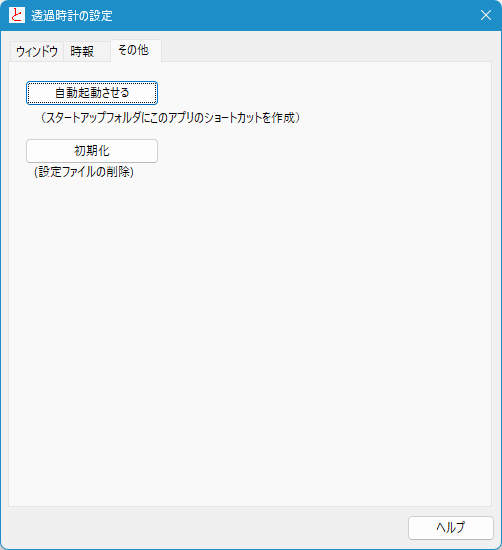
設定画面 - 「その他」タブ
一時停止する
システムトレイの
アイコンの右クリックメニューから「一時停止」をクリックすると、本ソフトが一時停止して時計が非表示になります。
もう一度「一時停止」をクリックすると一時停止が解除され、時計が表示されます。
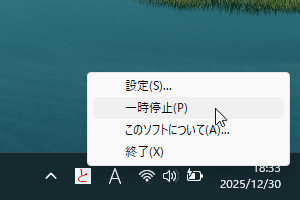
システムトレイアイコンの右クリックメニューから「一時停止」をクリック
更新履歴
Version 1.03
(2026/01/23)
- SetTimer()から専用タイマー関数API使用に変更。マルチスレッド化。これによりズレた表示が理屈としては無くなった
- 時計ウィンドウがキー操作で消えてしまう場合がまだあったので修正。
- タスクトレイアイコンでマウス中ボタンクリックで一時停止・再開ができるようにした。他細かい変更
(ダウンロードは左側のリンクから)
Version 1.02
(2025/12/01)
- SetFirstTimer() のアルゴリズム修正。
更新表示時刻までの時間を 2 等分したタイマーを2回実行することでOSが時刻変更した際の表示がより正確になった。
Version 1.01 非公開版
(2025/11/xx)
- 時報時の WAV ファイル、音声合成の音量を設定できるようにした
- 音声合成の発声速度を変えられるようにした。
- その他致命的なクラッシュ防止の細かい修正。

