あらゆるウィンドウをタブ化できるソフト

WindowTabs のアイコン

WindowTabs

ダウンロード

バージョン
ss_jp_2026.02.02
更新日
2026/02/02
OS
Windows 10/11
言語
日本語
【サポート言語】
日本語, 英語, 中国語(簡体字), 中国語(繁体字)
価格
無料
提供元

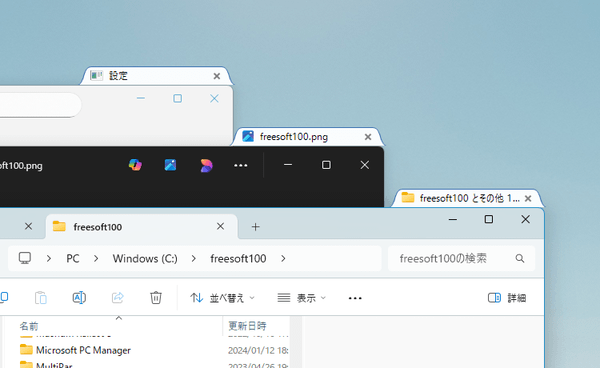
エクスプローラーやブラウザーなど、異なるアプリであっても 1 つのウィンドウにタブ化してまとめられるオープンソースのソフトです。
起動するとウィンドウのタイトルバー右上にタブが表示され、タブをドラッグ&ドロップすることでグループ化し、まとめて管理できます。
マルチディスプレイ環境でのタブ結合の操作性や、DPI が異なるディスプレイ間での表示にも配慮されている点が特徴です。

WindowTabs の使い方

ダウンロード と インストール

  1. GitHub へアクセスし、「WtSetup.msi」リンクをクリックしてダウンロードします。
    USB メモリー等で持ち運べるポータブル版をダウンロードする場合は、「WindowTabs.zip」リンクをクリックしてダウンロードします。
  2. ダウンロードしたセットアップファイル(WtSetup.msi)からインストールします。

使い方

日本語化手順

システムトレイicon アイコンの右クリックメニューから「Language」⇒「Japanese」とクリックすると日本語表示となります。
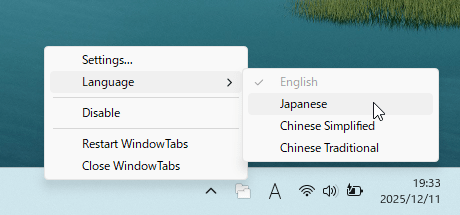
システムトレイアイコンの右クリックメニュー

システムトレイアイコンの右クリックメニュー

日本語に変更された旨のメッセージ

日本語に変更された旨のメッセージ


基本的な使い方

本ソフトを起動すると各ウィンドウ右上に「タブ」が表示されるようになります。
ウィンドウ右上にタブが追加される

ウィンドウ右上にタブが追加される


タブのグループ化・解除
タブをドラッグして他のウィンドウのタブに重ねるようにしてドロップすると、ウィンドウをグループ化して 1 つのウィンドウを複数のタブで切り替えられるようになります。
※ 同様にタブを別の場所へドラッグすると、グループ化が解除されます。

タブの順番の入れ替え
タブをドラッグしてグループ内で順番の入れ替えが可能です。

タブを閉じる
タブに表示される「×」をクリックするか、マウスの中ボタンをクリック(マウスのホイールクリック)すると、そのタブ(ウィンドウ)を閉じます。

ウィンドウ最大化時の動作
ウィンドウを最大化したり、ウィンドウを画面上部に持っていったりすると、タブが画面内へ折り返して表示されるようになり、クリックしてタブの切り替えが可能です。
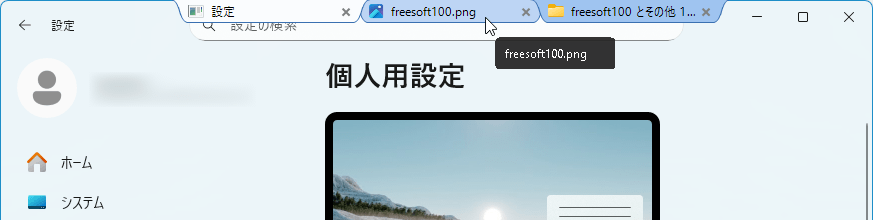
ウィンドウを最大化するとタブが折り返し表示される

ウィンドウを最大化するとタブが折り返し表示される


タブを無効化する
タブの表示が不要になった場合は、システムトレイicon アイコンの右クリックメニューから「無効化」をクリックすると、本ソフトが無効化されてタブの非表示・グループ化が解除されます。
※ 同様の操作でタブの再有効化が可能です。
日本語に変更された旨のメッセージ

日本語に変更された旨のメッセージ


タブの右クリックメニュー
タブの上の右クリックメニューから次の操作が可能です。
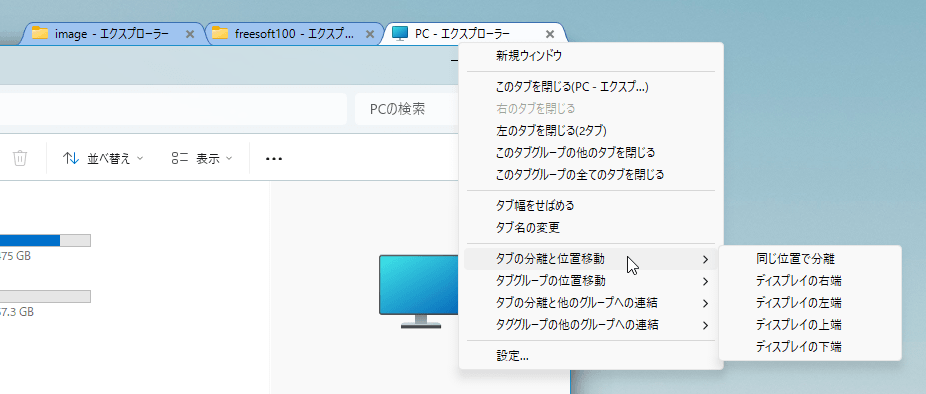
タブの右クリックメニュー

タブの右クリックメニュー


  • 新規ウィンドウ
    新しいウィンドウを開きます。
  • このタブを閉じる
    現在のタブを閉じます。
  • 右のタブを閉じる
    現在のタブの右側にあるタブをすべて閉じます。
  • 左のタブを閉じる
    現在のタブの左側にあるタブをすべて閉じます。
  • このタブグループの他のタブを閉じる
    現在のタブ以外のタブをすべて閉じます。
  • このタブグループの全てのタブを閉じる
    現在のタブを含めてタブをすべて閉じます。
  • タブ幅を狭める
    タブをアイコンのみの表示にします。
    ※ タブの右クリックメニュー「タブ幅を広げる」から元の表示に戻すことができます。
    タブ幅をせばめる

    タブ幅をせばめる

  • タブ名の変更
    タブの名前を任意の名前に編集できます。
    ※ 名前編集後に Enter キーを押して編集を完了します。
    ※ 編集したタブ名は斜体表示になります。
    ※ タブの右クリックメニュー「タブ名を戻す」から元の表示名に戻すことができます。
    タブ名の変更

    タブ名の変更

  • タブの分離と位置移動
    現在のタブを分離し、選択した位置へ移動させます。
    • ディスプレイの右端
    • ディスプレイの左端
    • ディスプレイの上端
    • ディスプレイの下端
  • タブグループの位置移動
    現在のグループを選択した位置へ移動させます。
    • 同じ位置で分離
    • ディスプレイの右端
    • ディスプレイの左端
    • ディスプレイの上端
    • ディスプレイの下端
  • タブの分離と他のグループへの連結
    現在のタブを分離し、選択した別のグループへ移動します。
  • タブグループの他のグループへの連結
    現在のグループのすべてのタブを、選択した別のグループへ移動します。

更新履歴

機械翻訳で日本語にしています。
Version ss_jp_2026.02.02
(2026/02/02)
  • カラーテーマのプロパティキーの名前を変更
  • タブの状態ごとにテキストの色と境界線の色を追加
  • カラー設定のGUIレイアウトを再設計
    • グリッド形式で色を表示
  • カスタムカラーテーマ機能を追加
    • カスタムテーマを保存/編集/削除
    • クリップボード経由でテーマをインポート/エクスポート
  • タブグループの保存/復元を簡素化し、ウィンドウハンドルのみを使用するように変更
    • タブグループ、順序、名前変更されたタブ名はすべて、hwndマッチングによって復元されます

Version ss_jp_2026.01.30
(2026/01/30)
  • タブメニューから新規ウィンドウを起動すると、常に現在のグループにドッキングするようになりました。
    • 自動グループ化の設定に関わらず、タブのコンテキストメニューから起動した新規ウィンドウは同じタブグループにドッキングします。
  • タブ名を変更しても、WindowTabs を再起動してもタブ名が保持されるようになりました。
    • ユーザー定義のタブ名は設定に保存され、起動時に復元されます。
  • タブのコンテキストメニューの「新規ウィンドウ」メニュー項目を「新規タブ」に名前変更しました。

Version ss_jp_2026.01.29
(2026/01/29)
  • UIのフリーズを検知し、自動再起動するためのウォッチドッグを追加
    • UIスレッドの応答性を10秒ごとに監視
    • UIが30秒間フリーズした場合、WindowTabsを自動再起動
    • 可能な場合は、再起動前にタブグループの設定を保持
    • ウォッチドッグによる再起動時に、前回の通常シャットダウン時に最後に保存された状態を復元

ユーザーレビュー

  • 5

    本日ダウンロードページを見ました所 WindowTabs vers…

    test users
    test users
    13
    Windows 11

    本日ダウンロードページを見ました所 WindowTabs version ss_jp_2026.01.28 が出ておりました、製作者様には感謝です(まあ私は普段は、AS/R を常用使用しているのですが、やはりいざと言う時は便利です)。

    皆様が、言うように大変優れたソフトだと思います、それなのに何故 Microsoftはこのソフトを蔵入りしたのか全く理解できません、それに次の大型アップデートでは、MicrosoftがWindows explorerが、高速化起動のためと言いつつも選択出来るとはいえ、常駐になる様ですし(しかも殆んど効果がない見たいです)本当にただ単にメモリーの無駄使いなのでやめてほしい所です・・・ホントにね 情報元は情報の灯台【パソコン】ソース有りからの→ https://www.youtube.com/@joho_no_todai からです。

    後半が愚痴気味なってしまい、すみません、ですがこちらのソフトは今まで全く知りませんでした、製作者様には本当に感謝です(あ、設定メニューにupdateリンクがあると便利かなと思ったりしました)。

    では、長文失礼いたしました。

    4人が参考になったと回答しています。
    このレビューは参考になりましたか?
  • コメント

    ソフトウェア作者です

    standard-soft_s-yama
    standard-soft_s-yama
    1
    Windows 11

    ソフトウェア作者です。
    ご丁寧な紹介をいただき、ありがとうございます。大変感謝です。

    元のオープンソース版ではマルチディスプレイ対応や拡大率のことなるディスプレイ間の対応が弱かったのでそこを修正していたりしたら、いろいろやりたいことが出てきたのでどしどし改良できてきて、タブの分離や別タブへの連結(結合)の操作感はいい感じで実装できてよかったです。

    9人が参考になったと回答しています。
    このレビューは参考になりましたか?
  • 3

    開いたと同時にタブ化された方が、わざわざまとめる必要が無くなると思…

    Konya-
    Konya-
    38
    Windows 11

    開いたと同時にタブ化された方が、わざわざまとめる必要が無くなると思う。
    またタブ化された状態で新規でファイルを作成出来るのは良いが、これも単体のファイルとして別ウィンドウで作成される。
    まだまだ改良の余地はあると思うが、便利ではある。

    7人が参考になったと回答しています。
    このレビューは参考になりましたか?