

- バージョン
- 2.2.1046
- 更新日
- 2016/01/29
- OS
- Windows XP/Vista/7/8/8.1/10
- 言語
- 日本語
- 価格
- 無料
- 提供元
- The Best Ware Studio
国内よりも海外のラジオ放送を聴取したい方向けのソフトです。
国、ジャンル、言語ごとにソートして表示でき、ダブルクリックで簡単に放送を聴取できます。
お気に入りに追加すれば、いつでも放送の聴取が可能。
また、ワンクリックで録音ができる機能も備えています。
RadioSure の使い方
ダウンロード と インストール
使い方
日本語化手順
- こちら から日本語言語ファイルをダウンロードします。
※ owl 様にご作成いただきました。ありがとうございます。 - ダウンロードした圧縮ファイル(RadioSure-Japanese.zip)を展開し、Japanese.lng をインストールフォルダーの Lang フォルダーへ上書きコピーします。
※ インストールフォルダーの Lang フォルダーは、C:\Users\%USERNAME%\AppData\Local\RadioSure\Lang です。
※ 上書きが不安な場合は、オリジナルの Japanese.lng を Japanese_original.lng などにリネームしてからコピーします。 - 本ソフトを起動した画面上で右クリックするか、システムトレイの

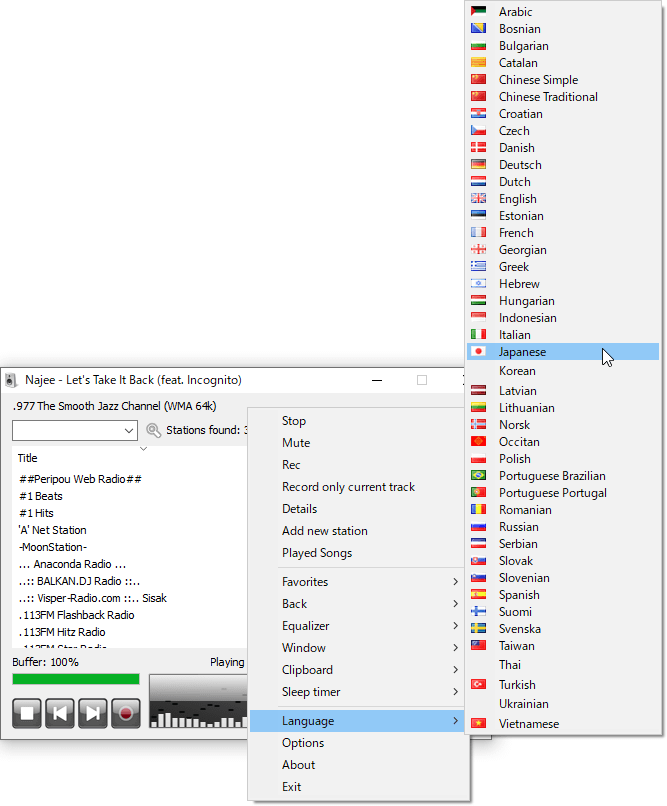
右クリックメニュー「Language」⇒「Japanese」から日本語化
日本語言語ファイルについて
本ソフトにオリジナルの日本語言語ファイル(Japanese.lng)が同梱されていますが、日本語化できていない箇所がいくつか含まれています。owl 様作成の日本語言語ファイルを利用すると未翻訳の部分が日本語化され、より利用しやすくなります。
- オリジナル日本語言語ファイル

オリジナルの日本語化
- owl 様作成日本語言語ファイル

owl 様作成言語ファイルによる日本語化
ラジオを聴く
本ソフトを起動すると、タイトル、国、ジャンル、言語の順に項目が並んで表示されます。
タイトル、国、ジャンル、言語でソート可能
最初はタイトル順にソートされているので、国、ジャンル、言語などの項目をクリックして、国順に並べたり、ジャンル順に並べたり、言語順に並べたりして探しやすいように並べ替えましょう。
左上の検索ボックスを利用することでも、目的の放送局を探すことができます。
たとえば日本語の放送を聴取したい場合は、「Japan」または「Japanese」と入力すると、日本語の放送局をピックアップできます。

画面左上のテキストボックスに「japanese」と入力して絞り込み表示
放送局をダブルクリックするか、右クリックメニューの「再生」から聴取できます。
また、画面下部のボタンから次の操作ができます。


※ 録音した音声ファイルは「ミュージック」フォルダー内の「RadioSure Recording」に MP3 形式で保存されます。
録音中

※ 右クリックメニュー「お気に入りに追加」からも追加できます。
お気に入りの放送局の表示


スリープタイマーを設定する
スリープタイマーを設定して、一定時間後に自動的に停止することができます。メイン画面の右クリックメニュー、またはタスクトレイの

owl 様作成言語ファイルによる日本語化
スキンを変更する
- 提供元サイトのスキンページ(アーカイブ)へアクセスし、スキンをダウンロードします。
ここでは Retro Impact をダウンロードします。 - ダウンロードした圧縮ファイル(Retro_Impact_2_2_1036.rsn.zip)を展開し、スキンフォルダー(leon-retro.rsn)を RadioSure のスキンフォルダーへコピーします。
※ スキンフォルダーは、C:\Users\%USERNAME%\AppData\Local\RadioSure\Skins です。 - メイン画面の

オプション - 一般
- 左ツリーメニューの「スキン」をクリックします。
- 画面右の「スキン:」プルダウンが「Standard」に設定されているので、「leon-retro」を選択して「OK」ボタンをクリックします。

オプション - スキンの選択
- スキンが適用されます。

スキン(Retro Impact)の適用


ユーザーレビュー
-
余計なソフトは入ってきませんでした
-
JAZZを聴く時に昔から重宝していたソフトです

助かりました31件Windows 10JAZZを聴く時に昔から重宝していたソフトです。
現PCにはまだ導入していなかったのでまた使い始めました。
現状全く問題ないです。
セキュリティ的にも選局した放送を聞くための外部アドレス通信のみ
余計な通信はありませんでした。
アンインストールも現状全く散らからず安心です。
数年来代々のPCで使用してきましたが特に困った事はありません。
以下は私のこのソフトの楽しみ方の記述になります。
ソフトを立ち上げてまず並んでいるUIの項目に
タイトル、放送している国、音楽のジャンル、言語とあります。
その下に数え切れないほどの番組名がズラリと表示されています。
好きなジャンルの曲を絞り込みたい場合には
使い勝手が良い検索バーがあるので
そこに絞り込みたい検索語句を入れるとソートができます。
試しにHipHopでソートすればたくさんの番組名が並びました。
国に絞ってのソートも可能です。
番組ジャンルも放送国もとても豊富です。
この国では今こんな曲が流行っているのかとか
普段あまり縁がないフランスのヒットチャートに耳を傾けてみたりだとか
いろんなソートが可能です。
いつものお気に入りのジャンルから離れて
たまには全く違ったジャンルに触れてみたい
クリスマスっぽい曲だけをずっと聴いていたい
子供向けの曲をお探しの場合はkids
今日は音楽は聴きたくはないけどラジオは聞いていたいなと思ったら
newsで検索すれば出てきますし本当に楽しいですよ。
ユーザーの趣向やその日の気分に合わせて色んな使い方が出来ます。
このソフトを使ってラジオを聴いていると
世界が広いって良いことだなぁーっといつも思います。
まだ試されたことがない方にもぜひ一度使ってみてほしいです。
特に音楽好きの方はきっとマストアイテムになることと思います。6人が参考になったと回答しています。このレビューは参考になりましたか?
-
【追記あり】当アプリは「ghacks.net」でも紹介されています

owl484件-当アプリは「ghacks.net」でも紹介されています。
Internet Radio Music Player RadioSure(インターネットラジオ音楽プレーヤー RadioSure)
by Martin Brinkmann on April 11, 2009 - Last Update: June 07, 2017
評価:★★★★★
The best free Internet Radio Recorders(最高の無料インターネットラジオレコーダー)
by Martin Brinkmann on August 16, 2014 - Last Update: August 03, 2020
ユーザーレビューでは、
アンイストールができない(インストール先などが分からない)との苦情が多いが、
当サイト記載(RadioSure の使い方)の通りであり、
2.ダウンロードしたセットアップファイル(RadioSure-X.X.xxxx-setup.exe)をインストールし、その過程で表示されるダイアログでの「Install as Portable」にチェックを入れることで、ポータブル版がインストールされます。
インストール先は「任意」選択が可能ですが、
規定では(インストール版もポータブル版も)C:\Users\ユーザー名\AppData\Local\RadioSure にインストールされます。
ポータブル版のアンインストールは、インストール先のファイルを削除するだけです。
検証のために、
RadioSure-2.2.1046-setup.exe からインストール版とポータブル版をそれぞれ実装し、
それらのアンインストールの追試をしてみましたが、なんらの問題はなく綺麗さっぱりに削除ができました。
当アプリの作者のサイトは、
通信プロトコルが「HTTP」であり、HTTPS は非対応です。
HTTPS を強制する最新のブラウザ(Firefox、Google Chrome)ではアクセス不能になります。HTTP をサポートするブラウザ(Pale Moon など)で作者のサービス(「コメント」参照)を利用できます。
世界中の「インターネットラジオ」を聴取&録音可能ですが、
日本の公共放送では、NHK FM Tokyo、NHK Radio Japan、NHK ラジオ第1(名古屋)、NHK ラジオ第1(大阪)、NHK ラジオ第1(東京)、NHK ラジオ第2 を聴取&録音可能です。11人が参考になったと回答しています。このレビューは参考になりましたか?

