メモ
メモを作成する
- 本ソフトを起動すると「All notes(すべてのメモ)」画面が表示されます。
画面右上の  をクリックします。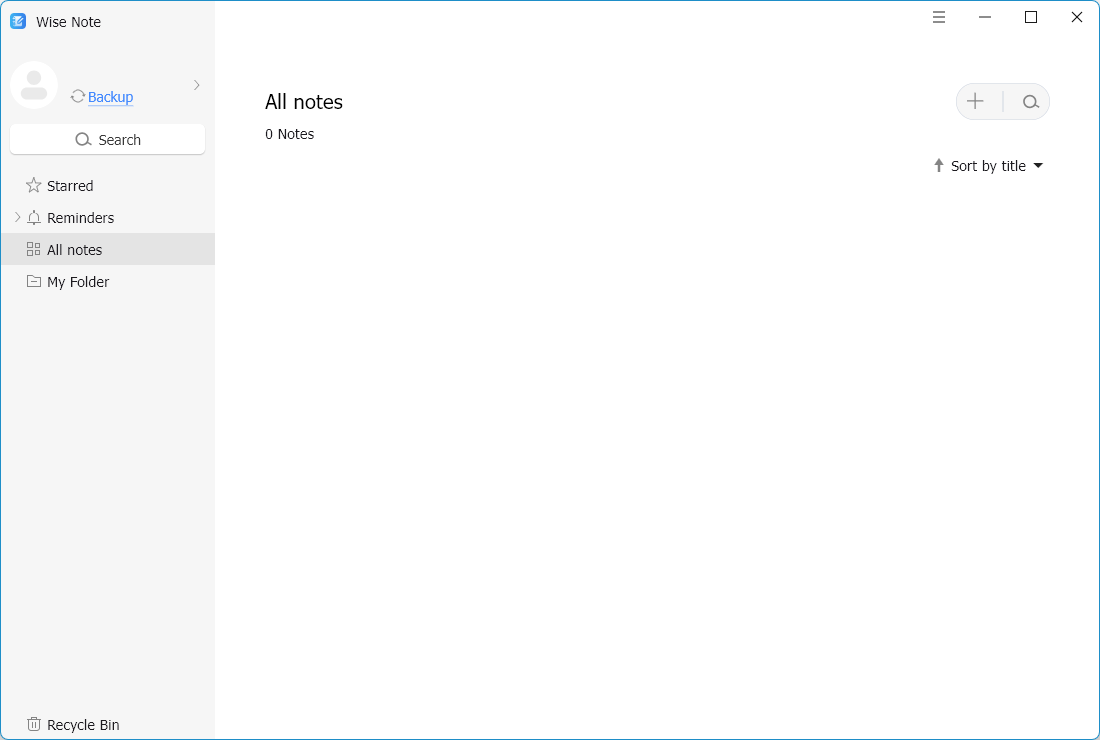
All notes(すべてのメモ)
- メモの作成・編集画面が表示されます。
「New note」部分にメモのタイトルを入力し、「Start writing your notes...」部分にメモの本文を入力します。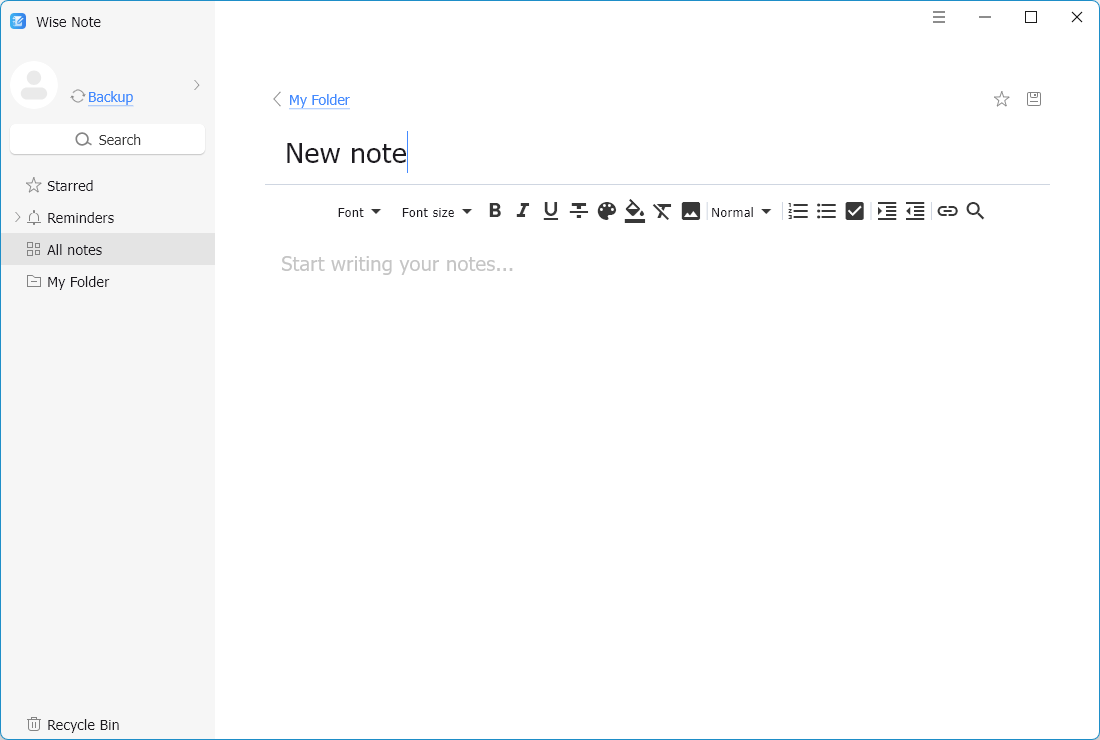
New note(新しいメモ)の作成
- フォントの変更、フォントサイズ、太字・斜体・下線、打ち消し線、色の変更、背景色の変更、画像の挿入、リスト表示、インデント、リンクの挿入などの装飾を利用してメモを作成できます。
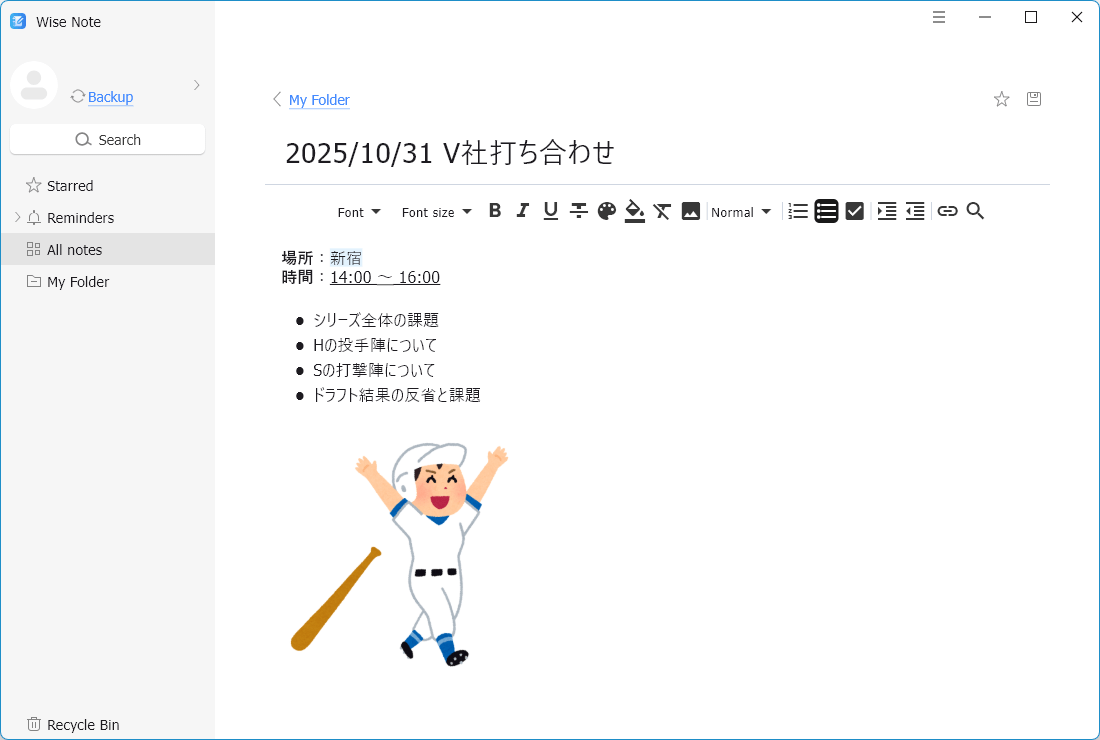
メモを編集
- メモの作成が終わったら画面右上の
 をクリックしてメモを保存します。
作成したメモは、画面左の「All notes」または「My Folder」に一覧表示されます。
※ メモは自動保存されないので保存操作が必要です。
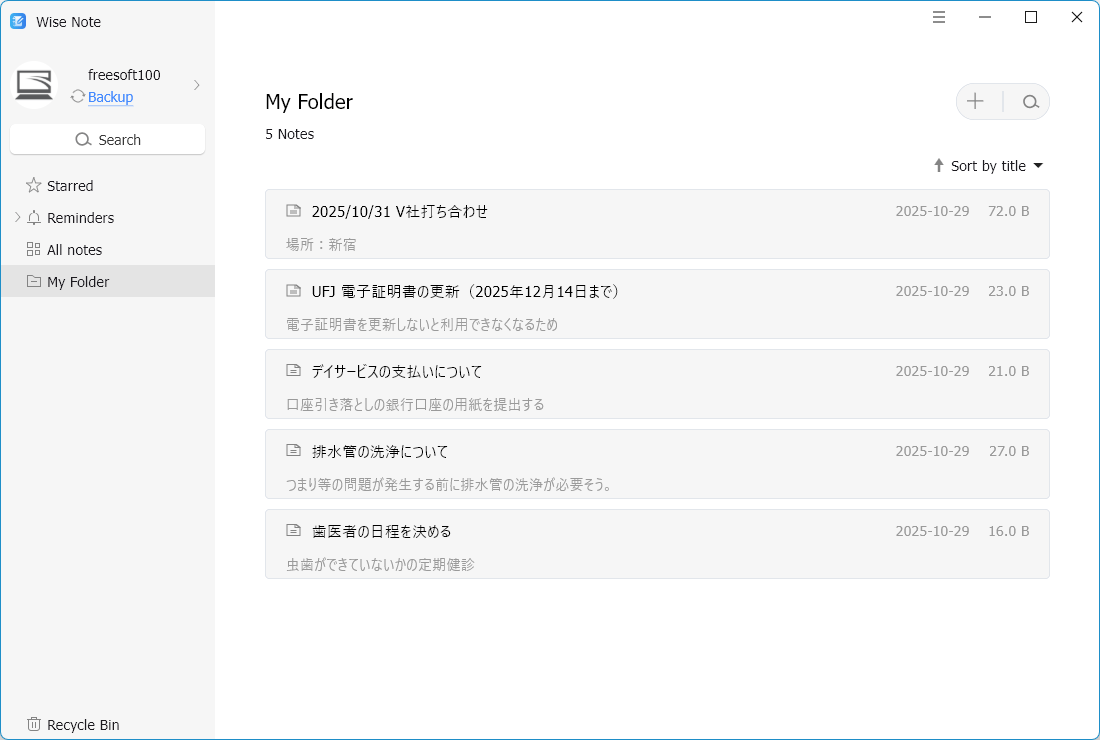
作成したメモ一覧
メモを編集する
画面左の「All notes」または「My Folder」をクリックして表示されるメモ一覧から、確認・編集したいメモをクリックすると編集できます。
メモを削除する
画面左の「All notes」または「My Folder」をクリックして表示されるメモ一覧から、削除したいメモの上にマウスカーソルを乗せると表示される

をクリックして削除できます。
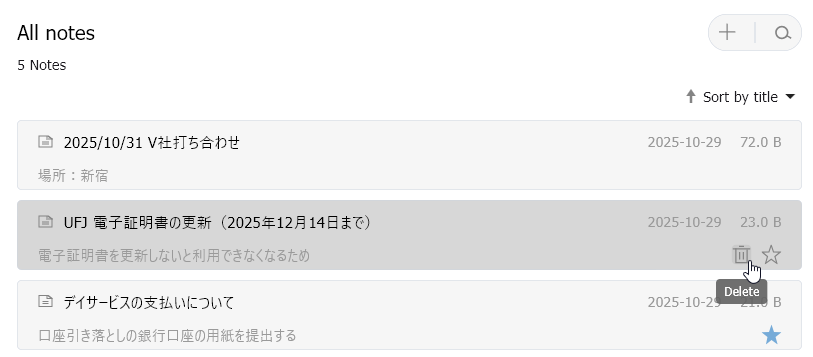
マウスカーソルを乗せると表示されるごみ箱アイコンをクリックしてメモを削除
スターを付ける
メモにスターを付けてわかりやすくすることができます。
画面左の「All notes」または「My Folder」をクリックして表示されるメモ一覧から、スターを付けたいメモの上にマウスカーソルを乗せると表示される

をクリックしてスターを付けることができます。
スターを付けると
が

の表示になり、画面左の「Starred」からスターを付けたメモのみを表示させることができるようになります。
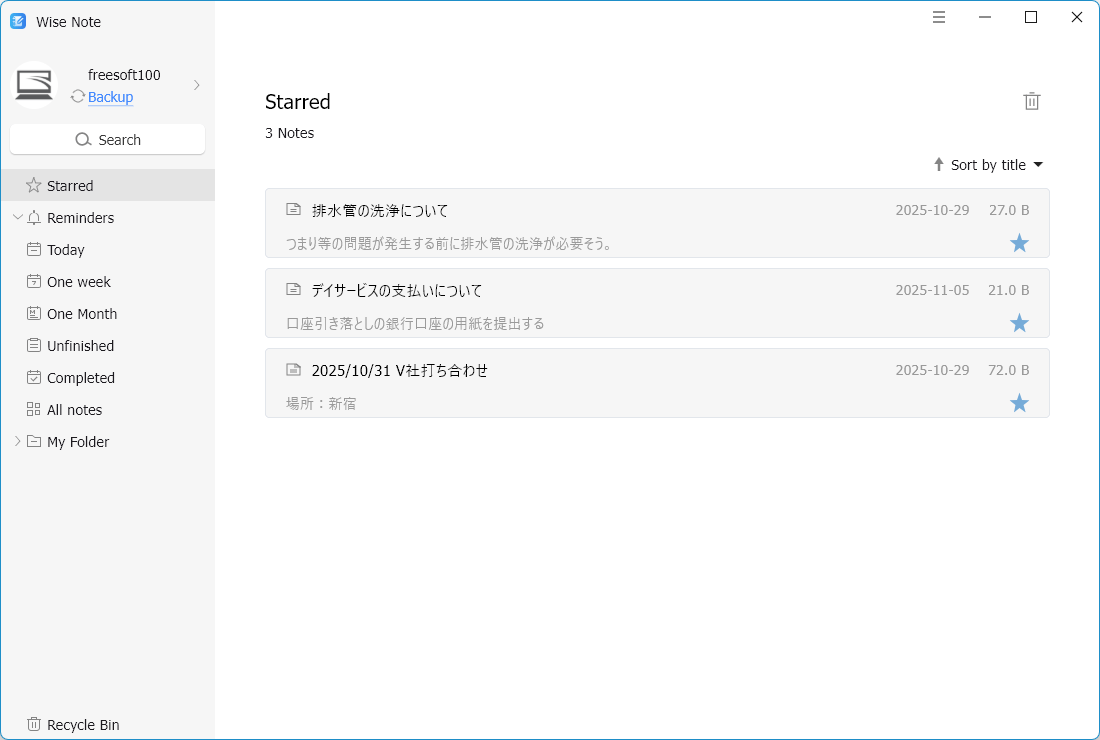
Starred - スター付きのメモ一覧
フォルダーで整理する
デフォルトではフォルダーは「My Folder」のみ用意されていますが、追加することができます。
画面左の「My Folder」の右クリックメニューから「New folder」をクリックしてフォルダーを追加できます。
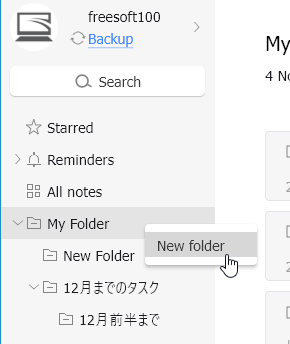
フォルダーの右クリックメニューから新しいフォルダーを作成
フォルダー名を編集する
画面左に作成したフォルダー名「New Folder」をクリックして選択した後、クリックするとフォルダー名を編集できます。
フォルダーの下にフォルダーを追加する
フォルダーの下にサブフォルダーを作成できます。
画面左に追加されたフォルダーの右クリックメニューから「New folder」をクリックしてフォルダーを追加できます。
フォルダーを削除する
画面左に追加されたフォルダーの右クリックメニューから「
Delete」をクリックしてフォルダーを削除できます。
フォルダーにメモを追加する
画面左からメモを追加したいフォルダーをクリックして選択した後、画面右上の
をクリックしてメモを追加します。
※ v1.0.3 ではフォルダー間でのメモの移動には対応していないようです。
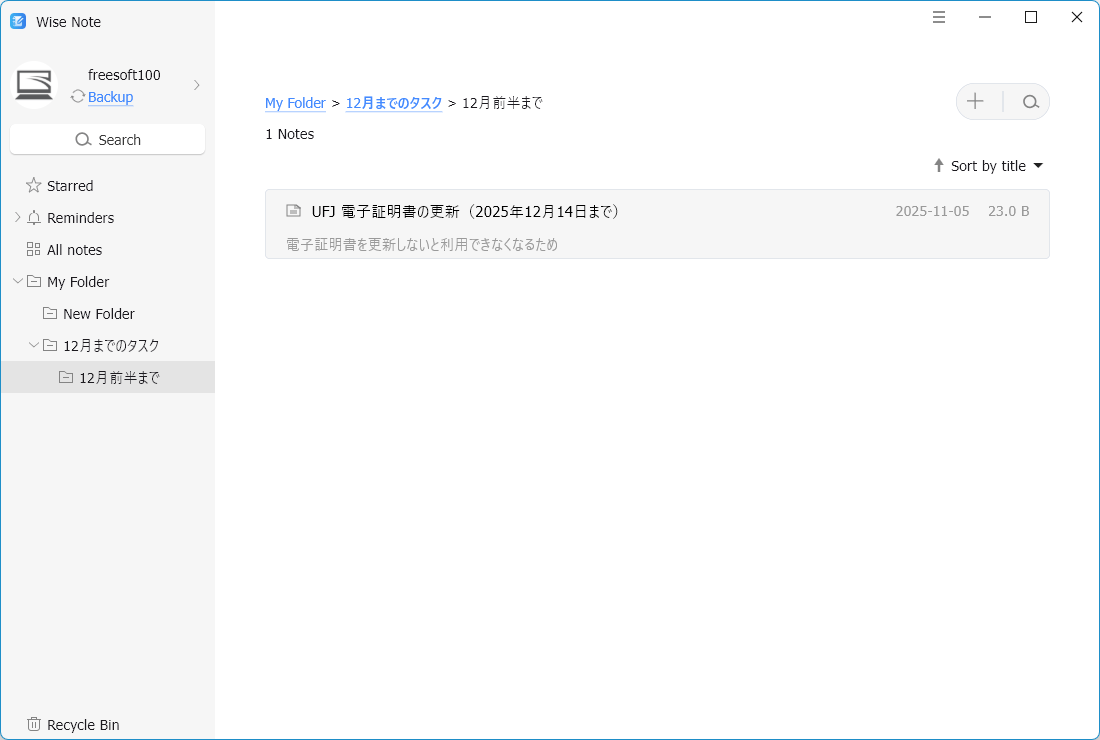
フォルダー内にメモを追加
ごみ箱から復元する
削除したメモやフォルダーをごみ箱から元に戻すことができます。
復元する
画面左下の「Recycle Bin」をクリックしてごみ箱を表示し、表示されたメモ・フォルダー一覧から復元したい項目にマウスカーソルを乗せて表示される

をクリックすると復元することができます。
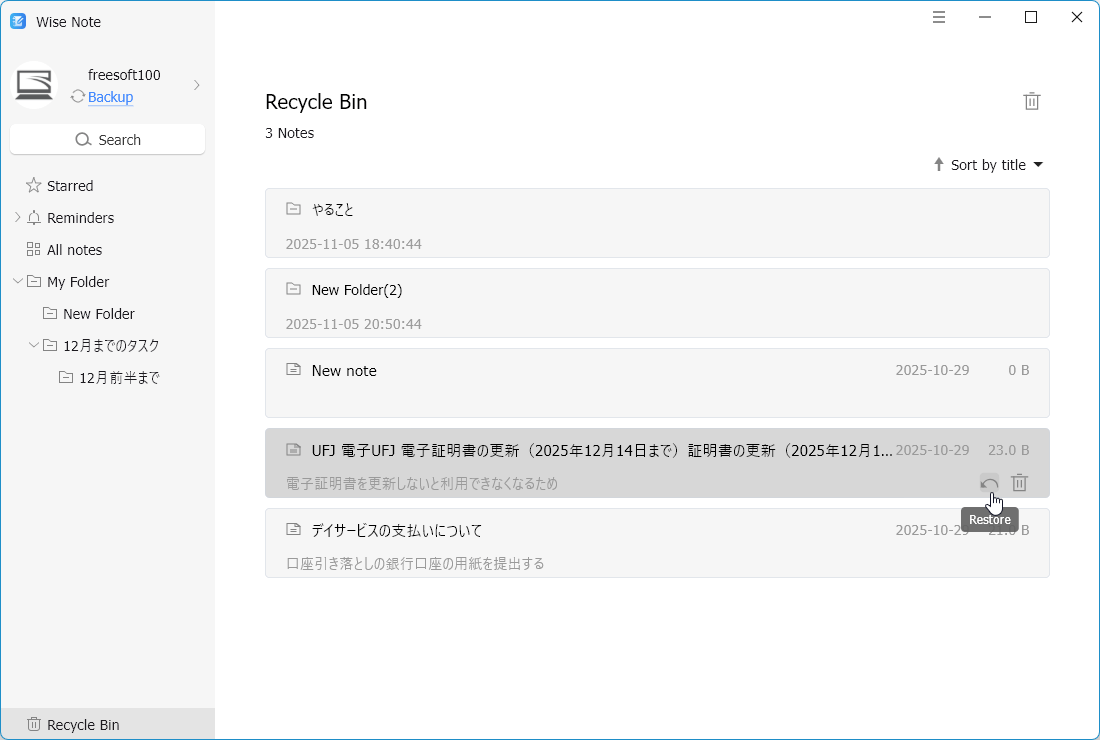
Recycle Bin(ごみ箱)
ごみ箱から削除する
画面左下の「Recycle Bin」をクリックしてごみ箱を表示し、表示されたメモ・フォルダー一覧から削除したい項目にマウスカーソルを乗せて表示される
をクリックして削除できます。
※ ごみ箱から削除した項目は復元できなくなります。
※ 画面右上の

をクリックするとごみ箱を空にします。
リマインダー
リマインダーを作成する
- 画面左の「Reminders」をクリックすると「All reminders(すべてのリマインダー)」画面が表示されます。
画面右上の  をクリックします。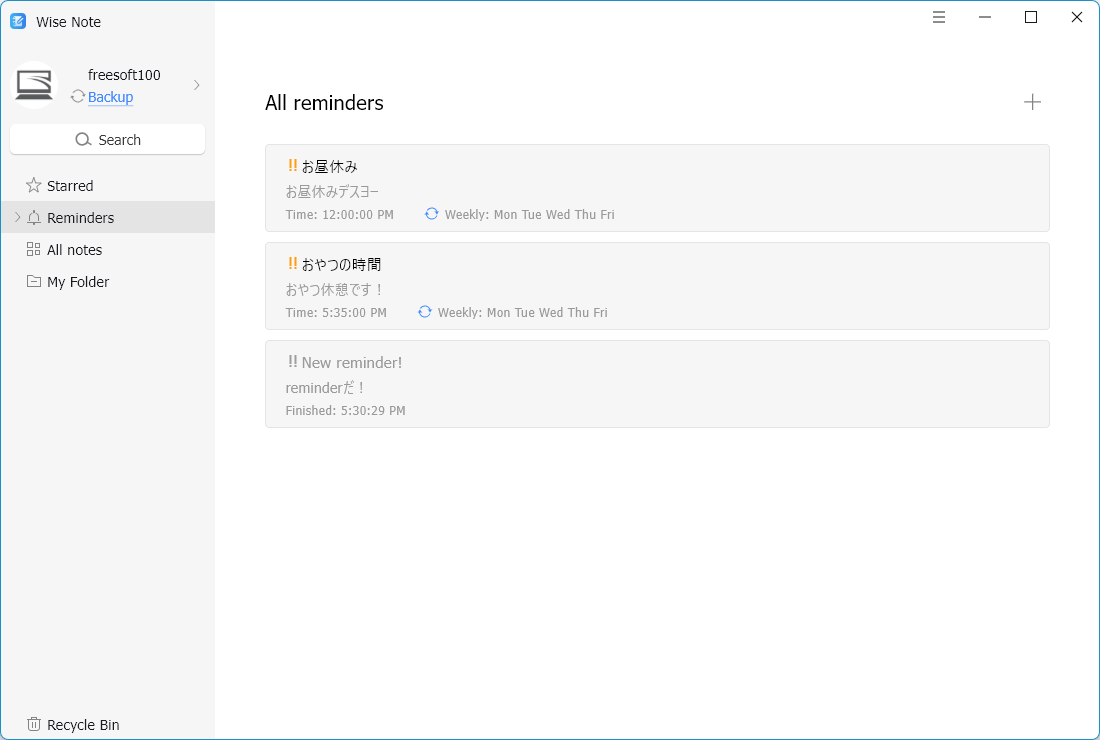
All reminders(すべてのリマインダー)
- リマインダーの作成・編集画面が表示されます。
「New reminder」部分にリマインダーのタイトルを入力し、「Start writing your notes...」部分にリマインダーの本文を入力します。
リマインダーのタイトル下から次の項目を設定します。
- Time
リマインドする時刻を設定します。
- Repeat
繰り返しを設定します。
- Onetime … 一度のみ
- Daily … 毎日
- Weekly … 毎週指定した曜日
- Monthly … 毎月指定した日付
- Yearly … 毎年指定した日付
- Priority
優先度を設定します。
- Low … 低
- Medium … 中
- High … 高
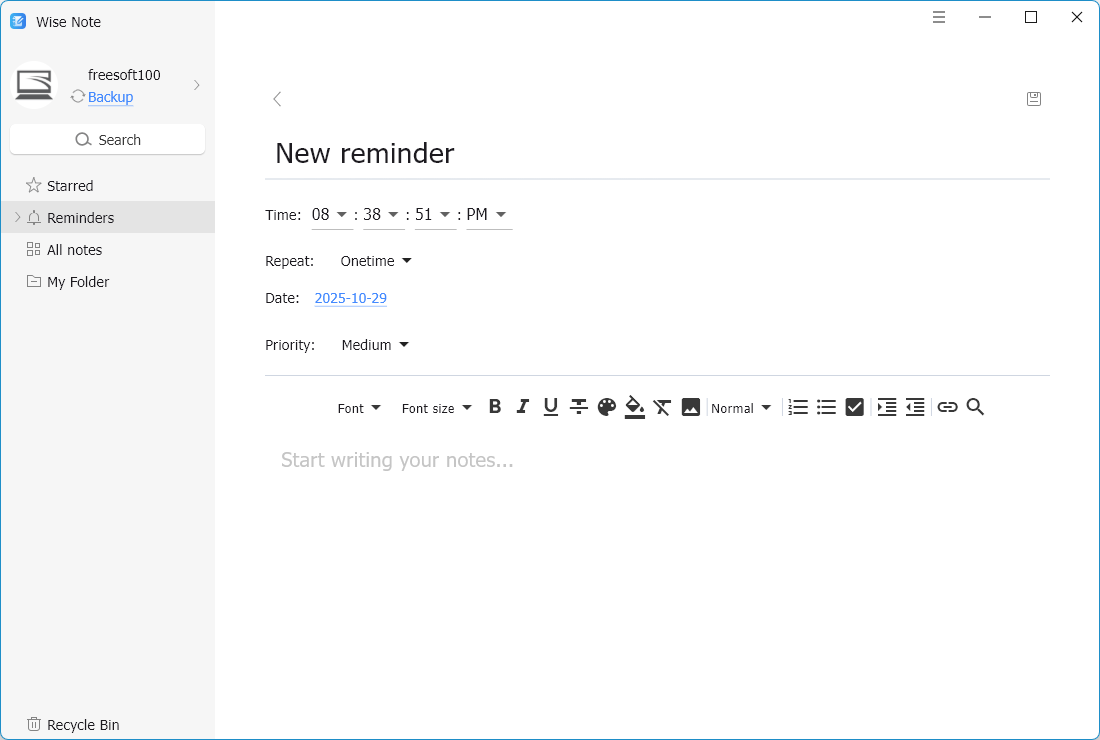
New reminder(新しいリマインダー)の作成
- フォントの変更、フォントサイズ、太字・斜体・下線、打ち消し線、色の変更、背景色の変更、画像の挿入、リスト表示、インデント、リンクの挿入などの装飾を利用してメモを作成できます。
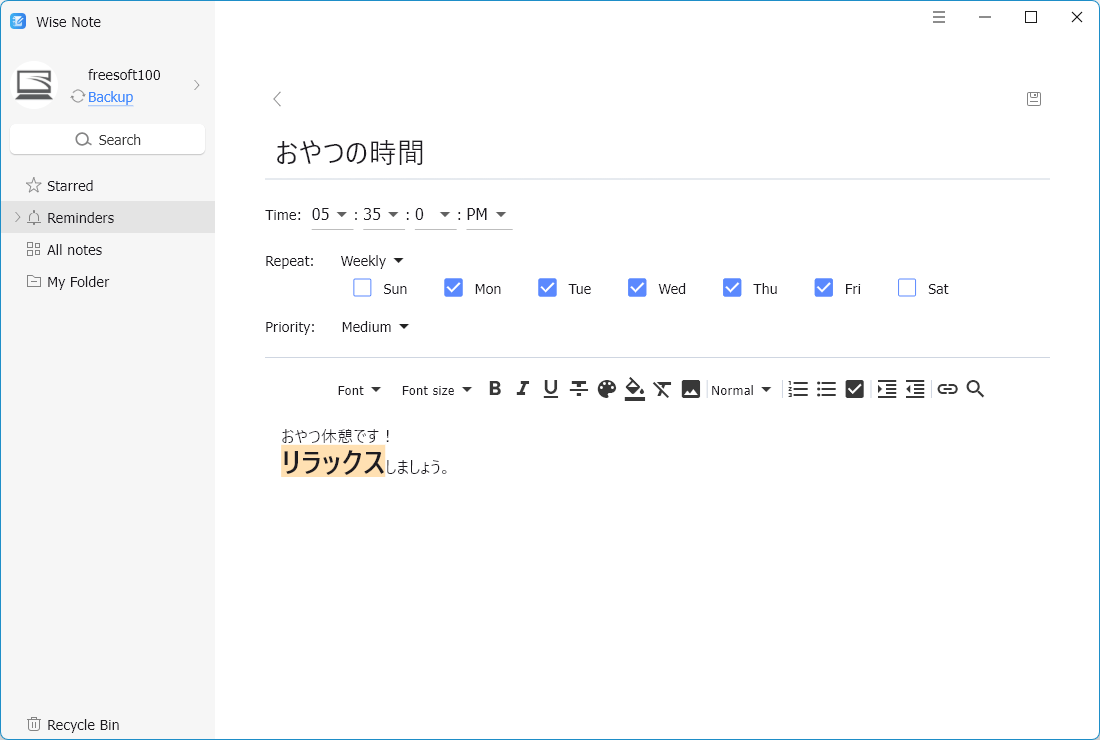
リマインダーの編集
- リマインダーの作成が終わったら画面右上の をクリックしてメモを保存します。
作成したリマインダーは、画面左の「Reminders」に一覧表示されます。
※ メモと同様に、リマインダーは自動保存されないので保存操作が必要です。
- リマインド時刻になると通知が表示されます。
※ 音声はありません。
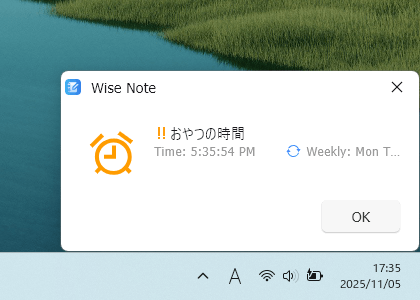
リマインダーの通知
リマインダーを編集する
画面左の「Reminders」をクリックして表示されるリマインダー一覧から、確認・編集したいリマインダーをクリックすると編集できます。
リマインダーを削除する
画面左の「Reminders」をクリックして表示されるリマインダー一覧から、削除したいリマインダーの上にマウスカーソルを乗せると表示される
をクリックして削除できます。
リマインダーを完了する
タスクが完了したリマインダーを「完了」状態にできます。
画面左の「Reminders」をクリックして表示されるリマインダー一覧から、完了したいリマインダーの上にマウスカーソルを乗せると表示される

をクリックしてリマインダーを完了状態にできます。
※ 完了状態になるとグレーアウト表示になります。
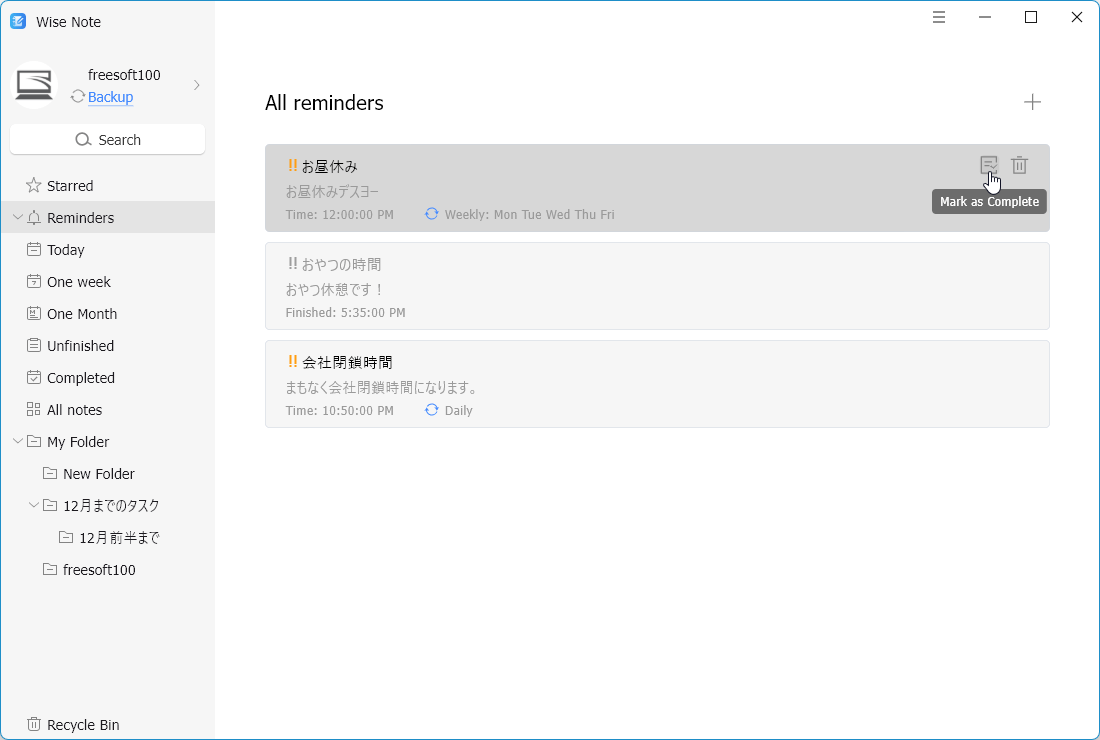
リマインダーを完了済みに
今後のバージョンアップに期待したいこと
本ソフトは以下の点について、今後の改善が期待されます。
- 自動保存に対応していない
- Ctrl + S キーなどのショートカットに対応していない
- ドラッグ&ドロップでのフォルダー移動などに対応していない

