

- バージョン
- 5.56
- 更新日
- 2022/07/05
- OS
- Windows 2000/XP/Vista/7/8/8.1/10, Windows Server 2003
- 言語
- 日本語
- 価格
- 無料
- 提供元
- Blueberry Software Ltd.
CPU 負荷を最小限におさえたキャプチャモードを搭載し、マイクやスピーカーからの録音、Webカメラ映像のキャプチャにも対応。
キャプチャーした動画は MP4 / AVI / WMV 形式で保存したり、YouTube へアップロードしたり、FTP 転送にも対応しています。
FlashBack Express の使い方
ダウンロード と インストール
※ 上記以外の場所からダウンロードした場合、10日間無料体験できる Pro 版の試用版のダウンロードとなります。- ダウンロードしたセットアップファイル(bbfbex5_jpn.exe)からインストールします。
使い方
デスクトップ全体を録画する
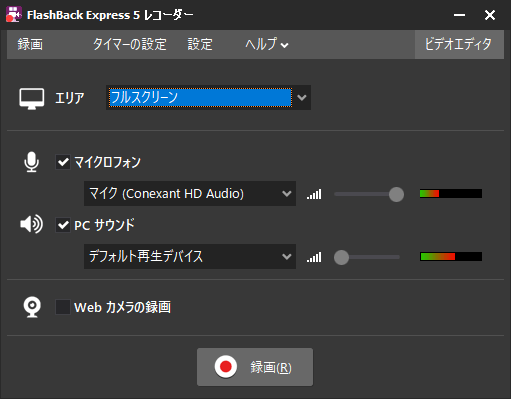
- FlashBack Express レコーダー を起動すると、「FlashBack Express 5 レコーダー」画面が表示されます。
「エリア」に「フルスクリーン」が選択されていることを確認し、画面下部の
FlashBack Express レコーダー
- 3秒のカウントダウンの後、録画を開始します。

録画中のコントロール画面
- 録画中は一時停止ボタン、停止ボタンが表示されます。
停止ボタンをクリックするか Ctrl + Shift + S キーを押すと、録画を終了します。
録画完了画面
- 録画完了画面が表示されます。
- 「再生」ボタン
「FlashBack Express プレーヤー」画面で開きます。 - 「保存」ボタン
本ソフトの独自形式(.fbr)で保存します。
一般的な動画形式で保存したい場合は、.fbr ファイルを開くか、録画完了画面で「再生」ボタンをクリックします。
※ もし .fbr ファイルとして保存してしまったとしても、ダブルクリックで「FlashBack Express プレーヤー」画面で再生できるので、メニューバーから「ファイル」⇒「出力」とクリックしてMP4/WMA形式などで保存できます。 - ごみ箱アイコン
録画した動画を破棄します。

FlashBack Express プレーヤー
- 「再生」ボタン
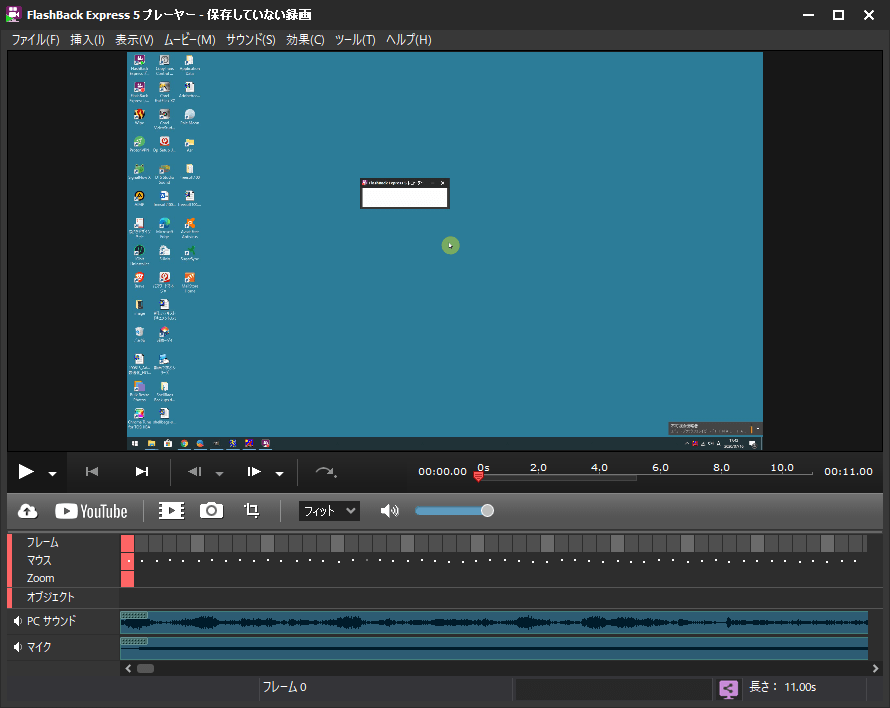
- 「FlashBack Express プレーヤー」画面が開き、録画した動画が読み込まれ、編集、保存ができるようになります。
PRO 版の案内を非表示に
画面左に表示されるのは PRO 版のお試しの案内画面なので、お試しが不要な場合は「×」をクリックして閉じることができます。
出力形式の選択
再生する

共有する

アップロードしたリンクをコピーして、Twitter / Facebook などのSNSなどでシェアできます。
※ 無料版の場合は7日間で自動削除されます。
YouTube へアップロードする

出力する

- Apple iDevices(MP4)
- AVI
- Windows Media Video(WMV)

静止画をクラウドで共有
スクリーンショットを撮る

- ファイルの保存しています
JPG / PNG 形式で保存します。 - オンラインで保存中
クラウドへアップロードし、リンクをシェアできます。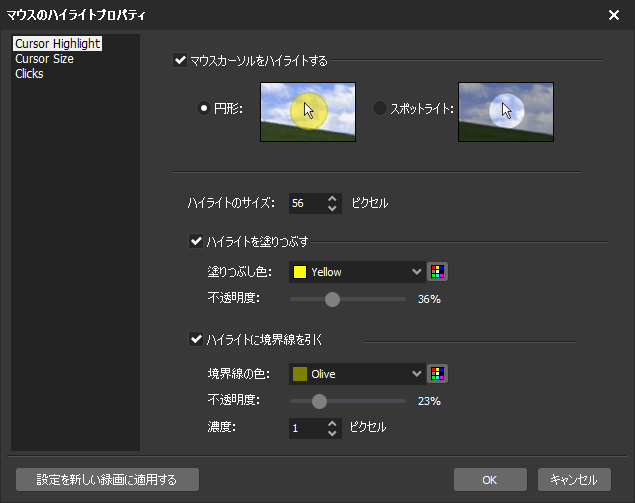
マウスのハイライトプロパティ
マウスカーソルの演出を調整する
メニューバーから「効果」⇒「カーソルをハイライト」とクリックすると、「マウスのハイライトプロパティ」画面が表示されます。
マウスカーソルのハイライトのオン/オフ、色の変更、カーソルサイズの変更などを調整できます。
録画エリアの選択


録画の範囲を変更する
「FlashBack Express 5 レコーダー」画面の「エリア」項目内の「フルスクリーン」プルダウンをクリックして、次の録画範囲を選択できます。
録画エリアに「領域」を選択した場合の録画範囲の選択
- フルスクリーン
デスクトップ全体を録画します。 - 領域
「録画」ボタンをクリックした後、ドラッグして範囲を選択して指定した範囲を録画します。
Web カメラの録画
- ウィンドウ
「録画」ボタンをクリックした後、対象ウィンドウをクリックして指定した範囲を録画します。 - 録画中に Web カメラウィンドウを表示する
本項目にチェックを入れると、デスクトップ録画中にウェブカメラ画面も表示します。
※ チェックを入れない場合はウェブカメラ画面は表示されません。 - ウェブカムからのみ録画する
ウェブカメラのみを録画します。 - 自動
FlashBack Express が選択したモードです。 - 通常のアプリケーションを無損失な画質で録画したい(GDIモード)
ビデオ映像やアニメーションなどの動く映像を録画する場合に最適なモードです。 - 動画やゲームの画面を録画したい(MPEG モード)
アニメーションなどを録画する場合に FBR のファイルサイズを小さくできるモードです。 - 動画はなく、CPUの使用を最小限に抑えたい(キャプチャドライバモード)
通常の Windows アプリケーションの動きを録画する際に最大限のパフォーマンスを発揮するモードです。
※ 「このモードが無効になっている理由」をクリックして、別途ドライバーのインストールが必要です。 - 間もなく廃止される古い方法ではなく、現在の方法を使用するように YouTube 認証を更新しました。
- 修正:モバイルデバイスからインポートされた画像が、縦向きではなく横向きに表示される場合がありました。
- いくつかの細かい修正と改善を行いました。
- YouTubeのタイトルの長さに対応しました。
- 修正:録音セッションの終了時に保存オプションが表示されないことがあります。
- 修正:コマンドラインからFlashBack を使用した場合、カスタム設定がロードされないことがありました。
- 修正:大きなカーソルが正しいサイズで表示されるようになりました。

サウンドを変更する
「FlashBack Express 5 レコーダー」画面の「マイクロフォン」、「PC サウンド」からサウンドの録音有無を選択できます。スライダーでボリュームレベルを変更でき、サウンドの音質を調整します。
Web カメラを録画する
「FlashBack Express 5 レコーダー」画面の「Web カメラの録画」にチェックを入れることで、Web カメラの録画が可能です。デスクトップ画面と、ウェブカメラ画面を組み合わせた動画を撮影できます。

Web カメラをドラッグして任意の場所に配置可能
撮影した動画では、ウェブカメラ画像を任意の位置にドラッグして移動できます。

オプション - 録画モード / パフォーマンス
録画モード / パフォーマンスを調整する
「FlashBack Express 5 レコーダー」画面のメニューバーから「ツール」⇒「オプション」とクリックすると、FlashBack Express レコーダーオプション画面が表示されます。左メニューの「録画モード / パフォーマンス」をクリックします。

オプション - デスクトップ
4種類の録画モードから選択できます。
自動を選択すると、BB FlashBack Express が自動で調整します。
デスクトップに関連する設定
「FlashBack Express 5 レコーダー」画面のメニューバーから「ツール」⇒「オプション」とクリックすると、FlashBack Express レコーダーオプション画面が表示されます。左メニューの「デスクトップ」をクリックします。<<65>>
次のようなオプションで、ファイルサイズの削減、整理された動画を録画できます。
更新履歴
Version 5.56 (2022/07/05)
Version 5.55 (2022/01/08)
Version 5.54 (2021/12/15)
ユーザーレビュー
-
買えということでしょうが、フリー版ではマイク以外の音声を拾わなくな…
-
Window録画の場合、録画開始時にWindowを選択するのでパッ…

FF143件Windows 10Window録画の場合、録画開始時にWindowを選択するのでパッと撮れない。
1人が参考になったと回答しています。このレビューは参考になりましたか?
-
【追記あり】(動画録の話です
pino3件Windows 7(動画録の話です。結局私はこれにしたのですが)
出来上がったファイルが、~.fbrという拡張子で・・あ゛れ;?これ、どうやって(どんなプレーヤーで;??)と思ったのですが;(かなり焦りました;)どうも、このソフトに付属の(自動的に、もうこのソフトをインストすれば入るのでそれはよいのですが)FlashBack Express プレーヤーというのでしか!開く事が出来ないようです。;;;
イヤ、一旦そのプレーヤーで開いておいて、その後すぐ停止ボタンを押すと、上部のメニューが白く押せるようになるので、左端のファイル→出力~で、Aviファイル等(WMPとか)にも変換出来るようなのですが・・やはりめんど;;
↑この問題が無ければ、(操作性も、Renee Screen Recorderにはかないませんが・・まあまあ良かったです)私的には★5・・イヤ、4.7個くらいでした!
~.fbrから出力(変換)できるのは、*MP4、*AVI、*WMV、です。29人が参考になったと回答しています。このレビューは参考になりましたか?
