

Dexpot の使い方
ダウンロード と インストール
- 提供元サイトのダウンロードページへアクセスし、「Download Dexpot 1.6」ボタンをクリックしてダウンロードします
- ダウンロードしたセットアップファイル(dexpot_1614_r2439.exe)からインストールします。
使い方
壁紙を保存する
本ソフトをインストールして起動した直後はどう変わったのか変化がわかりませんが、デスクトップ画面が仮想的に4つ使えるようになっています。タスクトレイのアイコンを右クリックしてメニューを表示し、Desktop 1、Desktop 2、Desktop 3、Desktop 4 をクリックすると、デスクトップ画面を切り替えることができます。

タスクトレイアイコンの右クリックメニュー
初期設定のままだと、各デスクトップ画面の壁紙を変更しても、デスクトップ画面を切り替えた時にリセットされて元に戻ってしまいます。
以下の手順にて、それぞれ個別の壁紙を設定できるように設定できます。
- システムトレイのアイコンを右クリックし、「Settings」をクリックして設定画面を表示します。
- 左メニューの「Switching Desktops」をクリックし、右に表示された Background 項目の「Customize background」と「Apply manual changes to Dexpot configuration」にチェックを入れて「OK」ボタンをクリックします。
- 各デスクトップで壁紙を変更した場合に保存されるようになります。
デスクトップの切り替え
タスクトレイのアイコンを右クリックしてメニューを表示します。Window catalogue
デスクトップ画面ごとに使っているアプリケーションを表示する方法です。最小化されて見えなくなっている画面も表示されるため、Full-screen Preview とは一味違った探しやすさがあります。
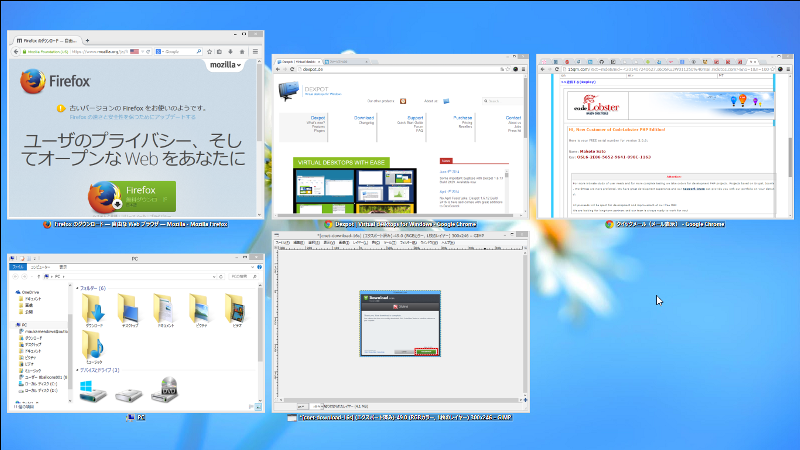
Window catalog - 開いているウィンドウがカタログのように表示される
Full-screen Preview
画面全部を使い、使っている仮想デスクトップを分割して表示する方法です。デスクトップ画面を小さく表示している形式なので、視覚的にどのデスクトップを使いたいのかがすぐわかるので便利です。

Full-screen preview - 4つの仮想デスクトップをフルスクリーン表示
Desktop Preview
デスクトップ全画面の縮小プレビューを表示し、その画面をクリックすると画面の切り替えを行います。画面切り替え後も消えません。
画面左上に表示され、ドラッグして移動したり、表示サイズの拡大・縮小が可能です。
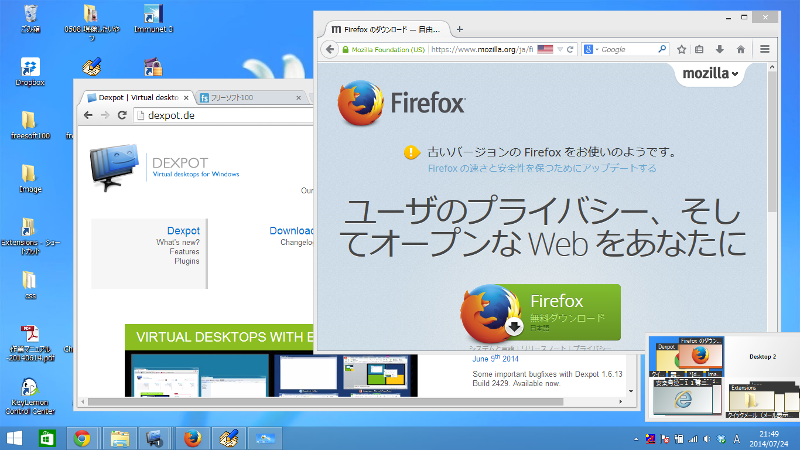
Desktop preview - 4つの仮想デスクトップをプレビュー表示
Desktop Manager
数字を付けたパソコンアイコンを表示し、そのアイコンをクリックすると画面の切り替えを行えます。画面切り替え後も消えません。
画面右下に表示され、ドラッグして移動が可能です。

Desktop Manager - 仮想デスクトップ切り替えアイコンを表示
更新履歴
Version 1.6.14 Build 2439 (2014/09/04)
- 新規
・タスクバーページャー:ホバー時にデスクトップ名をツールチップとして表示します
・Dexpot インスタンスを実行せずにコマンドライン引数を解釈する
・ハンガリー語ファイルの改善
・簡略化されたライセンスキープロンプト - 修正済み
・「デスクトップの構成」のネットワークパスでバックスラッシュが失われました。 スタートアップ '
・DexControl:除外されたモニターのウィンドウを閉じる方法を改善しました
Version 1.6.13 Build 2429 (2014/06/09)
- 新規
・Windows 8.1 用の動的タスクバーの並べ替え
・さらなる Dexpot プラグインのモニターごとのDPI認識
・ウクライナ語ファイル - 修正済み
・デスクトップ切り替え後の非表示ウィンドウのまれな問題を修正しました
・My Avira 通知の互換性が向上しました
・Photoshop パレットの取り扱いの強化
・特定の Windows ホットキーは、Dexpot メインメニューを再表示できます
Version 1.6.12 Build 2416 (2014/04/01)
- 新規
・DexControl:タスクバーを表示したままにする
・DexControl:デスクトップ名を表示
・...(省略) - 修正済み
・DexControl:Windows 8 のハイコントラストテーマとの互換性が強化されました
・DexControl:「同じサイズのモニターを組み合わせる」の変更は、再起動しないと有効になりませんでした
・...(省略)
ユーザーレビュー
-
この程度のソフトが一番安全でいい

真夏の紋次郎...あっしには...1件Windows 8/8.1この程度のソフトが一番安全でいい。ご愛嬌ソフトですよ。上に書いてある能書きの設定は
そこまでを実行できるだけのプログラムを組んでいない。まともに能書きを信用しないこと。
仮想といいながら、画面を切り替えると、起動していたプラウザや開いていたアプリが画面下のタスクバーに収まっているだけの話。簡単にいうとDesktopからコンテキストメニューで「デスクトップを表示」をチョイスした状態とまったく同じ。それだけの話で、以前Microsoft社が出していた同種類のものとは、その点が大きく違う。「仮想」ではない。「デスクトップを表示」した時と同じというだけ。
仮想化されていないから、二重起動しないソフトは起動しない。
複雑な設定もできるようだが、このソフトでは、壁紙を変更する等の一切の機能は使わないほうがいいのではないか? 元々簡易なソフトで、Windowsに新しい機能を追加するまでの能力はない。
何度も繰り返すが「Desktopからコンテキストメニューで「デスクトップを表示」をチョイスした状態とまったく同じ。「仮想化」ではない。4人が参考になったと回答しています。このレビューは参考になりましたか?このレビューにコメントする・・・
-
残念な評価が多いですが、自分の環境では数少ないまともに動いている仮…
tsukashu03222件Windows 7残念な評価が多いですが、自分の環境では数少ないまともに動いている仮想デスクトップ環境です。カスタマイズ項目が多いのですが、もしかしたらいじりすぎると不安定になるのかもしれません。単純にデスクトップごとにウインドウを開き、時々デスクトップ間を移動させる程度ならスムーズです。
ただ、1つ目のデスクトップでしか表示されなかったり、いくつかの設定がうまくいかなかったりと(間違えているだけかもしれませんが)満足には動きません。この手のソフトはどれも似たようなものなので、比較的新しいので使っています。6人が参考になったと回答しています。このレビューは参考になりましたか?
-
起動したら別のソフトを巻き込んで起動されちゃう きれいなんだけども…
しょうがねえ1件Windows 7起動したら別のソフトを巻き込んで起動されちゃう きれいなんだけどもったいないね
1人が参考になったと回答しています。このレビューは参考になりましたか?
