

スマートフォンやウォークマンなどで音楽を聴いているときに、曲によって急にボリュームが大きくなったり、聴こえないくらい小さくなってしまったことはないでしょうか。
本ソフトを使うと、MP3 ファイルのボリュームを一定音量に調整できるため、曲にあわせてボリュームを調整すると言ったわずらわしさから解放されます。
MP3Gain の使い方
ダウンロード と インストール
使い方
日本語化手順
インストール画面は英語ですが、設定することで日本語で利用できるようになります。- インストール途中の「Choose Components」画面にて、「Language files」の「Japanese」にチェックを入れてインストールします。
- 本ソフトを起動し、メニューバーから「Language」⇒「Japanese」とクリックすると、日本語化されます。
MP3 ファイルのボリュームを調整する
- 本ソフトを起動し、MP3 ファイルや MP3 ファイルが入っているフォルダーをドラッグ&ドロップすると、MP3ファイルがリスト表示されます。
- ツールバーの

音量が現在設定されている音量、トラックゲインは目標の音量までに変更する数値を表示します。
目標の音量は、リスト上部にある「目標"標準"音量」の 89.0 dB がデフォルト値です。 - ツールバーの

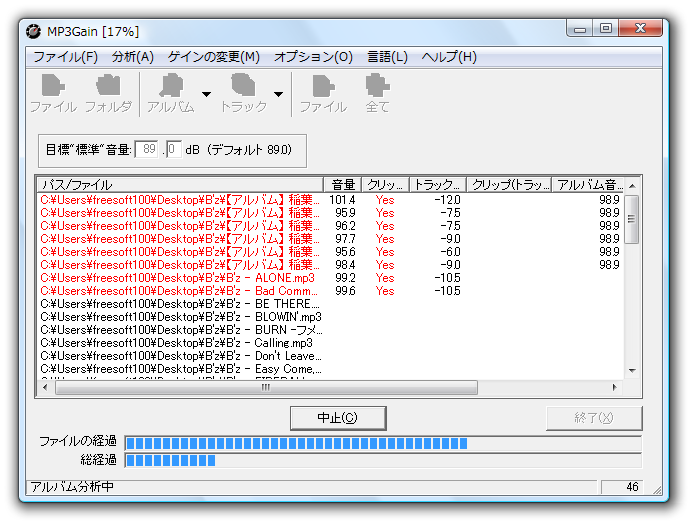
MP3Gain - メイン画面


音量調整には、トラックゲイン、アルバムゲインの2つの方法があり、トラックゲインではリストのファイルをすべて同じ音量に調節し、アルバムゲインではアルバム全体で一定のファイル音量に調節する、と言った形となります。

アルバムゲイン
ユーザーレビュー
-
普通に使えます

REIKA8件Windows 10普通に使えます。
ただ、大昔のソフトゆえの問題もあります。
v1.3.4Betaはユニコード一部対応(v1.2.5は非対応)。
本サイトの使い方説明ではドラッグ&ドロップでファイルを読み込むと書いてますが、その方法はダメ。ユニコード文字を含むファイルやフォルダは読み込みできません。「ファイルの追加」、「フォルダの追加」ボタンを使うのが正解。
最近のPCは殆どがCPUはマルチコアですが、このソフトは古いのでマルチコアを使えず、処理が遅いです。
実はこのソフト、音声データ自体の音量を書き換えますが、それと同時にタグへのリプレイゲイン値書き込みもしてくれます。ですので、リプレイゲイン対応ソフト・機器であれば0.1dB単位で音量を揃えた再生が出来るんです。
ところが、書き込むタグがID3v2でなくAPEタグ。殆どのソフトや機器はMP3のAPEタグには非対応なので、リプレイゲイン値が役に立たないんです(有効なのは、foobar2000、KbmediaPlayer、MusicBeeといった一部の高機能ソフトだけ)。
同様の処理はfoobar2000とかでも可能で、foobar2000ならば上記3点はクリアされており、解析精度も上回っており、標準でAACにも対応。ただ、初心者には敷居が高いこと、元に戻す機能(当方は使ったことない)が無いこと、などがネックかな。
中上級者さんなら、foobar2000の利用を検討した方がいいでしょうね。9人が参考になったと回答しています。このレビューは参考になりましたか?このレビューにコメントする・・・
-
インストーラ版を使用
yukapero64bit1件Windows 10インストーラ版を使用。windows10にも本来あるはずのラウドネス等化機能が見当たらず、ほとほと困り果てていたのでとても助かった。
4人が参考になったと回答しています。このレビューは参考になりましたか?
-
私のPC環境(Windows10)ではZip版は使えなかったのでイ…
シーモンキー26件Windows 10私のPC環境(Windows10)ではZip版は使えなかったのでインストール版を使いました。
ダウンロードページにたくさんファイルがあるので分かりづらいですが
私がDLインストしたのは“mp3gain-win-full-1_3_4.exe”というファイルです。
機械的に処理をするので実際に視聴すると多少は音量の差を感じることもありますが
カーステレオなどでラフに聴くぶんには十分使えるソフトだと思います。
特に音が不自然になるということもありませんでした。
エンコード等はしない無劣化調整なので気に入らなければ
元に戻して再調整できるので気軽に使えます。
ソフトが古いという点で星を一つ減らしました。
Win10正式対応版を出して欲しいですね。12人が参考になったと回答しています。このレビューは参考になりましたか?
