

- バージョン
- 4.9.9
- 更新日
- 2024/10/16
- OS
- Windows 95/98/Me/NT/2000/XP/Vista/7, Windows Server 2003
- 言語
- 日本語
- 価格
- 無料
SDI(シングルウィンドウ)、MDI(マルチウィンドウ)、PMDI(擬似マルチウィンドウ)モードを用意し、タブによる複数ファイルの編集、ウィンドウ分割が可能です。
プラグインを利用することで、ファイル種別によるタグ表示色の変更、選択範囲の自動コピー、16進数表示、行番号表示、マクロ、タスクトレイに最小化、自動スクロール、ツールバーの表示などの機能を利用できます。
AkelPad の使い方
ダウンロード と インストール
- SourceForge.net へアクセスし、「Download」ボタンをクリックしてダウンロードします。
- ダウンロードしたセットアップファイル(AkelPad-4.9.9-setup.exe)からインストールします。
※ インストール時に「Choose install type」画面にてインストール種別を聞かれますが、「Standard install」で問題ありません。
使い方
日本語化手順
- 本ソフトを起動し、メニューバーから「View」⇒「Language」⇒「Japanese」とクリックします。
- 本ソフトを再起動(一度閉じて再び起動)すると、日本語化されます。
基本機能
メニューバーの「編集(E)」から、検索、置換、指定位置へ移動、日付を挿入ができ、メニューバーの「表示(V)」から、フォントやカラーの変更ができます。また、メニューバーの「ファイル(F)」から、ページ設定やプレビューなど、印刷に関連する設定も用意されています。
複数ファイルの編集
デフォルトではウィンドウモードが、SDI(シングルウィンドウ)に設定されています。MDI(マルチウィンドウ)、PMDI(擬似マルチウィンドウ)にすることで、タブ形式で複数ファイルの編集が可能になります。
設定を変更するには、メニューバーから「オプション(O)」⇒「ウィンドウモード(W)」とクリックして変更できます。
ウィンドウの分割表示
メニューバーの「表示(V)」⇒「ウィンドウを分割(P)」を選択することで、1つのファイルを4分割して表示できます。プラグイン
- メニューバーから「オプション(O)」⇒「プラグイン(N)」とクリックしてプラグイン画面を開きます。
- プラグインが一覧で表示されます。
プラグインを選択して「呼び出し」ボタンをクリックすると、プラグインを実行できます。
プラグイン
- プラグインにチェックを入れて「OK」ボタンをクリックすると、AkelPad 起動時にそのプラグインの読み込みを行い、いつでもその機能が使えるようになります。
- ホットキーを設定することで、すばやく呼び出すことが可能です。
- ホットキー設定はプラグインを選択し、画面右上のホットキーのテキストボックスをクリックします。
- Ctrl キー、Alt キー、Shift キーなどと組み合わせたキーを押すと、テキストボックスにその組み合わせが入力されるので、「割り当て」ボタンをクリックすると設定できます。
主なプラグインは次の通りです。
- Clipboard::Capture
画面下にクリップボードにコピーされたテキスト内容を保存・表示します。 - Clipboard::Paste
クリップボード内容を貼り付けます。 - Clipboard::PasteSerial
Clipboard::SelAutoCopy が有効な場合でも、「Ctrl + C」などの意識的にコピーしたデータのみの貼り付けを行います。 - Clipboard::SelAutoCopy
選択範囲を自動的にコピーします。 - Clipboard::Settings
Clipboard の設定。
- Coder::CodeFold
左にコードの折り畳み、展開アイコン、右にコードメニュー一覧を表示。 - Coder::HighLight
タグにあわせてテキストをハイライト表示。 - Coder::Settings
Coder の設定。

AkelPad
- ContextMenu::Main
右クリックメニューを拡張。拡張されるメニューは次の通り。
- Mark
選択範囲をハイライト表示できます。
利用には、Coder::HighLightプラグインが必要です。 - Syntax theme
テーマに合わせた文字色変更表示ができます。
利用には、Coderプラグインが必要です。 - Color theme
画面背景色や文字色を変更できます。
利用には、Coderプラグインが必要です。
- Mark
- Explorer::Main
画面左にエクスプローラの表示。
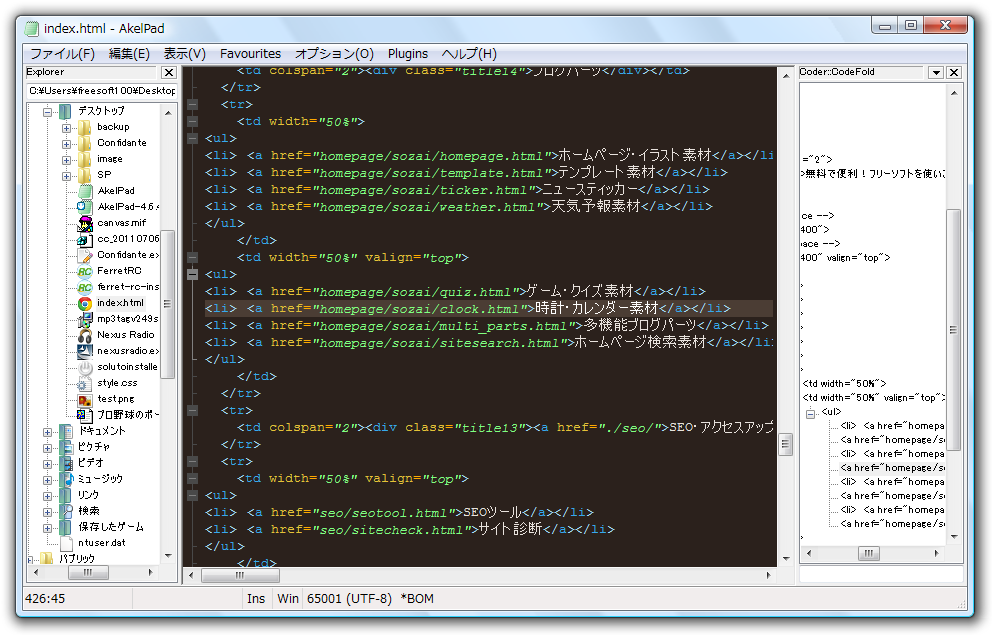
Explorer、Color theme(Bespin)
- HexSel::Main
選択範囲の文字列を16進数表示。
- Lineboard::Main
画面左に行番号の表示。 - Lineboard::Settings
Lineboard の設定。
- Macros::Main
マクロの記録、実行。 - MinimizeToTray::Always
最小化時にシステムトレイに格納されます。 - MinimizeToTray::Now
ソフト起動時(プラグイン呼び出し時)にのみタスクトレイに格納されます。
- QSearch::QSearch
画面下に検索ボックスを表示。 - QSearch::SelFindNext
次の検索位置に移動。 - QSearch::SelFindPrev
前の検索位置に移動。
- RecentFiles::Manage
最近開いたファイル一覧の管理画面を表示。 - RecentFiles::Show
最近開いたファイル一覧を表示。
- Scroll::AutoScroll
自動でスクロールします。 - Scroll::NoScroll
自動でスクロールします。 - Scroll::Settings
Scroll の設定。
- Session::Main
MDI 時に有効。
開いていた複数タブを「Save」することで、次回以降も同じファイルを一斉に開くことができます。
- Sounds::Main
EnterやBackspace、Delete入力時に音を鳴らす設定ができます。 - Sounds::Settings
Sounds の設定
- SpecialChar::Main
スペース、タブ、改行文字などの表示に、特殊な文字を表示します。 - SpecialChar::Settings
SpecialChar の設定。
- Stats::Main
文字数、単語数、数字、スペースの数等を計測して表示。
- ToolBar::Main
メニューバーの下にツールバーを表示。
更新履歴
※ 機械翻訳で日本語にしています。
Version 4.9.9 (2024/10/16)
- 変更: コードページ認識中に、文字 "\xF1" は 1251 を参照するようになりました。
- 変更: 「コードページ認識」設定の値によって失敗した場合、「再コード化」ダイアログのコードページ認識は、ユーザー リストのすべてのエンコードで認識しようとします。
- 変更: 現在のファイルを再度開くときに選択を復元します。
- 変更: Windows 11 との互換性が向上しました。
- 追加: 最近のファイルと検索履歴を ini ファイルに保存できるようになりました。これで、プログラムは完全に移植可能になりました。
- 追加: 同じ設定で x86 および x64 バージョンを使用する可能性。このため:
- 64 ビット AkelPad.exe の名前が AkelPad64.exe に変更されました。この名前は、AkelUpdater が 64 ビット バージョンを更新するために使用します。
- 32 ビット AkelPad.exe と 64 ビット AkelPad64.exe は同じフォルダーにあります。
- 64 ビット dll ファイル用に "[AkelPad]\AkelFiles\Langs64\" フォルダを作成します。
- 64 ビット dll ファイル用に "[AkelPad]\AkelFiles\Plugs64\" フォルダを作成します。 - すべてのプラグインの設定は引き続き "[AkelPad]\AkelFiles\Plugs" に保存されます。
- 64 ビット AkelAdmin.exe の名前が AkelAdmin64.exe に変更されます。 - 追加: コマンドラインで ini ファイルを設定する可能性。
- 追加: 手動パラメータ "CreateFile" とフラグ 1 - ファイルの書き込み時に FILE_FLAG_WRITE_THROUGH フラグを使用します。電源の問題によりデータが失われるリスクがある場合の解決策になる場合があります。
- 追加: 手動パラメータ "MScrollSpeed" - マウスの中クリック後のスクロール速度。
- 追加: Shift キーを押しながら最近開いたファイルを開くと、新しいウィンドウ (SDI) で開きます。
- 追加: "設定..." ダイアログのサイズを変更できるようになりました。
- 追加: 負の行間隔を設定する機能。
- 追加: パラメータ「TabOptionsMDI」の手動フラグ 268435456 - 終了時に最初に変更されたタブを閉じます。
- 追加: パラメータ「CaretOptions」の手動フラグ 16 - 上、下、ページアップ、ページダウン キーを押した後、キャレットの水平インデントが回復されません。
- 追加: コマンド 4321 のオプション パラメータ:
1 - 変更されたすべてのタブを閉じます。 - 追加: コマンド 4153、4154 のオプション パラメータ:
1 - 選択がない場合、キャレットの下の単語を切り取り/コピーします。
2 - 選択がない場合、キャレットの下の行を切り取り/コピーします。
4 - 選択がない場合、キャレットの下の折り返しされていない行を切り取り/コピーします。 - 追加: コマンド 4153、4154、4155 の新しい行形式を指定するオプション パラメータ。
- 修正: サードパーティ プログラムで削除された BOM 付きのファイルを再度開きます。
- 修正: 「ファイルの変更を監視する」オプションでファイル シンボリック リンクを開きます。
- 修正: コマンドライン パラメータ /MainClass が「プログラムを 2 回開かない」オプションを無視していました。
Version 4.9.8 (2016/07/18)
- 追加: 手動パラメータ「PaintOptions」のフラグ 128 - 垂直スクロールの単位は行です (デフォルトはピクセル)。
- 追加: コマンド 4103、4106 のオプション パラメータ: 1 - 最後のディレクトリの使用を強制します。
Version 4.9.7 (2015/12/13)
- 変更: プラグイン アーキテクチャ。プラグインを更新します。
- 変更: 「すべて置換」を上方向にします。
- 追加: 検索/置換ダイアログのオプション「. は \n」に一致します。
- 追加: カタロニア語モジュール (Hiro5)。
- 追加: コマンドライン パラメータ /NewInstance - 新しいプログラム インスタンスを強制的に作成します。
- 追加: コマンドライン パラメータ /MainClass("MyAkelPad4") - 新しいプログラム インスタンスのクラス名を設定します。
- 追加: 区切り文字に \0 シンボルを設定できるようになりました。
- 追加: 正規表現エラー メッセージのエラー位置。
Version 4.9.6 (2015/09/14)
- 修正: ネストされた構文強調表示ルールを使用してテキストを印刷します。
- 修正: 編集ウィンドウでファイルをドラッグしているときにテキストがキャレットまでスクロールします。
フィードバック
- AkelPad - Forum
https://akelpad.sourceforge.net/forum/
