

- バージョン
- 3.7.0
- 更新日
- 2014/09/11
- OS
- Windows NT/2000/XP/Vista/7/8/8.1/10
- 言語
- 日本語(日本語化パッチ使用で)
- 価格
- 無料
リサイズ、コントラスト、シャープ、フィルターなどの補正、セピア、グレースケールなどの色調、赤目補正、モザイクなどの効果、吹き出し、テキストの追加やトリミングなど多彩な画像編集機能を備えています。
そのほかに GIF アニメ作成、画像の分割、デスクトップやウインドウなどのスクリーンキャプチャ、指定個所の RGB 値を取得するカラーピッカ、RAW を JPG へ変換、ファイル名の一括リネームなどデジカメ写真を扱う上で便利な機能が用意されています。
※ インストール時にGoogle ドライブ のインストールを推奨されます。不要な場合はチェックを外すことで回避できます。
※ インストール時に The Desktop Weather アプリのインストールを推奨されます。不要な場合は「カスタムインストール (上級)」を選択し、「The Desktop Weather をインストールします」のチェックを外すことで回避できます。
PhotoScape 3.6 Intro(英語)
PhotoScape の使い方
ダウンロード と インストール
- Vector のダウンロードページへアクセスし、「ダウンロードページへ」ボタンをクリックしてダウンロードします。
- ダウンロードしたセットアップファイルから(PhotoScape_V3.7.exe)インストールします。
※ インストール時にGoogle ドライブ のインストールを推奨されます。不要な場合はチェックを外すことで回避できます。
※ インストール時に The Desktop Weather アプリのインストールを推奨されます。不要な場合は「カスタムインストール (上級)」を選択し、「The Desktop Weather をインストールします」のチェックを外すことで回避できます。
使い方
日本語化手順
本ソフトは日本語に対応していますが、一部文字化けしてしまう箇所があります。この文字化けは日本語化パッチで直すことができます。
- TiltStr::不定期版へアクセスし、「Download」ボタンをクリックして日本語化パッチをダウンロードします。
- ダウンロードした圧縮ファイル(PhotoScape_v3.70jp.exe)を展開し、日本語化パッチファイル(PhotoScape_v370jp.exe)をインストールフォルダーにコピーします。
- PhotoScape を起動している場合は終了し、日本語化パッチファイル(PhotoScape_v370jp.exe)を実行して適用すると、文字化けが修正されます。
画像を閲覧する
画像管理ができる画像ビューアとして利用できます。- ホーム画面から「画像閲覧」をクリック。
- 左のツリービューから、画像が保存されているフォルダーを選択します。
- 右側にサムネイル一覧が表示されるので、任意の画像をクリックすると、左下に画像がプレビュー表示されます。

画像閲覧
- 画面下の

- 画面下の

- 画面左下の

- 画面下の


画像を編集する
サイズの変更、明るさ調整、文字入れや様々な効果を適用できます。- ホーム画面から「画像編集」をクリック。
- 左のツリービューから、編集したい画像が保存されているフォルダーを選択します。
- 左下に保存されている画像のサムネイルが表示されるので、画像をクリックして選択します。
- 右側に画像が表示されます。右下のメニューから様々な編集ができます。
- セピア、グレイスケール、白黒変換、ネガディブ反転
- フレーム、余白の追加
- リサイズ
- 明るさ(濃くする、輝かせる、暗くする、色抜き、カラーカーブ、彩度カーブ、ホワイトバランス、カラーバランス、膨張、浸食…)
- 自動レベル、オートコントラスト、シャープ、ブルーム、バックライト
- フィルター(フィルム効果、アンティーク写真、グラデーション、レンズフレア、フェードスタイル、ぼかし、ノイズ、ジッター、透明化、輪郭、エンボス化、セロファン、絵画化(印象派、パステル、ペン、水彩画、カラー版画…)、歪み(錯覚、魚眼、ズームぼかし、波…)、ガラスタイル、3Dボックス作成、スマートぼかし…)
- 四角形、円形、星形、ライン、吹き出し等のオブジェクトの追加やテキストの追加
- トリミング

画像編集 - フィルター - ガラスタイル - ガラスタイル(ダブル)

用意されている機能
次の機能が用意されています。- 画像閲覧
ビューア - 画像編集
画像編集
画像編集 - テキスト
- 一括編集
複数画像の一括編集
一括編集 - グレースケール
- ページ
ページフレームに複数の写真を結合して、一枚の写真を作成
ページ - フレーム - Tape 02
- 結合
上下査収に複数の写真を結合して、一枚の写真を作成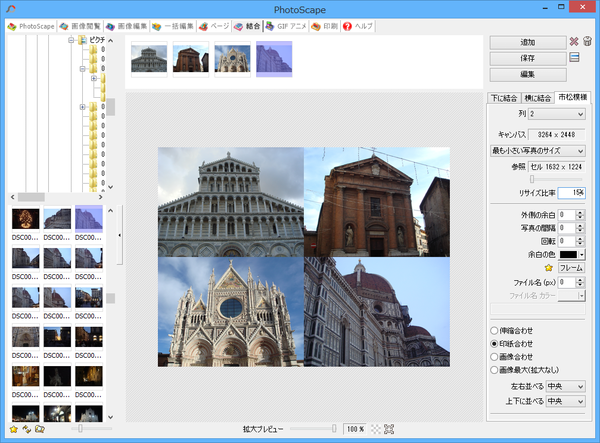
結合 - 市松模様
- GIF アニメ
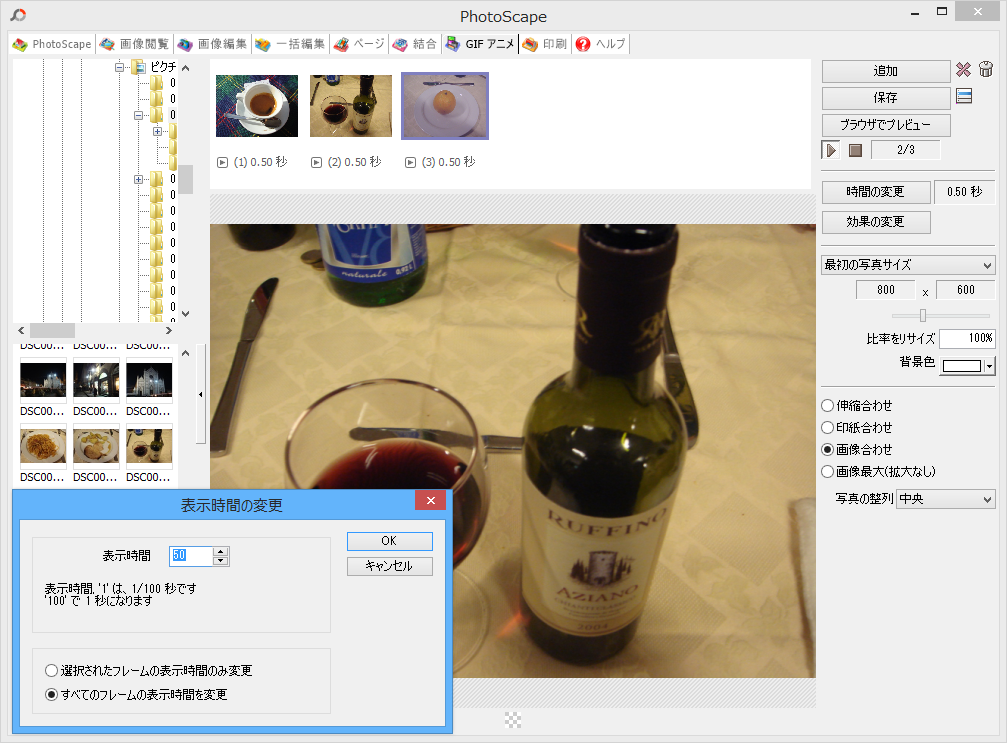
複数の写真を含む、一枚のアニメーションを作成
GIFアニメ
- 印刷
写真の印刷
印刷 - ポートレイト印刷
- 分割
画像を複数のパーツに分割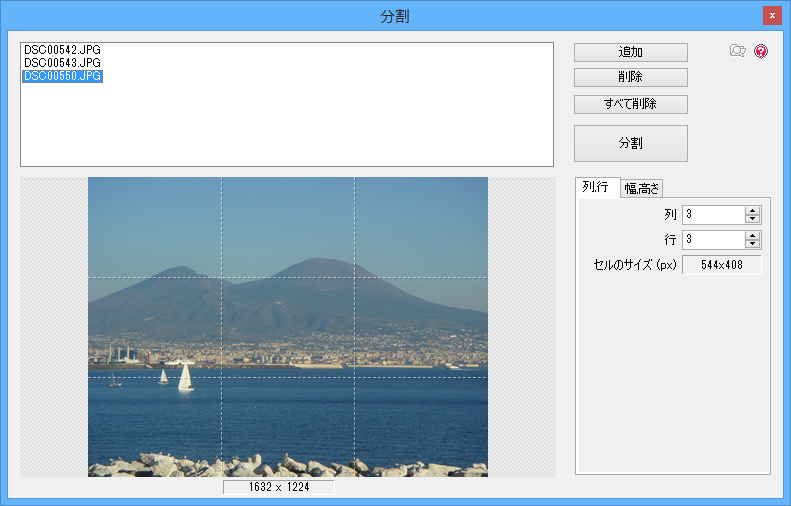
分割 - 画像を複数のパーツに分割
- スクリーンキャプチャ
スクリーンショットを作成して保存
スクリーンキャプチャ
- カラーピッカ
画面の色調を取得
カラーピッカ - RGB値を取得
- RAW 変換
RAW を JPG に変換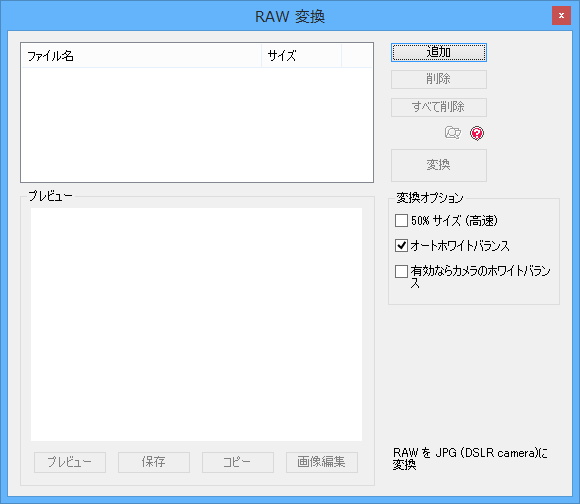
RAW 変換 - RAWをJPGに変換
- リネーム
複数ファイルの一括リネーム
リネーム - 複数ファイル名の一括リネーム
- 用紙印刷
方眼紙、楽譜、カレンダー等の印刷
用紙印刷




更新履歴
Version 3.7 (2014/09/11)
- 「Black & White(白黒)」および「Bandicoot(バンディクート)」フィルターを追加しました(エディター > ホーム)
- 「Smart Blur(スマートブラー)」ブラシを追加しました([エディター] > [ツール] > [エフェクトブラシ])
- ブラシのサイズが3から4に増え、大きくなります。
- 29のフィルムエフェクトが追加されたため、合計35のフィルムエフェクトになりました。(編集者>ホーム)
- 「フィルム効果」UIを改善しました
- エディター、ページ、結合、および AniGif UIを改善しました
- マイナーなバグを修正しました
Version 3.6.5 (2013/07/05)
- Sharpen、Blur、Fake Tilt-Shift、Color Engraving、Smart Blur、Bloom などのフィルター速度が向上しました。
- 新しいフィルター、色温度が追加されました:エディター > ホーム > 明るい、色 > 色温度。
- JPEG品質オプションが改善されました:[エディター] > [保存]。オプトインとオプトアウトが利用可能です。
- ブラーブラシのアップグレード:エディター>ツール>エフェクトブラシ>ブラー(バージョン 3.6.5)
- より多くの作物比率が追加されました:A、B、Cシリーズ、レター、法定比率など。
- 重大なフィルターのバグ修正:Sharpen、Blur、Bloom のフィルターの奇妙な三角形のグラフィカルバグを修正しました。(バージョン 3.6.5)
- マイナーなバグを修正しました。
Version 3.6.3 (2012/12/27)
- 「Blur - High(ぼかし-高)」、「Jitter(ジッター)」エフェクトブラシが追加されました(エディター -> ツール -> エフェクトブラシ)
- 画像>クリップアートオブジェクトにミラー機能が追加されました
- フィルター(antique01、antique02)がエディター > フィルター > アンティーク写真に追加されました
- エディター>フレームに追加されたフレーム(アンティーク写真01、02)
- JPGファイルを保存するときに一部のPCで発生するファイル名拡張子のバグが修正されました
- Exif 機能が改善されました
- FOTO.COM による写真開発サービスは終了しました
- いくつかのバグが修正されました
ユーザーレビュー
-
photo scape x ではない古い方の photo scap…

ssk66件Windows 10photo scape x ではない古い方の photo scape をインストールしてみました。
コールドブート後、画面が真っ暗で起動し、そして動作が異様に重くなり、だめだコリアとため息が出そうになりましたが、
超絶重いことで定評のある「Microsoft フォト」を開くのが異常に重くなっていることに気付き、
最近インストールしたばかりのphoto scapeを削除したら元に戻ったようです。
会社のLTSCと違ってMicrosoft Updateの度に禄でもない改悪を突っ込まれることがあるようで、困った次第です。1人が参考になったと回答しています。このレビューは参考になりましたか?このレビューにコメントする・・・
-
ダウンロードすると望ましくない可能性のアプリと判断され削除された
YOU1件Windows 10ダウンロードすると望ましくない可能性のアプリと判断され削除された。 安全なのだろうか?
15人が参考になったと回答しています。このレビューは参考になりましたか?
-
Win8.1とWIN10の自作PCで使用しています

M・MAX33件WindowsWin8.1とWIN10の自作PCで使用しています。ソフト自体は長年使用しています。
利点は操作の簡易的な所でしょうね。それでもって良い編集が可能。
GIMPとかあるけど、そんなもんは要らないねぇ~ッテ言えるほど十分に出来る。
編集能力とセンスの問題だろうし、このソフトで個人的には充分ですね。
編集やってみたいという方の入り口ソフトとしても良いかもしれません。9人が参考になったと回答しています。このレビューは参考になりましたか?
