

- バージョン
- 5.9
- 更新日
- 2025/12/15
- OS
- Windows 7/8.1/10/11, Mac OS X 10.10 以降, iOS, Android
- 言語
- 日本語
- 価格
- 無料
デスクトップ上であれば、どこでも範囲を選択して画面キャプチャー(PNG フォーマット)を取得できます。
取得したキャプチャーは瞬時にクラウドへ自動アップロードされ、ブラウザーでその画像ページを表示します。
発行された URL を利用して画像共有したり、埋め込みコードを利用した埋め込みが可能です。
Gyazo GIF も用意されており、動画キャプチャーの取得もでき、静止画キャプチャー同様にクラウドへのアップロード&シェアが可能です。
※ 2022年10月1日、Nota 株式会社 から 株式会社 Helpfeel に社名変更。
Gyazo のプロモーション動画
Gyazo の使い方
ダウンロード と インストール
- 提供元サイトのダウンロードページへアクセスし、「Gyazo をダウンロード」ボタンをクリックしてダウンロードします。
- ダウンロードしたセットアップファイル(Gyazo-5.9.exe)からインストールします。
使い方
キャプチャーする
- 本ソフトを起動すると、すぐに範囲選択できるようになります。

範囲の選択
キャプチャーの始点となる位置でクリックした後ドラッグして、終点となる場所でクリックした手を放すと、ブラウザーでキャプチャーした画像ページを表示します。
キャプチャーした画像が瞬時にクラウドへ保存される
- ページ左のアイコンから、画像の URL をコピーしたり、Twitter、Facebook でのシェア、HTML 埋め込みコードの発行、ドローイングツールの利用※が可能です。
※ 無料プランではドローイング機能を 30 日間試用できます。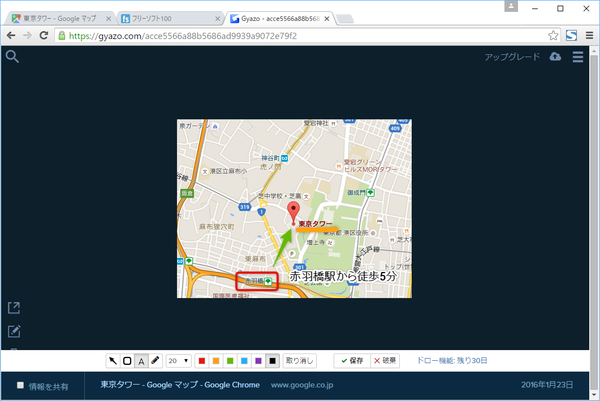
ドローイングツール
- 画像をクリックすると拡大/縮小、画像以外の背景をクリックすると他にアップロードした画像の関連している画像を表示します。
ページ右にキャプチャー取得日時、アプリ名、不可情報等が表示されます。
また、ページ右上の「説明を書く」ボタンから、キャプチャー画像の説明、ハッシュタグの設定が可能です。
画像の説明、関連画像の表示
- ページ左上の検索アイコンから、過去のキャプチャー一覧を確認できますが、過去のキャプチャーを見るには無料ユーザー登録が必要です。
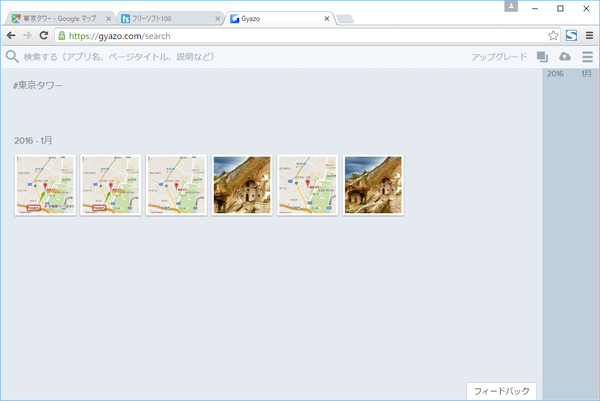
キャプチャー履歴


動画をキャプチャーする
- デスクトップの Gyazo GIF ショートカットから起動できます。
- 静止画キャプチャー同様、本ソフトを起動すると、すぐに範囲選択できるようになります。
キャプチャーの始点となる位置でクリックした後ドラッグして、終点となる場所でクリックした手を放すと、最大 7 秒間の動画を撮影できます。
録画を終了するか、7 秒間経過すると動画キャプチャーが終了し、ブラウザーでキャプチャーした動画ページを表示します。 - ページ左のアイコンから、画像の URL をコピーしたり、Twitter、Facebook でのシェア、HTML 埋め込みコードの発行、MP4 への変換が可能です。
ホットキー
次のホットキーを利用して、キャプチャーを取得できます。- Ctrl + Shift + C
画像を撮る - Ctrl + Shift + G
GIF 動画を撮る
更新履歴
Version 5.9 (2025/12/15)
- -
Version 5.8.8 (2025/12/10)
- -
Version 5.8.7 (2025/11/18)
- -
ユーザーレビュー
-
縦長のものをGyazoを使ってスクリーンショットできればいいのです…

nozato1件Windows 10縦長のものをGyazoを使ってスクリーンショットできればいいのですが、中にはできないものもあるのではないか。
動画を取るまでの手順は下記です。
https://gyazo.com/c2d119d6ab873d2192c490648ff0a502
1.右上のコピーをクリックします。
2.1はWindowsのクリップボードに保管され
3.2をWordにコピーします。←画像として保存されます。
4.3をGyazoを使ってフルスクリーンショットを試みました。
https://streamable.com/oqn9by
Gyazoはそのまま使うが上のことが不可能であれば他のソフトも追加として考えるこのレビューは参考になりましたか?このレビューにコメントする・・・
-
コメント
高すぎ
やすたん1件Windows 10高すぎ。勿論、無料もあるが保存枚数が少ない。
前にライト版ユーザー向けに価格設定を追加してほしいとメールしたが…
何時になるやら( ´ー`)フゥー...
でコレ↓↓↓
最新のfirefoxで追加されたfirefoxscreenshots、ただで出来る。
保存枚数気にしなくて良い。
保存期限も自分で設定できる。
まだベータ版だがこれで十分。恐らくどんどん改良されるのを待つのみ
もうgyazoとはおさらば( `д´) ケッ!3人が参考になったと回答しています。このレビューは参考になりましたか?
-
ちと高すぎる
everybody1件Windows 10ちと高すぎる。ソフトの価値に見合ってない
1人が参考になったと回答しています。このレビューは参考になりましたか?
