基本的な使い方の流れ
- 画像を追加します。
- 保存先、フォーマットなどを設定します。
- 「Convert」ボタンをクリックして変換します。
画像を追加する
本ソフトを起動するとメイン画面が表示されます。
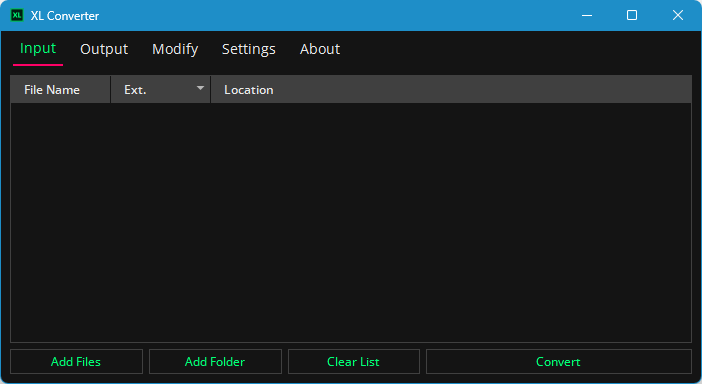
XL Converter - メイン画面
メイン画面上部の「
Input」をクリックして表示される「Input」画面にて、以下の手順にて画像を追加します。
- メイン画面へドラッグ&ドロップする
- メイン画面下部の「Add Files」ボタンをクリックしてファイルを追加する
- メイン画面下部の「Add Folder」ボタンをクリックして画像ファイルの含まれるフォルダーを追加する
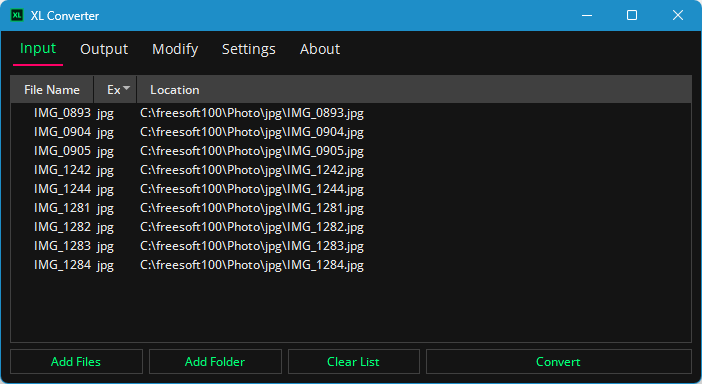
変換したい画像ファイルを登録
変換の設定
メイン画面上部の「
Output」をクリックして表示される「Output」画面から画像の保存時の設定を行います。
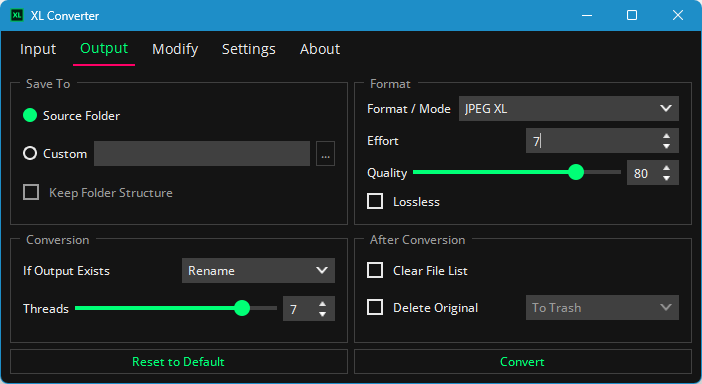
「Output」画面
保存先の設定
画面左上の「
Save To」項目から画像の保存先を設定します。
- Source Folder … 変換元画像と同じフォルダー
- Custom … 任意のフォルダー
※ 「Keep Folder Structure」にチェックを入れると、フォルダー構造を維持して保存します。
変換の設定
画面左下の「
Conversion」項目から画像変換時の設定を行います。
- If Output Exists
保存先に同じ名前の画像ファイルが既に存在する場合、以下のいずれかの動作を行います。
- Rename … リネームして保存します。
※ 元ファイル名に (1) を付与します。
- Replace … 上書き保存します。
- Skip … 保存しません。
- Threads
スライダーを動かして変換に使用する CPU スレッドの数を調整します。
数が多いほど高速になりますが、他のプロセスに使用できるリソースが少なくなります。
フォーマットの設定
画面右上の「
Format」項目からフォーマットの設定を行います。
- Format / Mode
画像形式および処理方法を選択します。
- JPEG XL(*.jxl)
- AVIF(*.avif)
- WebP(*.webp)
- JPEG(*.jpg)
- PNG(*.png)
- Lossless JPEG Transcoding(ロスレス JPEG トランスコーディング)(*.jxl)
- JPEG Reconstruction(JPEG 再構成)
- Smallest Lossless(最小ロスレス)
PNG(Oxipng) / WebP / JPEG XL のうち最小となるフォーマットのみ保存します。
- Effort
値が大きいほど、画質が向上し、ファイルサイズも小さくなりますが、速度は遅くなります。
- 非可逆圧縮:値が大きいほど画質は高くなります。特に写真以外の画像では、ファイルサイズが大きくなる場合があります。
- 可逆圧縮と非可逆圧縮のモジュラー圧縮:値が大きいほど、ファイルサイズは小さくなります。
- 7:通常の速度でファイルサイズは適度です。
- 9:非常に遅いですが、ファイルサイズが最小になり、画質も向上します。
ヒント:ストリーミングエンコード機能を備えているため、大きな画像にはEffort 7を使用してください。
- Quality
値が高いほど高品質になりますが、ファイルサイズは大きくなります。
- 90 - 視覚的にロスレス
- 80 - 高品質 - 適度なファイルサイズ
- 70 - 中高品質 - ファイル サイズが小さい
- 60 - 容量節約 - ぼやけが目立つ
- Lossless
ロスレス圧縮を有効にします。
指定されたビット深度がサポートされている場合、ピクセルデータはそのまま保持されます。
デフォルトではロスレス JPEG トランスコーディングは実行されません。
変換後動作の設定
画面右下の「
After Conversion」項目から変換後の動作設定を行います。
- Clear File List
変換後にファイル リスト(入力タブ内)をクリアします。
- Delete Original
変換後に入力画像を削除します。
変換に失敗した場合は実行されません。
画像を変換する
メイン画面右下の「Convert」ボタンをクリックして変換を行います。
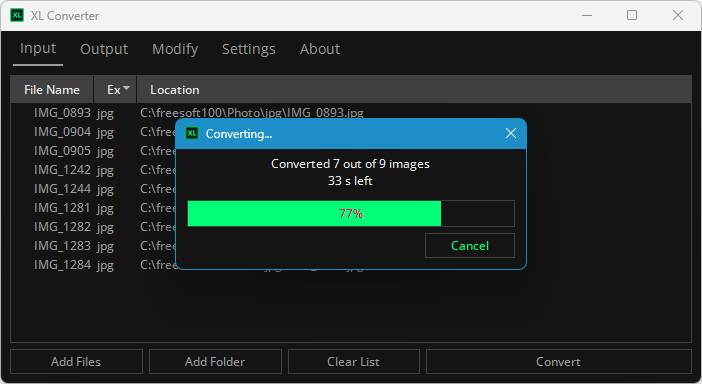
画像変換中
画像の変更
メイン画面上部の「
Modify」をクリックして表示される「Modify」画面から画像の設定を行います。
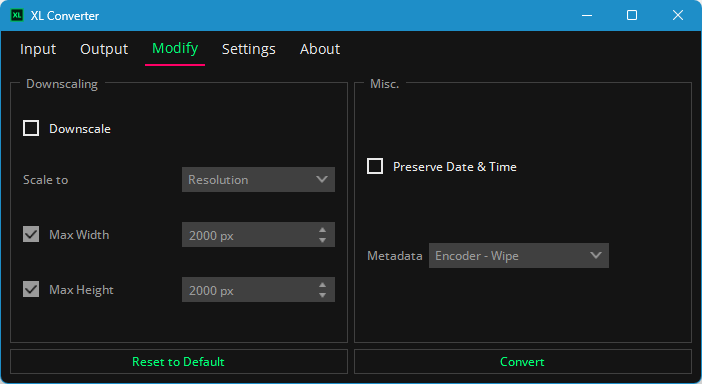
「Modify」画面
画像サイズの設定
画面左の「
Downscaling」項目内の「Downscale」にチェックを入れて、変換画像のサイズ設定を行うことができます。
「Scale to」右のプルダウンからサイズ設定方法を選択します。
更新日時の保持
画面左の「
Misc.」項目内の「Preserve Date & Time」にチェックを入れると、更新日時を保持します。
※ メタデータは削除されます。
その他の設定
メイン画面上部の「
Settings」をクリックして表示される「Settings」画面から各設定を行います。
「General」タブ
- Disable on Startup
本ソフト起動時に無効にする機能にチェックを入れます。
- Delete Original … 変換前ファイルを削除
- Downscaling … ダウンスケーリング
- Quality Slider - Snap to Individual Values … 品質スライダー
- 有効 - 個々の値にスナップします。
- 無効 - 5 ポイントごとに間隔をあけてスナップします。
- Input - Disable Sorting
ファイルリストのソートを無効にします。
- Play Sound When Conversion Finishes
変換完了時にサウンドを再生します。
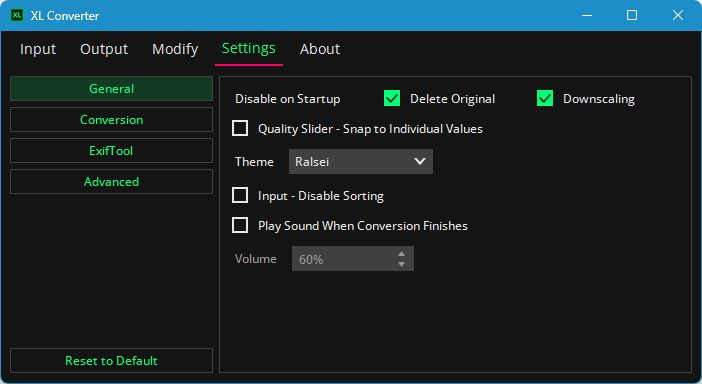
「Settings」画面 - 「General」タブ
「Conversion」タブ
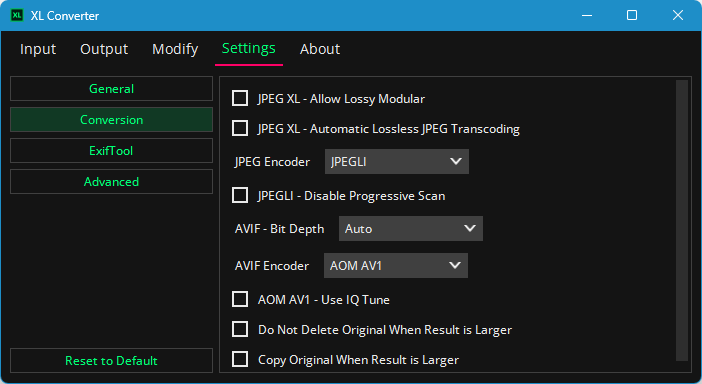
「Settings」画面 - 「Conversion」タブ
ExifTool の引数設定が表示されます。
- Wipe
-all= -tagsFromFile @ -icc_profile:all -ColorSpace:all -Orientation $dst -overwrite_original
- Preserve
-tagsFromFile $src $dst -overwrite_original
- Unsafe Wipe
-all= $dst -overwrite_original
- Custom
サポートしている変数について。
- $src - ソースイメージのパス。
- $dst - 出力イメージのパス。
- -overwrite _original - ファイルの上書き。
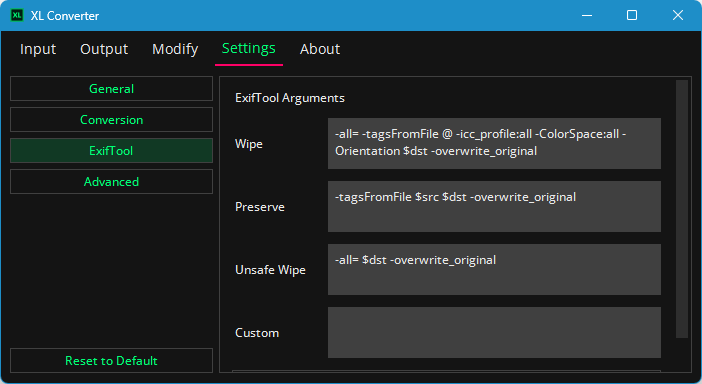
「Settings」画面 - 「ExifTool」タブ
「Advanced」タブ
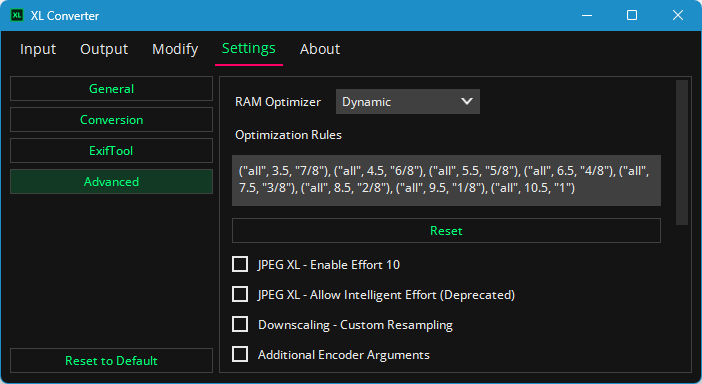
「Settings」画面 - 「Advanced」タブ
更新履歴
Version 1.2.3
(2025/10/02)
- 追加
- --debug CLI オプションを追加しました。
- 処理順序オプションを追加しました (#114)。
- 修正
- 一部の TIFF ソースにおいて、ExifTool によるメタデータの保持に関する問題を修正しました。
- Windows で GIF から JPEG XL への変換が停止する問題を修正しました (#115)。
- Flatpak のパーミッションチェックの誤検出を修正しました (#110)。
- GTK ベースのデスクトップ環境 (Linux) でネイティブのファイルダイアログを復元しました。
- ソースフォルダ内のファイルを置換する際に「オリジナルを削除」を優先するようにしました (#111)。
- キャンセル時の一時ファイルのクリーンアップを改善しました。
- Windows でのアイコンのスケーリングに関する問題を修正しました。
- 変更
- Windows で「読み取り専用」ファイル属性をクリアするようにしました (#108)。
Version 1.2.2
(2025/05/31)
- 変更点
- ファイルの時間属性の保持方法を変更しました (#92)。
- すべてのビルドのバンドルサイズを縮小しました。
- サポートされていない場合は、ダイアログを表示せずにダウンスケーリングを無効にしました。
- ExifTool の検証をトランスコード前に移動しました。
- Linux でのデスクトップ統合を改善しました (#103)。
- 自動ロスレス JPEG トランスコーディングのエラーメッセージを改善しました。
- サポートされていないメタデータモードのチェックを追加しました。
- SVT-AV1-PSY を v3.0.2 に更新しました。
- 修正点
- カスタムリサンプリングが適用されない問題を修正しました (#106)。
Version 1.2.1
(2025/04/02)
- 追加
- AOM AV1 画質 (IQ) 調整モードを追加しました (#99)。
- ファイルビューに Page Up と Page Down ナビゲーションを追加しました。
- このプログラムを Flathub で公開しました (#95)。
- 変更
- 限定的な APNG サポートを再導入しました。
- libaom を v3.12.0 に更新しました。
- libavif、oxipng、ExifTool、ImageMagick、Qt を更新しました。
- Flatpak の権限が不十分な場合にユーザーに通知します。
- Flatpak ビルドのユーザーデータの場所を変更しました。
- アップデートチェッカーを Flatpak に合わせて調整しました。
- 修正
- サポートされていないルーチンに対応しました (#93)。
- カテゴリボタンが点灯しない視覚的なバグを修正しました。
- Flatpak 内の「ファイルを追加」ボタンの動作を修正しました。
※ 本ソフトは フリーソフト大好きマン 様 のご推薦により掲載させていただきました。(掲載日:2025年04月30日)

