
上位版:IObit Uninstaller PRO

- バージョン
- 15.0.0.4
- 更新日
- 2025/10/23
- OS
- Windows XP/Vista/7/8/8.1/10/11
- 言語
- 日本語【サポート言語】
日本語, 英語, アラビア語, ブルガリア語, 中国語(簡体字), 中国語(繁体字), チェコ語, デンマーク語, オランダ語, フィンランド語, フラマン語, フランス語, グルジア語, ドイツ語, ギリシャ語, ヘブライ語, ハンガリー語, インドネシア語, イタリア語, 韓国語, ラトビア語, リトアニア語, マレーシア語, ノルウェー語, ペルシア語, ポーランド語, ポルトガル語(ポルトガル/ブラジル), ロシア語, セルビア語(キリル文字/ラテン文字), スロバキア語, スロベニア語, スペイン語, スウェーデン語, トルコ語, ウクライナ語, タイ語
- 価格
- 無料
通常のアンインストール実行後に不要なデータが残されていないかスキャンし、削除できるアンインストール支援ソフトです。
インストール済みソフトを「すべてのプログラム」、「最近インストールしたプログラム」、「サイズの大きいプログラム」、「あまり使わないプログラム」、「Windows アップデート」の項目ごとの表示をサポートし、Windows 標準のアンインストールで削除できないソフトを削除できる「強制アンインストール」機能を備えているのが特徴。
チェックボックスにチェックを入れることで、複数プログラムをまとめて削除したり、Microsoft Edge を含むブラウザーのツールバー/プラグインの削除、Windows Store アプリの削除ができるほか、アンインストール履歴、スタートアッププログラムの整理、ファイルを復元できないように削除するなどのツールが用意されています。
※ デスクトップ右下に広告がポップアップ表示されることがあります。
IObit Uninstaller の使い方
ダウンロード と インストール
- 提供元サイトのダウンロードページへアクセスし、「最新版を無料でダウンロード」ボタンをクリックしてダウンロードします。
※ Microsoft Store 版はこちらからダウンロードします。 - ダウンロードしたセットアップファイル(iobituninstaller.exe)からインストールします。
※ インストール時にバンドルソフトのインストールが推奨されます。それぞれのチェックを外すなどして回避できます。
使い方
アンインストールする
次のいずれかの方法でアンインストールを開始できます。- 削除したいソフトの

- 削除したいソフトをクリックして選択し、画面右上の「アンインストール」ボタンをクリック
- 削除したいソフトの右クリックメニューの「アンインストール」をクリック

アンインストールの手順としては次の順に実行されます。
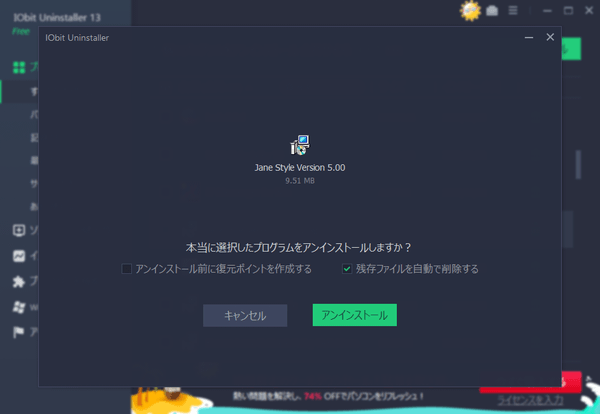
アンインストール確認
- システムの復元ポイントの作成
- ソフト付属のアンインストーラーの実行
- パワフルスキャン
※ 「残存データを自動で削除する」にチェックを入れると、ソフト付属のアンインストーラーで残されてしまった不要ファイルを確認画面を出さずに自動削除します。

アンインストール完了
複数ソフトをまとめてアンインストールする
チェックボックスにチェックを入れると、複数プログラムをまとめて一括アンインストールできます。
複数選択してまとめてアンインストール
表示を変更する
画面左の「プログラム」の項目から、次の表示に変更できます。- すべてのプログラム
すべてのインストール済みプログラムを表示します。
すべてのプログラム
- バンドルウェア
ソフトインストール時にインストールされてしまった別のソフトを検出して削除します。
※ のみ利用できる機能です。 - 記録されたプログラム
ソフトのインストールを検出し、インストール時に配置されたファイル、書き込まれたレジストリエントリの記録を利用してクリーンアンインストールを行います。
※ クリーンアンインストールは のみ利用できる機能です。 - 最近のインストール
最近インストールされた順に表示します。
最近インストールしたプログラム
- サイズが大きい
ファイルサイズの大きい順に表示します。
サイズの大きいプログラム
- あまり使わないプログラム
あまり使っていないプログラムを表示します。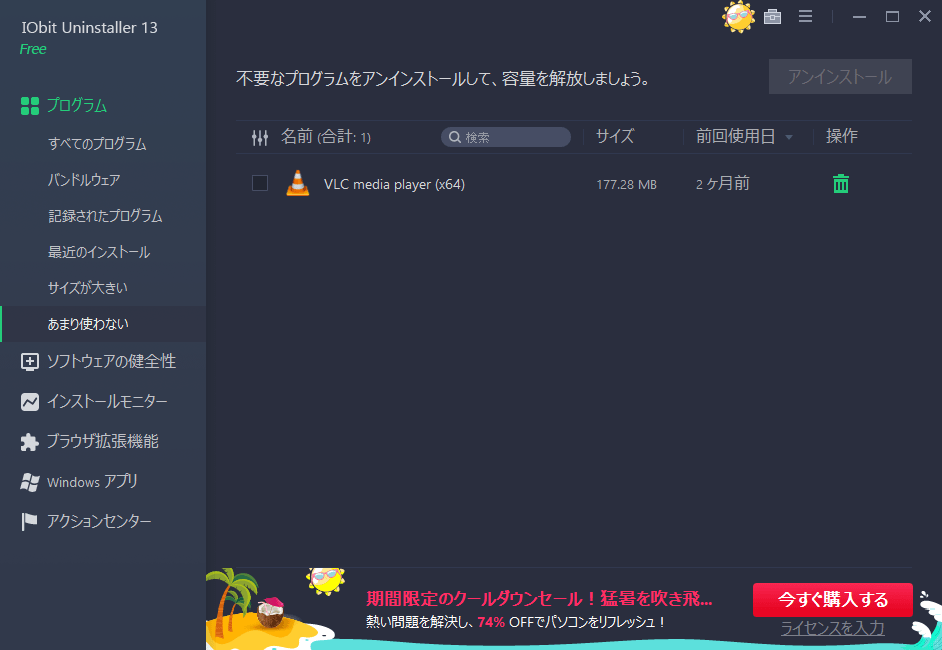
あまり使わない(2か月以上使っていない)プログラム
ソフトウェアの健全性
「今すぐスキャン」ボタンをクリックして次のソフトウェアに関する問題点を検出します。- アンインストールの残存(※ Pro 版のみ)
- 古いソフトウェア(※ Pro 版のみ)
- ソフトウェア冗長ファイル
- ソフトウェア休止状態
- ソフトウェアの許可
- 邪魔な通知
- アンインストールに問題があるプログラム
- インストールファイル
- 悪意のあるソフトウェアと拡張機能(※ Pro 版のみ)

ソフトウェアの健全性
インストールモニター
セットアップファイルによるインストールによって、システムに変更が加えられた場合のログを作成します。自動モニターをオンにしておくと自動でインストールを検出してログを記録します。
確実にインストールログを記録したい場合は「手動モニター」をクリックしてセットアップファイルを選択、インストールを開始することで手動でログを作成できます。

インストールモニター
ブラウザ拡張機能
下記のブラウザーを対象にプラグイン、アドオン(拡張機能)の評価を確認したり、削除したりできます。
ブラウザ拡張機能
Windows アプリ
ワンクリックで不要な Windows アプリとその関連するファイルを削除します。
Windows アプリ
ツール
画面右上の

ツール
ソフトウェアアップデータ
アップデートのあるソフトを表示します。
ツール - ソフトウェアアップデータ
イージーアンインストール
削除したいソフトのウィンドウ、アイコンに
強制アンインストール
「プログラムの追加と削除」に表示されていないインストール済みプログラムを削除できます。アンインストールしたいのに「プログラムの追加と削除」に表示されないから削除方法がわからない…と言った場合に便利です。

ツール - 強制アンインストール
頑固なプログラムリリーバー
独自のデータベースにより 2,000 以上のプログラムの削除をサポートします。
ツール - 頑固なプログラムリリーバー
ファイルシュレッダー
ファイル/フォルダーをリカバリーできないように完全に削除できます。削除方法を次の中から選択できます。
- クイックモード
削除前にデータをゼロで上書きします。 - アドバンストモード
データをランダムな文字で上書きし、上書きを数回繰り返したのち削除します。 - エキスパートモード
データをランダムな文字で上書きし、上書きを数十回繰り返してから削除します。
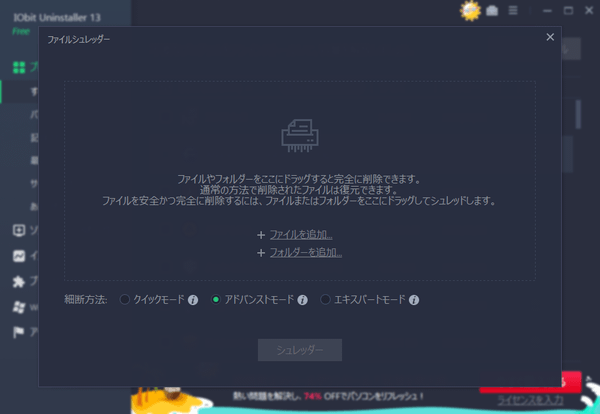
ツール - ファイルシュレッダー
Windows アップデートのアンインストール
Windows アップデートによって利用された、インストール済みで不要となったプログラムを表示します。
ツール - Windows アップデートのアンインストール
スキンを変更する
デフォルトは「ダーク」が設定されていますが、「ライト」スキンの利用も可能です。- 画面右上の

- 「設定」画面の「ユーザーインターフェース」画面が表示されます。
スキンの「ライト」をクリックして選択し、「OK」ボタンをクリックすると「ライト」スキンが適用されます。
設定 - ユーザーインターフェース - スキン


更新履歴
Version 15.1.0.1 (2025/10/23)
- 頑固なプログラムリムーバーが強化され、アンインストールの問題があるプログラムをより正確に検出できるようになります
- データベースが拡大され、 18%以上の 悪意の広告やプラグインを削除でき、より高速で安全なブラウジングを実現できます
- 既知のバグを修正
Version 15.0.0.4 (2025/08/20)
- 強化されたアンインストールエンジンで、より高速かつ徹底的にプログラムを削除
- 強化されたサイレントアンインストールで、手動操作なしの完全自動削除
- 頑固なソフト対応データベースを4,000種以上に拡大し、しつこいソフトも一掃
- 「ソフトウェアヘルス」を最適化し、残存ファイルをより深くクリーンアップ、システム性能への影響も正確に検出
- 新たにARMシステムへ対応
- ダーク/ライトの2種類のスキンを搭載
- 39言語に対応
Version 14.4.0.3 (2025/06/18)
- スキャンアルゴリズムを改善してより多くの残り物を検出して削除できる
- 頑固なプログラムを削除するためのデータベースを拡大しました
- 既知のバグを修正
ユーザーレビュー
-
一言でいって最悪ですわ

Vermonster1件Windows 10一言でいって最悪ですわ
本末転倒もいいとこ
バントル多数、ポップアップも最低
なんでこいつを他のソフトでアンインストールするはめになるねん12人が参考になったと回答しています。このレビューは参考になりましたか?このレビューにコメントする・・・
-
ソフト自体はいいけど、迷惑です
waitwhat11件-ソフト自体はいいけど、迷惑です。
デスクトップに広告が表示されます。
Revo Uninstaller Free の方がいいです。14人が参考になったと回答しています。このレビューは参考になりましたか?
-
コメント
正直「いや、お前がバンドルついてくんのかーい!」というのが感想です
taco-san1件-正直「いや、お前がバンドルついてくんのかーい!」というのが感想です。
欲しいのはアンインストール機能なんです。他はいらんのです・・・13人が参考になったと回答しています。このレビューは参考になりましたか?
