

Pochy の使い方
ダウンロード と インストール
- こちらへアクセスしてダウンロードします。
- ダウンロードした圧縮ファイル(pochy-0.3.5b.zip)を展開し、pochy.exe から起動します。
※ 本ソフトはインストール不要で利用できます。
使い方
アカウントの追加
本ソフトを起動し、メニューバーから「設定(O)」⇒「アカウント設定(S)」とクリックして、メールアカウントを設定します。※ メールアカウントは複数設定でき、メニューバーから「ファイル(F)」⇒「新規アカウント(N)」とクリックして追加できます。
アカウントを削除する場合はメニューがなく、フォルダー「pochy-0.3.5b」へアクセスして追加したアカウントのフォルダーを削除することで削除できます。
フォルダーを削除する場合は Pochy を終了させてからでないとエラーが発生するので注意が必要です。
アカウントを削除する場合はメニューがなく、フォルダー「pochy-0.3.5b」へアクセスして追加したアカウントのフォルダーを削除することで削除できます。
フォルダーを削除する場合は Pochy を終了させてからでないとエラーが発生するので注意が必要です。

アカウントの設定
メール振り分け
メニューバーから「設定(O)」⇒「アカウント設定(S)」とクリックして、メールの振り分け設定ができます。エディターより直接編集を行い、Subject(件名)、From(メールアドレス)を指定した振り分け条件設定ができます。
※ エディターは自分の好みのものを指定できます。
メニューバーから「設定(O)」⇒「一般的な設定(V)」とクリックした後「その他」タブをクリックし、外部エディターより設定できます。
メニューバーから「設定(O)」⇒「一般的な設定(V)」とクリックした後「その他」タブをクリックし、外部エディターより設定できます。
新規メールの作成
メニューバーから「メール(M)」⇒「執筆(N)」とクリックして、新規メールを作成できます。「エディタ」アイコンをクリックすると外部エディターを利用したメール作成ができます。
使い慣れたテキストエディターでメール文面を編集し、保存するとメール作成画面に反映されます。
スキンの変更
提供元サイトのスキンページよりスキンをダウンロードすることで、スキンをカスタマイズできます。- スキンページへアクセスします。
※ 提供元サイトが閉鎖してしまったため、サンプルスキンのみダウンロードできます。 - pochy_skin+_opera.zip をクリックし、ダウンロードします。
- 解凍し、「skin」フォルダーを「pochy-0.3.5b」へコピーします。
- Pochy を再起動すると反映されます。
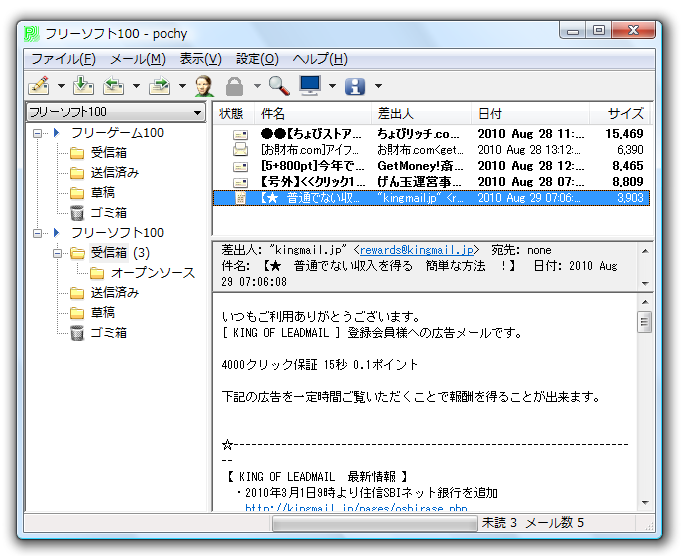
スキン変更 - pochy_skin+_opera.zip -
更新履歴
Version 0.3.5β (2006/10/27)
- 草稿の Message-ID の不具合による着信不可の不具合を修正
- ダイアログ「MIMEの構造が変です」が出た後の挙動を修正
- 名前が空白のフォルダーが作れてしまい、且、削除すると受信フォルダーのメールが削除されてしまう不具合を修正
Version 0.3.4
- メール作成後に添付ファイルの実ファイルが削除される不具合を修正
- PGP/MIME の暗号化に不具合の修正
- 暗号化の仕様を変更
Version 0.3.3
- 転送、返信、草稿での添付ファイルがらみの不具合修正
- 添付ファイル実行時に確認メッセージを表示するように機能追加
ユーザーレビュー
-
受信リストを見ただけでは添付ファイル付きかどうか分からない
-
とても軽く、非力なマシン(セレ XP3 512M)でもサクサク動き…

マリモのパパ535件-とても軽く、非力なマシン(セレ XP3 512M)でもサクサク動きます
2人が参考になったと回答しています。このレビューは参考になりましたか?
