Chrome 拡張機能
Chrome で
Chrome ウェブストアへアクセスし、「Chrome に追加」ボタンをクリックしてインストールします。
Firefox アドオン
Firefox で
Firefox Browser ADD-ONS へアクセスし、「Firefox へ追加」ボタンをクリックしてインストールします。
Microsoft Edge アドオン
Microsoft Edge で
Microsoft Edge アドオン へアクセスし、「インストール」ボタンをクリックしてインストールします。
基本的な使い方
本拡張機能をインストールするとウェブページ上の広告やトラッカーをブロックするようになります。
※ 既に表示しているウェブページはリロード(更新)して読み込みなおすとブロックされるようになります。
画面右上の

アイコンに現在の状態が表示されます。
- … 広告ブロックの準備ができている状態です。
 … 広告やトラッカーブロック時にブロックした数字をアイコン右下に表示します。
 … 広告ブロックが無効のウェブページ、ウェブサイトです。
広告ブロックを許可する
一部ウェブサイトでは広告ブロックを許可していないとコンテンツを見ることができない場合があります。
特定のウェブページやウェブサイトで広告を許可する方法は
アイコンをクリックして表示されるメイン画面から、広告ブロックの有効/無効を切り替えることができます。
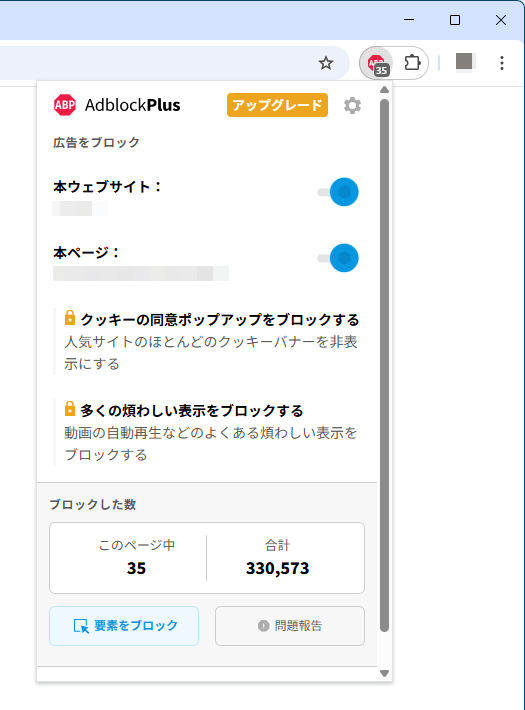
AdblockPlus - メイン画面
- 本ウェブサイト
現在表示しているウェブサイト全体
- 本ページ
現在表示しているウェブページのみ

をクリックして

にすると、メイン画面下部に「このページをリフレッシュ」項目下に「更新」ボタンが表示されるのでクリックすると広告ブロックが無効になります。
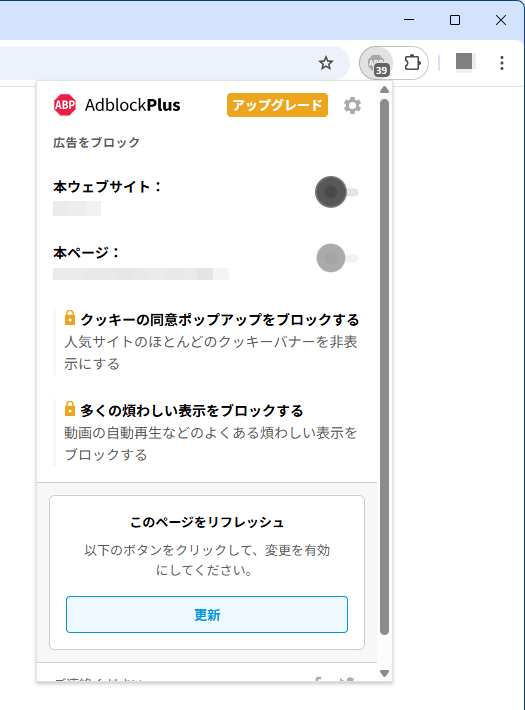
広告ブロックを無効化
設定
メイン画面上部の

をクリックするか、
アイコンの右クリックメニューから「オプション」をクリックすると設定画面が表示されます。
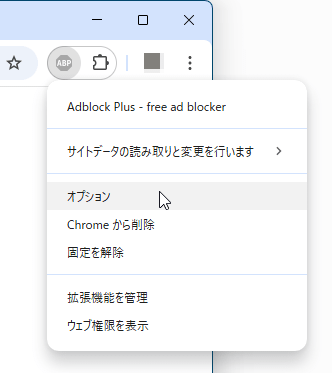
拡張機能アイコンの右クリックメニュー
全般
無料機能
無料版では次の機能をオン・オフできます。
- ソーシャルメディア アイコン トラッキングのブロック
- トラッキングの追加ブロック
- プッシュ通知をブロック
控えめな広告
控えめな広告表示をしたくない場合は「控えめな広告表示」のチェックを外します。
言語フィルターリスト
Adblock Plus がサポートしている言語リストを変更できます。
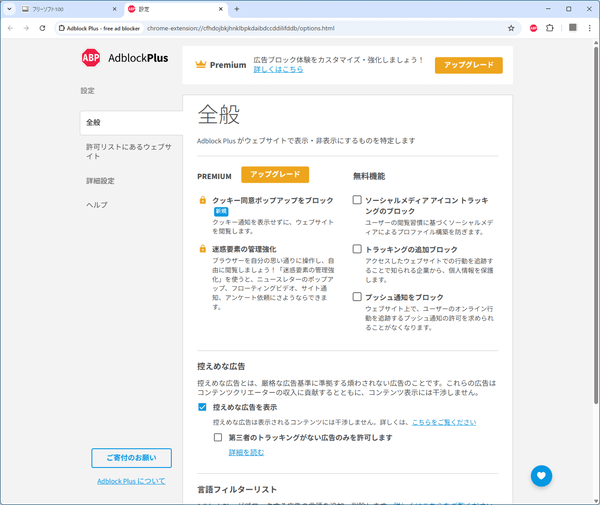
設定 - 全般
許可リストにあるウェブサイト
広告ブロックを無効にしているウェブサイトが表示されます。
本ページからもウェブサイトの追加や削除が可能です。
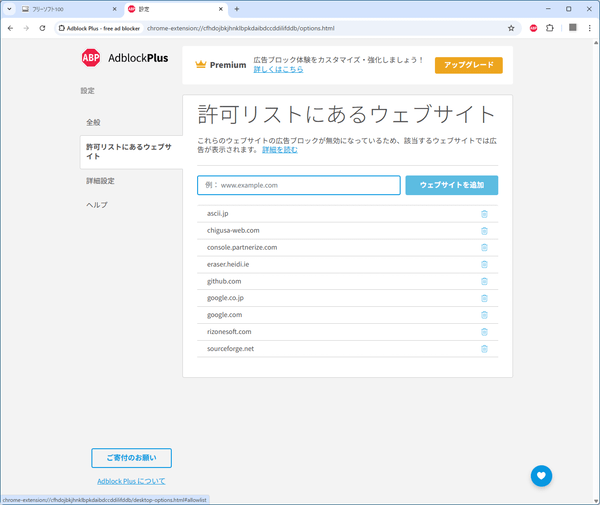
設定 - 許可リストにあるウェブサイト
詳細設定
カスタマイズ
- 広告アイコンのブロック数を表示
- 右クリックでメニュー項目、「要素をブロック」を表示させます
- 開発者ツールの [Adblock Plus] パネルを表示させます
- 要素を非表示にするフィルターモードのデバッグを有効にする
- 有用な通知を表示
フィルターリスト
設定されているフィルターが表示されます。
任意のフィルターリストを追加したり削除したりすることも可能です。
自分のフィルターリストを作成して編集する
自分用のカスタムフィルターを作成できます。
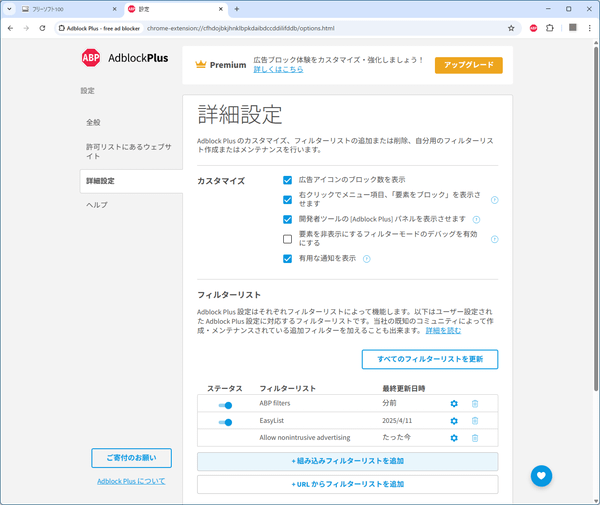
設定 - 詳細設定
フィードバック

