RAM(メモリ)を最適化し、PC のパフォーマンスを向上させる軽量ツール

RAMagic のアイコン

RAMagic

ダウンロード支援

バージョン
1.04
更新日
2026/03/11
OS
Windows 7/8.1/10/11, Windows Server 2012-2025
言語
英語
【サポート言語】
英語, ドイツ語, 韓国語, フランス語, 中国語(簡体字), ロシア語
価格
無料
提供元

ソフト一覧を見る(24)

ワーキングセットやスタンバイキャッシュを解放することで、使用されていないメモリ領域を整理し、PC の動作を快適にするソフトです。
手動による最適化のほか、一定間隔で自動的に最適化することも可能です。
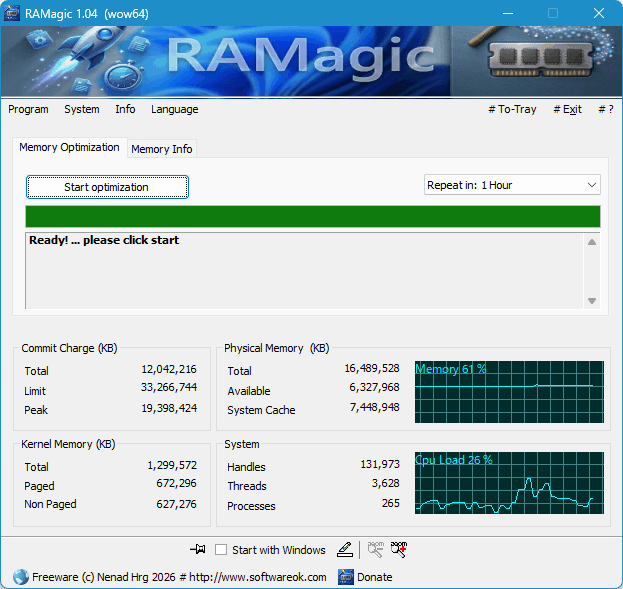
メイン画面では、総メモリ量や使用量、空きメモリなどをリアルタイムで確認でき、最適化前後の変化も視覚的に把握できます。

RAMagic の使い方

ダウンロード と インストール

  1. 提供元サイトのダウンロードページへアクセスし、「RAMagic.zip」リンクをクリックしてダウンロードします。
  2. ダウンロードした圧縮ファイル(RAMagic.zip)を展開し、RAMagic.exe から起動します。
    ※ 本ソフトはインストール不要で利用できます。

使い方

メモリ内容の表示

本ソフトを起動してメイン画面を表示すると、画面下部に次の情報を表示します。
  • Commit Charge (KB) … コミットチャージ
    • Total … 合計
    • Limit … 制限値
    • Peak … 最大値
  • Kernel Memory (KB) … カーネルメモリ
    • Total … 合計
    • Paged … ページング
    • Non Paged … 非ページング
  • Physical Memory (KB) … 物理メモリ
    • Total … 合計
    • Available … 利用可能
    • System Cache … システムキャッシュ
  • System … システム
    • Handles … ハンドル
    • Threads … スレッド
    • Processes … プロセス
RAMagic - メイン画面

RAMagic - メイン画面


メモリの最適化

手動で最適化する
  1. メイン画面の「Start optimization」ボタンをクリックすると、メモリの最適化を開始します。
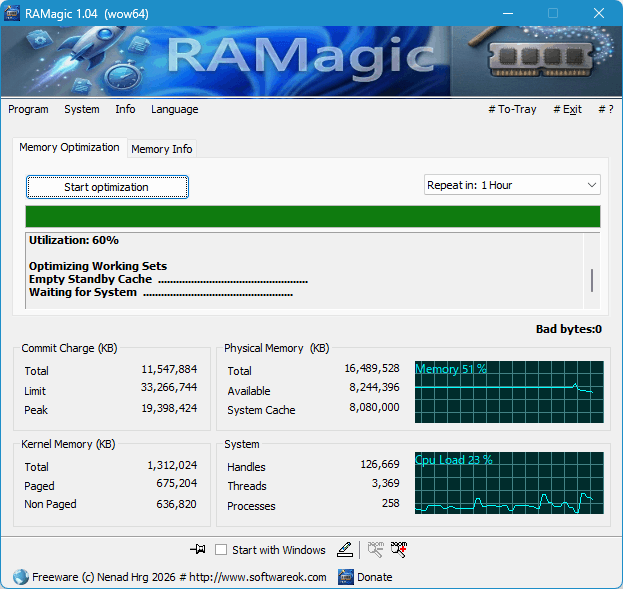
    最適化実行中

    最適化実行中

  2. 最適化が完了すると、最適化したメモリを表示します。
    ※ スクリーンショットでは 2068 MB の最適化(メモリを解放)。
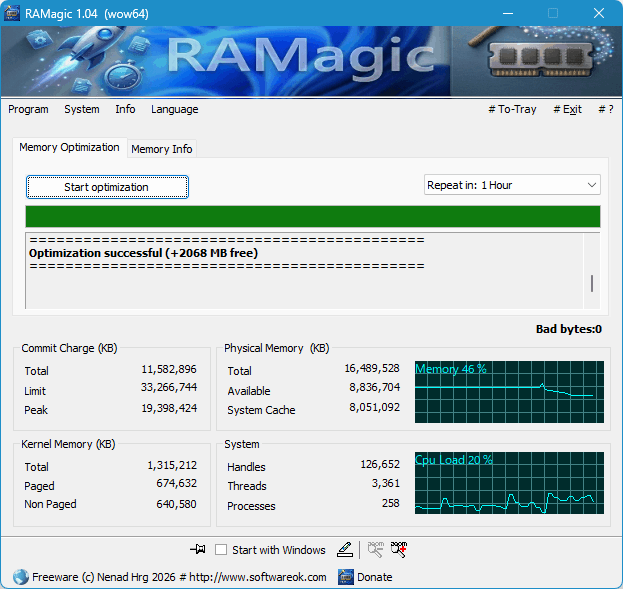
    最適化完了

    最適化完了


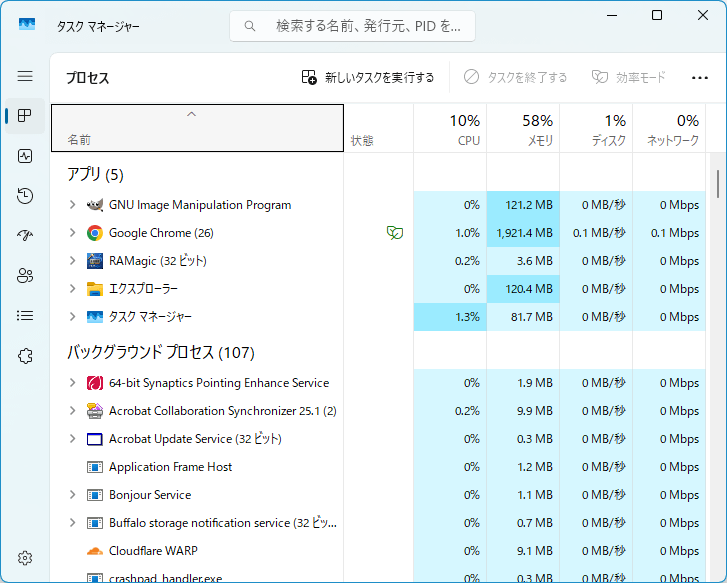
  • タスクマネージャーの表示(メモリ最適化前)
    最適化実行前 - タスクマネージャー

    最適化実行前 - タスクマネージャー

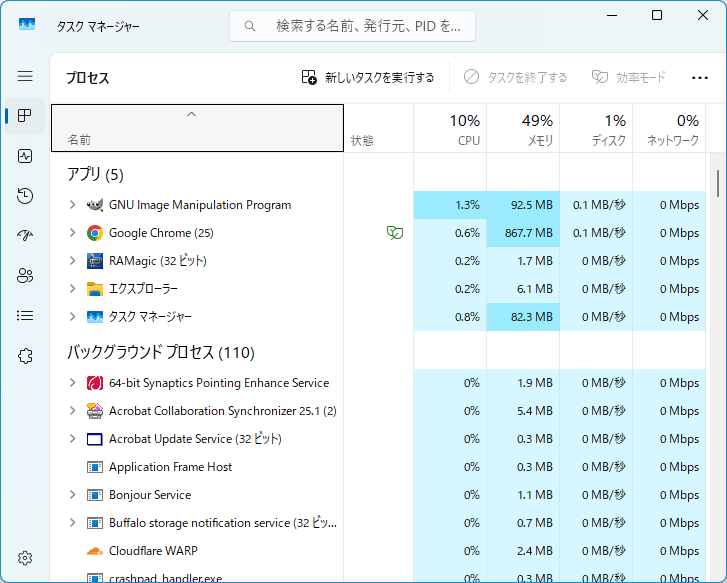
  • タスクマネージャーの表示(メモリ最適化後)
    最適化実行後 - タスクマネージャー

    最適化実行後 - タスクマネージャー


最適化の周期を変更する
「Repeat in: 1 Hour」プルダウンをクリックして、メモリ最適化の周期を変更できます。
  • Repeat in: 30 Minutes … 30 分ごと
  • Repeat in: 1 Hour … 1 時間ごと
  • Repeat in: 2 Hour … 2 時間ごと
  • Repeat in: 3 Hour … 3 時間ごと
  • Repeat in: 4 Hour … 4 時間ごと
  • Repeat in: 5 Hour … 5 時間ごと
  • Repeat in: 6 Hour … 6 時間ごと
  • Repeat in: 7 Hour … 7 時間ごと
  • Repeat in: 8 Hour … 8 時間ごと
  • Repeat in: 9 Hour … 9 時間ごと
  • Repeat in: 10 Hour … 10 時間ごと

ダークテーマにする

メイン画面下部の icon をクリックして表示されるメニューから「Dark」をクリックすると、ダークテーマが適用されます。
※ 「Bright」をクリックするとライトテーマが適用されます。
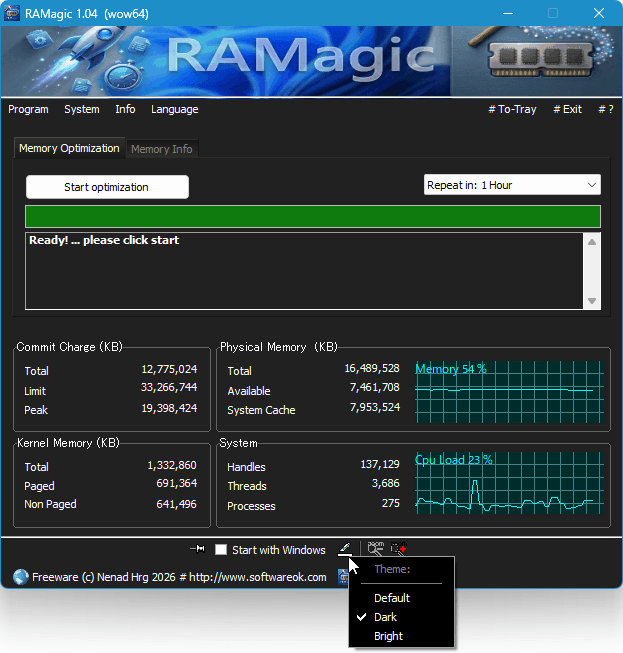
ダークテーマ

ダークテーマ


本ソフトを終了する

メイン画面右上の「×」をクリックしても本ソフトは終了しません。
本ソフトを終了させるには次のいずれかをクリックします。
  • メイン画面右上の「# Exit」をクリックする
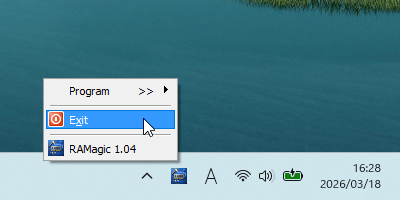
  • システムトレイicon アイコンの右クリックメニューから「Exit」をクリックする
システムトレイアイコンの右クリックメニュー

システムトレイアイコンの右クリックメニュー


コマンドラインオプション

  • -bg … システムトレイに起動
  • hide … 非表示で起動
  • -ini y/path-toini/xxx.ini
コマンドラインオプション

コマンドラインオプション


更新履歴

機械翻訳で日本語にしています。
Version 1.04
(2026/03/11)
  • Windows向けRAM最適化ツール「RAMagic」の改良
  • RAMagicに新しい言語「ロシア語」を追加

Version 1.03
(2026/03/07)
  • Windows向けRAM最適化ツール「RAMagic」の改良
  • RAMagicに新しい言語を追加:韓国語、繁体字中国語、フランス語

Version 1.02
(2026/03/02)
  • バグ修正:RAMagicアップロード時の文字列リストの誤り

ユーザーレビュー

  • 4

    【追記あり】先ほど少し使って見ましたが、まあまあな感じがする、ソフトウェアだと…

    test users
    test users
    61
    Windows 11

    先ほど少し使って見ましたが、まあまあな感じがする、ソフトウェアだと思います。

    MemInfoの常駐情報から、約79%程の開放率の様です・・・ちょっと自社製品の押しが強いかなと思いました、Windowsの便利な機能が呼び出せるのは良いのですがねメモリー開放のON、OFFが出来ると他のと組み合わせが出来て良いのになと思いました。

    私はメモリー開放率の関係でWindows Memory Cleanerを常用使用していますが、こちらは約84%の開放率です不具合も無く快適ですリンクはこちらです→ https://github.com/IgorMundstein/WinMemoryCleaner/releases
    virustotalの結果は→ https://www.virustotal.com/gui/file/8b68d56c6ee28740f76513f21b21f5a1018f0ef291467b3f3d39d43daf0c0f2ffile/8b68d56c6ee28740f76513f21b21f5a1018f0ef291467b3f3d39d43daf0c0f2f
    で全て白です。

    またMemInfoは常駐型のメモリークリーナー兼タクストレイからのメモリーの%表示それと、簡易的なメモリー開放機能(開放機能はONとOFFがあります)等が付いています、後
    内気なもんた君 から出ています、パッチのダウンロードはこちらから→ https://coolvitto.hateblo.jp/entry/2025/03/03/111426
    virustotalでの結果も→ https://www.virustotal.com/gui/file/763d43eb6fd4344d43afbaad76986fb143de55b88f42afd86003c56e1d8851f4
    で全て白です。

    この組み合わせで、かなり快適に使っております。

    長くなり、失礼致しました。


    MemInfoのリンクの貼り忘れに気が付きました、リンクはこちらです→ https://www.carthagosoft.net/MemInfo.php

    失礼致しました。

    このレビューは参考になりましたか?