
NDLOCR-Lite のスクリーンショット
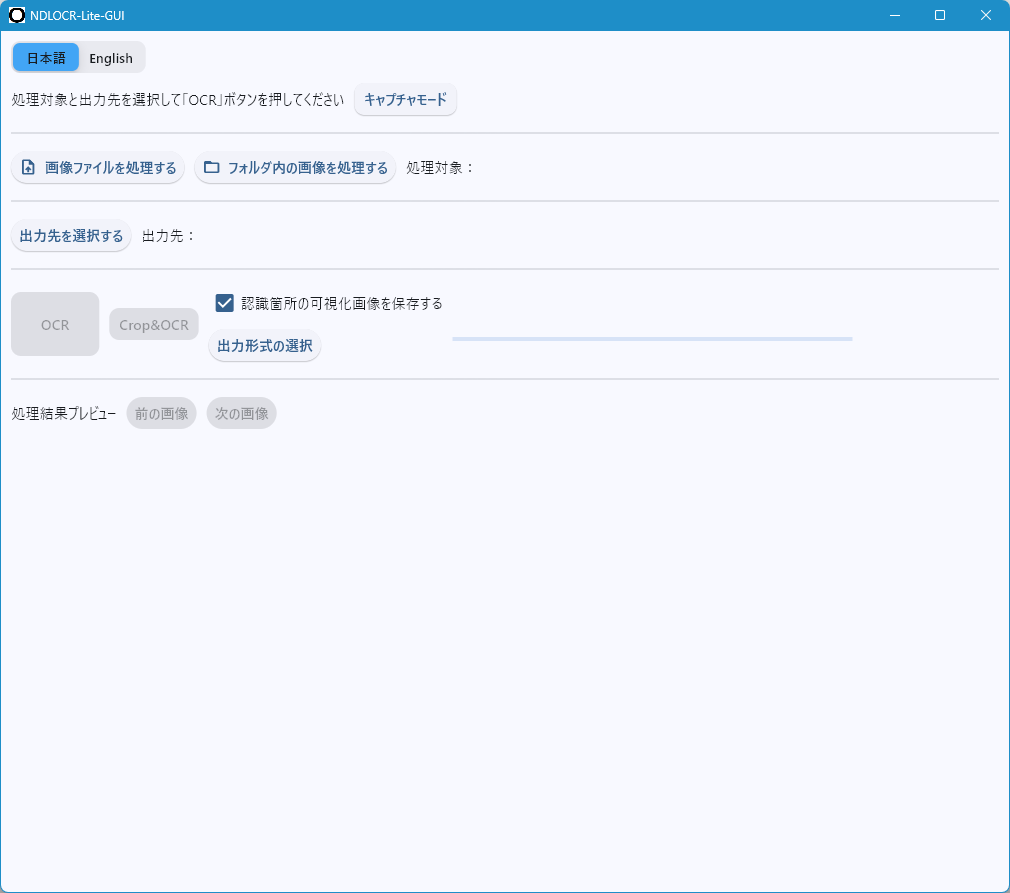
<1> NDLOCR-Lite - メイン画面
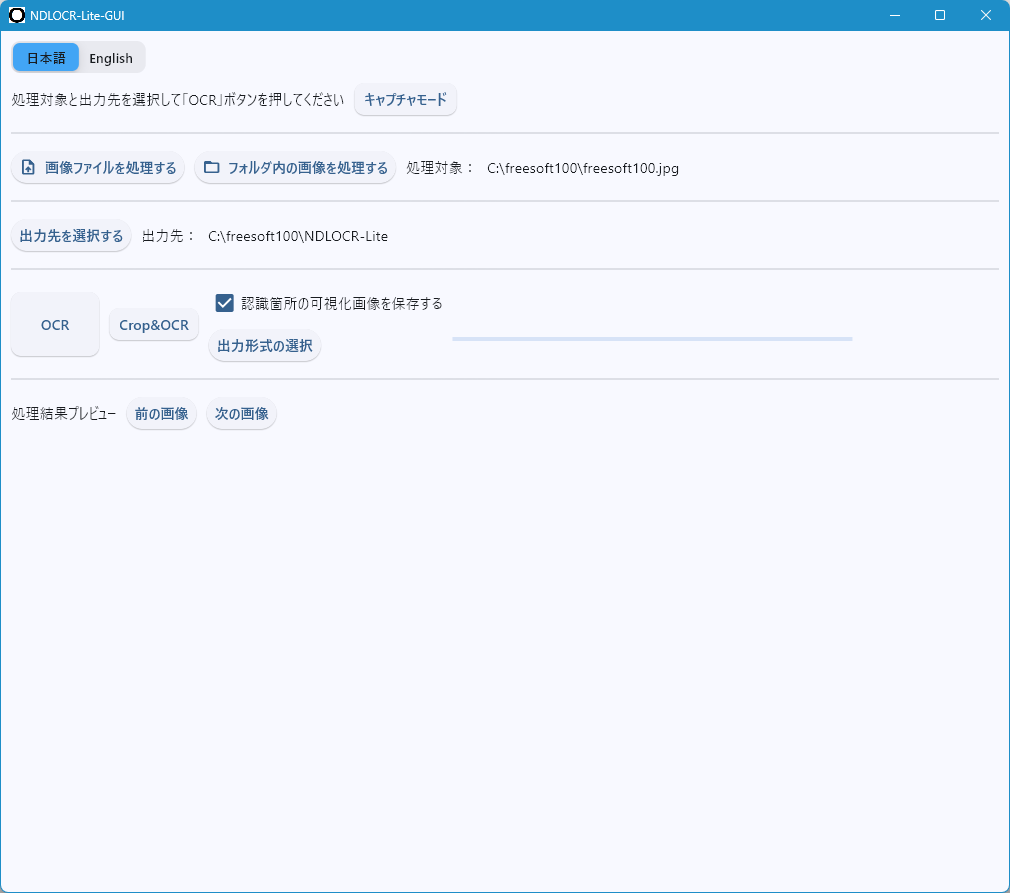
<2> 画像ファイルを選択し、出力先フォルダーを選択
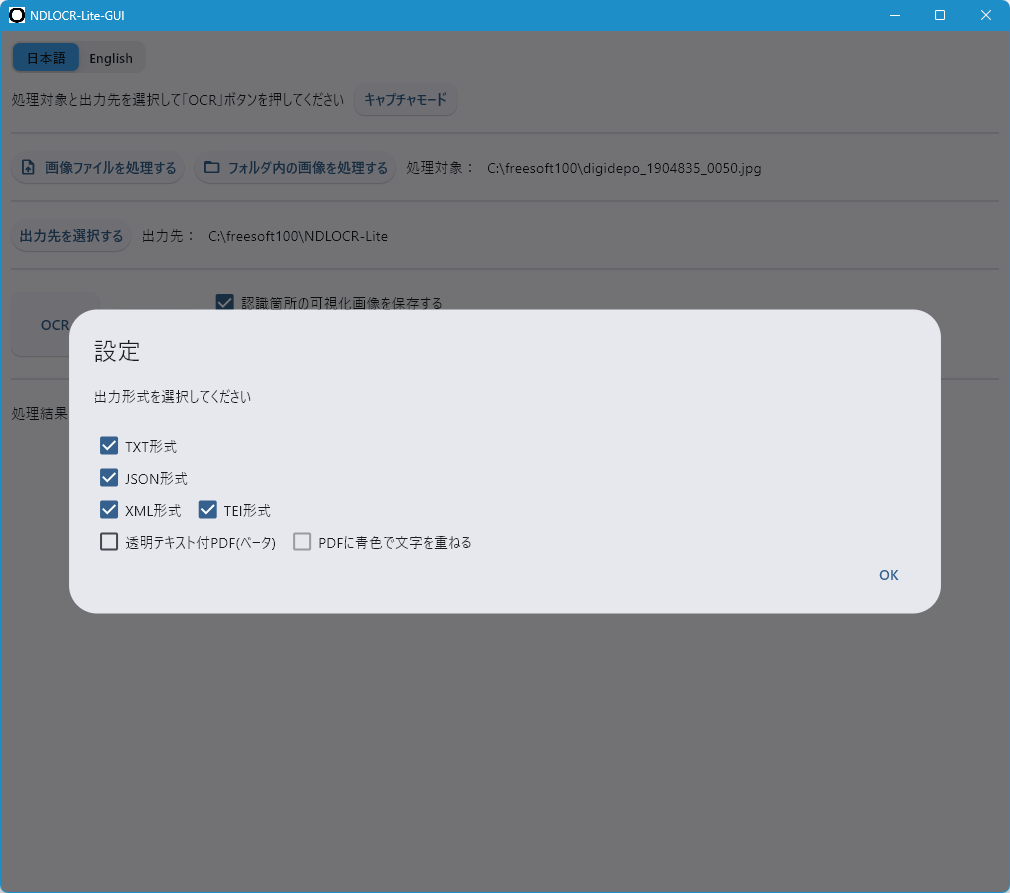
<3> 出力形式を選択
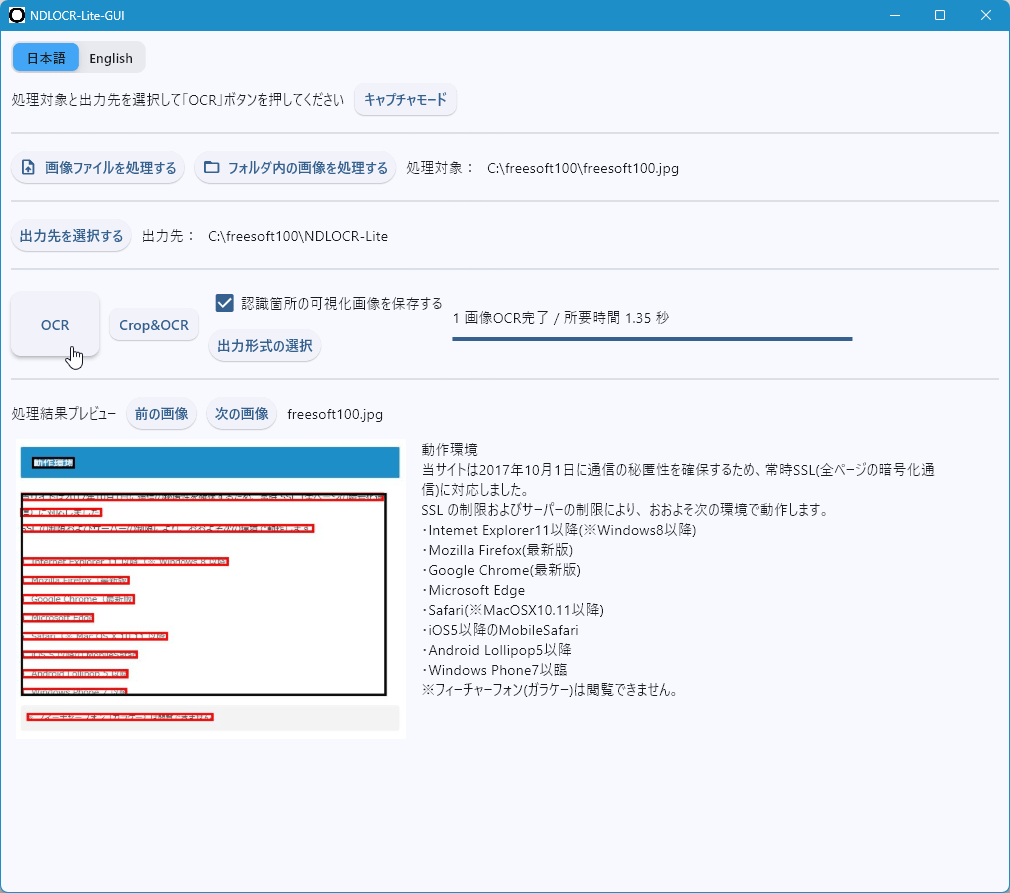
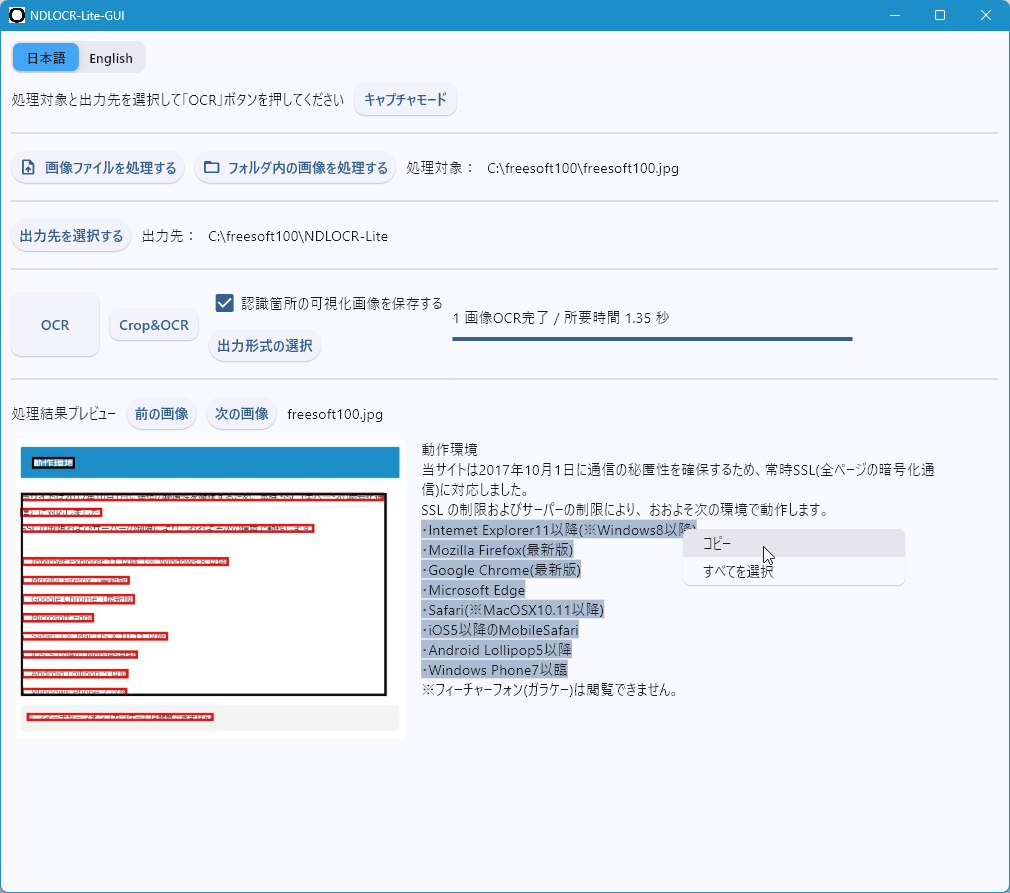
<4> OCR 完了
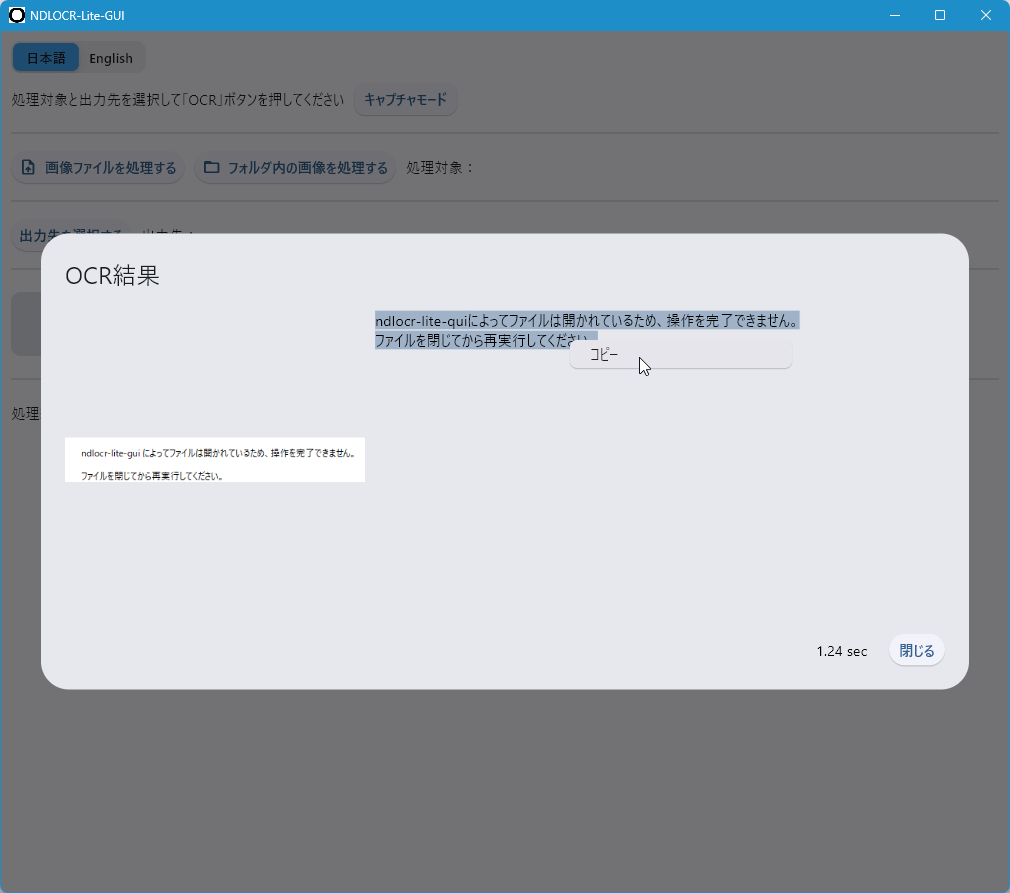
<5> 右クリックメニューからコピーすることも可能
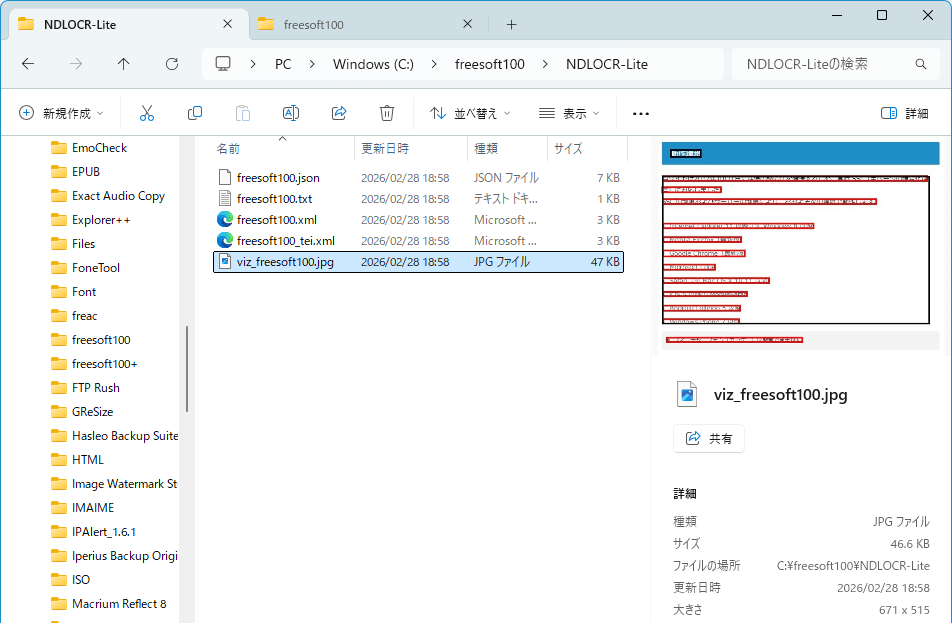
<6> 出力されたファイル
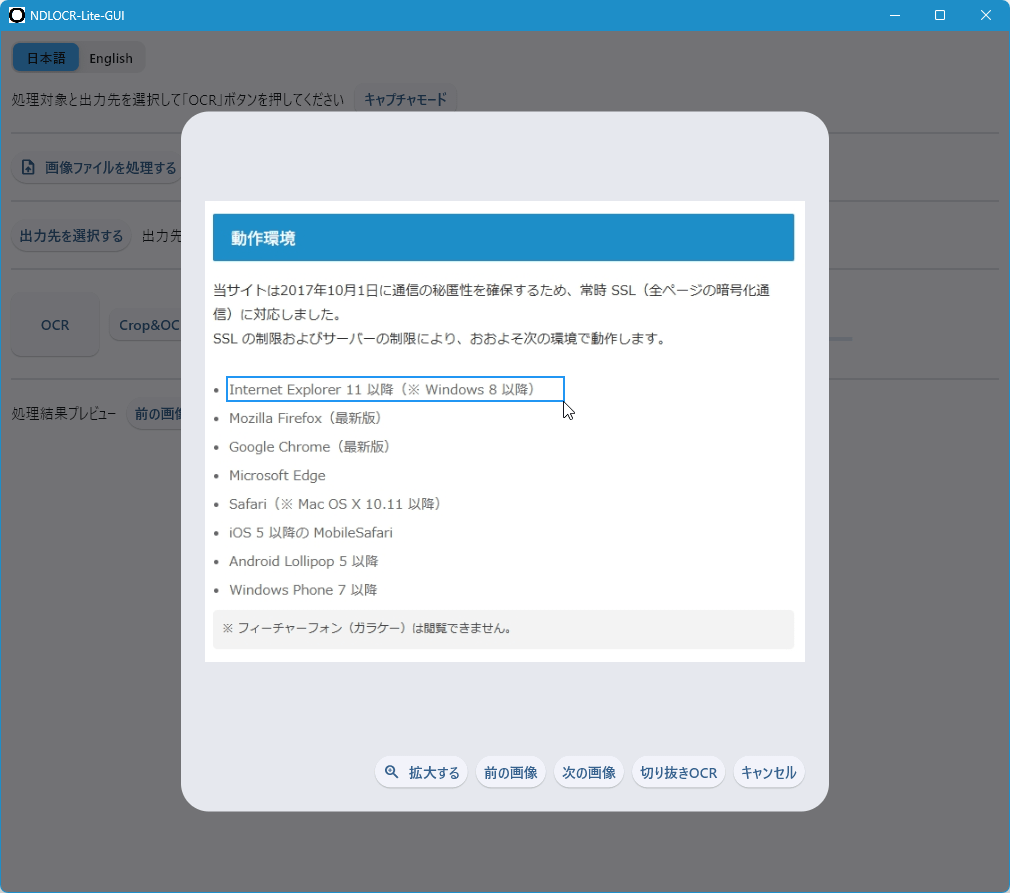
<7> 「Crop & OCR」ボタンをクリックして表示される画面
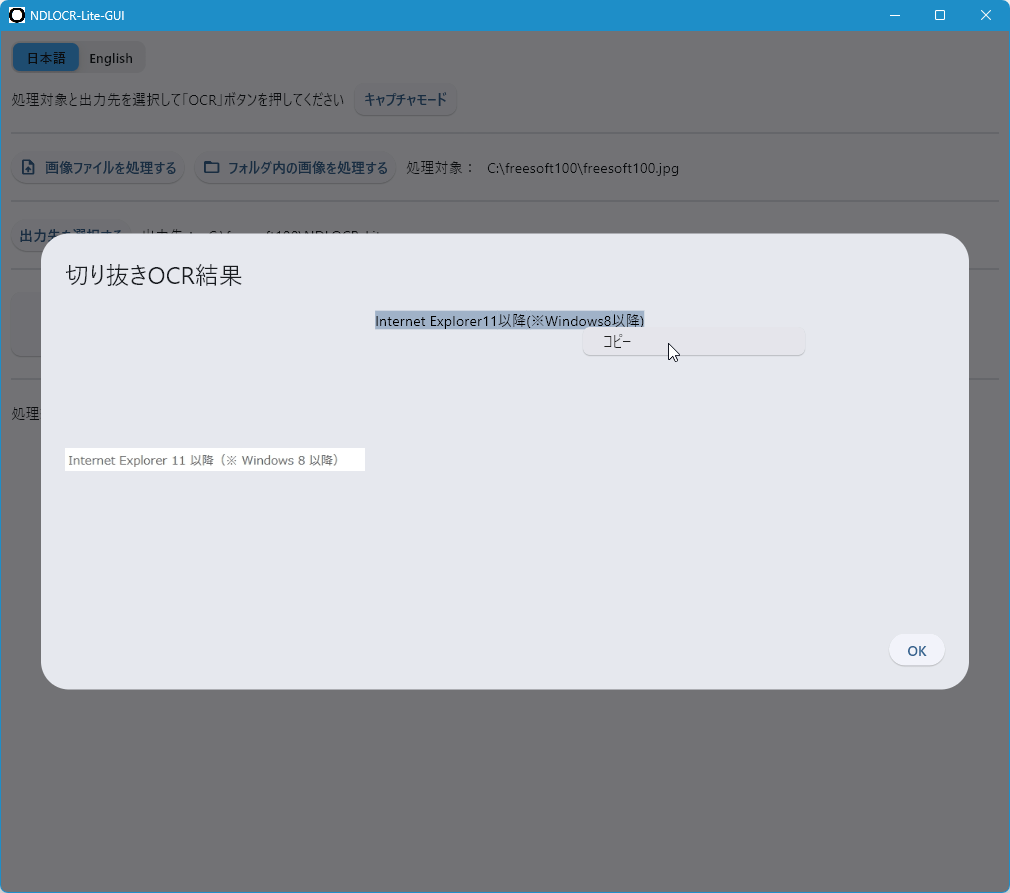
<8> 範囲選択した場所を OCR
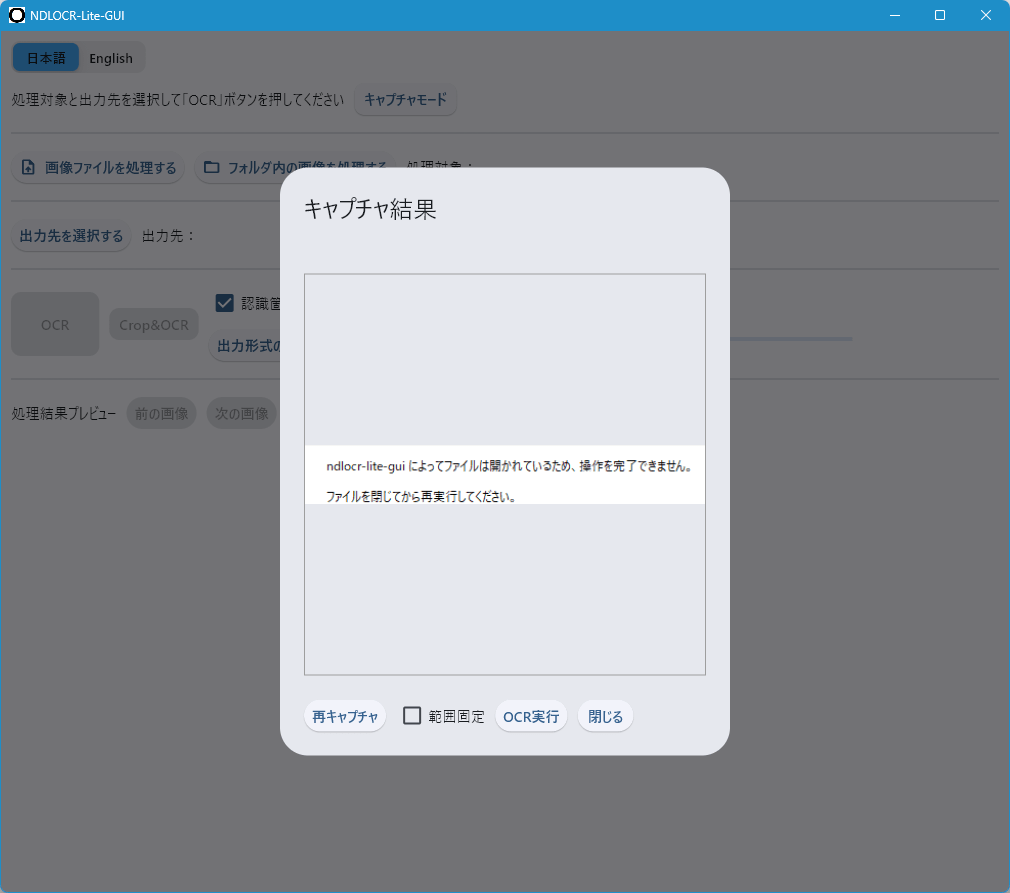
<9> 画面キャプチャー

<10> キャプチャー結果
<11> 読み取り結果のテキストを範囲選択してコピー
<12> 掲載しているスクリーンショットのバージョン情報

