初回起動時
「
Welcome」画面が表示されるので、画面右上の「×」をクリックして閉じます。
Thank you for downloading qView. Here's a few tips to get you started:
• Right click to access the main menu
• Drag theimage to reposition it
• ScroH to zoom in and out
• Use arrow keys to switch files
Enable update notifications on startup
--
qView をダウンロードしていただきありがとうございます。使い始めるためのヒントをいくつかご紹介します:
• 右クリックしてメイン メニューにアクセスします
• 画像をドラッグして位置を変更します
• スクロールして拡大縮小します
• 矢印キーを使用してファイルを切り替えます
起動時に更新通知を有効にします
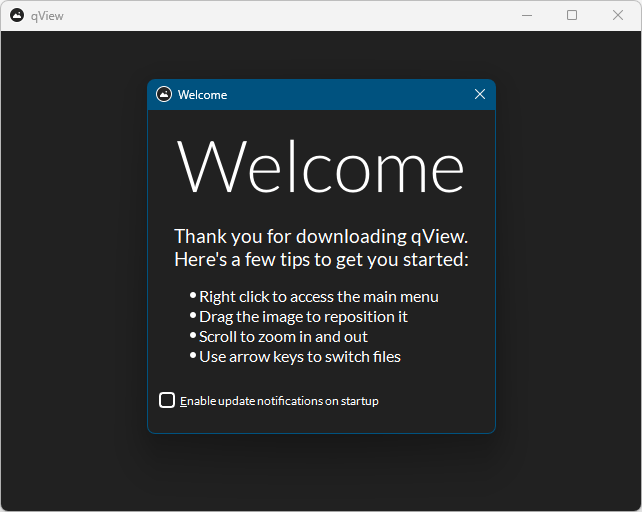
Welcome 画面
基本的な使い方
画像を開く
本ソフトを起動し次のいずれかの方法で画像ファイルを開きます。
- メイン画面に画像ファイルをドラッグ&ドロップする
- メイン画面の右クリックメニュー「開く」から画像ファイルを選択する
- 画像ファイルを本ソフトに関連付けして開く
aView - メイン画面
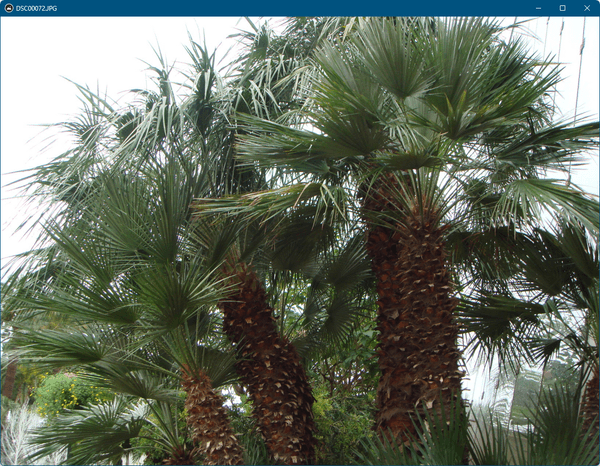
画像を表示
マウスやキーボードでの操作
| キー操作 |
内容 |
| ← |
前の画像を表示 |
| → |
次の画像を表示 |
| Home |
最初の画像を表示 |
Ctrl + +
マウスホイールのスクロール |
拡大表示 |
Ctrl + -
マウスホイールのスクロール |
縮小表示 |
| Ctrl + 0 |
ズームをリセット |
| O |
オリジナルサイズを表示 |
| ↑ |
右に回転 |
| ↓ |
左に回転 |
| F |
左右回転 |
| Ctrl + F |
上下回転 |
| Ctrl + O |
開く |
| Ctrl + Shift + O |
URL から開く |
F2
Ctrl + R
Ctrl + Enter |
名前の変更 |
Delete
Ctrl + [Backspace] |
画像ファイルを削除(ごみ箱に移動) |
Ctrl + Z
Alt + [Backspace] |
削除したファイルを元に戻す |
| I |
ファイル情報を表示 |
F11
Alt + Enter
ダブルクリック |
フルスクリーン表示/元に戻す |
| Ctrl + W |
本ソフトを終了する |
※ ショートカットキーは、メイン画面の右クリックメニューから「ツール」⇒「Settings」⇒「Shortcuts」タブ画面から設定、変更できます。
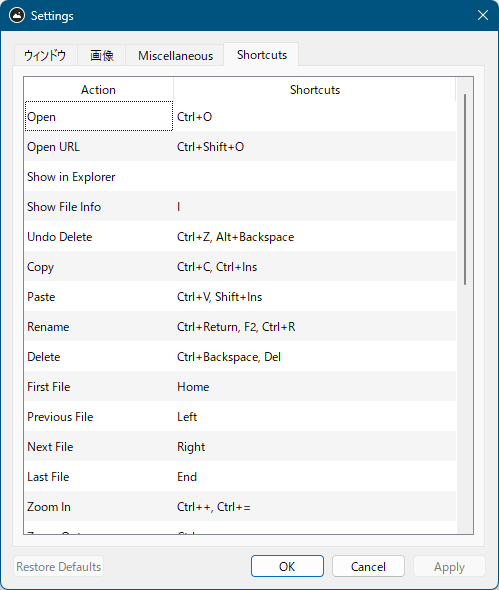
設定 - 「Shortcuts」
右クリックメニュー
メイン画面の右クリックメニューから次の操作が可能です。
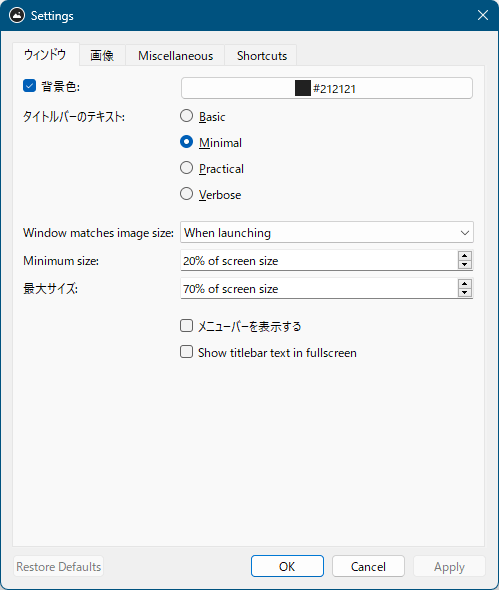
設定 - 「ウィンドウ」タブ
- 開く
画像ファイルを開きます。
- URL から開く
入力した URL の画像ファイルを開きます。
- 最近使用したファイルを開く
最近開いたファイルが一覧(10 件)で表示されます。
- プログラムから開く
現在開いている画像ファイルを他のソフトで開きます。
- エクスプローラーで表示
現在開いている画像ファイルの場所をエクスプローラーで開きます。
- ファイル情報を表示
ファイル情報(名前、種類、場所、サイズ、変更、寸法、アスペクト比)を表示します。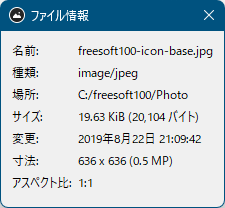
ファイル情報
- 名前の変更
ファイル名を変更します。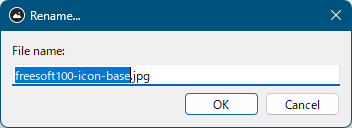
リネーム
- 削除
ファイルを削除します(ごみ箱へ移動します)。
- 次のファイルを表示
次の画像を表示します。
- 前のファイルを表示
前の画像を表示します。
- 表示
ズームイン、ズームアウト、ズームをリセット、回転、反転などを操作します。
- ツール
スライドショーの開始 や設定画面を開きます。
- ヘルプ
バージョン情報などを表示します。
スライドショー表示
スライドショーの開始と終了
メイン画面の右クリックメニューから
「ツール」⇒「スライドショーの開始」とクリックすると、一定時間ごとに次の画像を表示する
スライドショー を開始します。
スライドショーを終了するには、再びメイン画面の右クリックメニューから「ツール」⇒「スライドショーの停止」とクリックします。
スライドショーの調整
スライドショーの表示時間やエフェクトを調整できます。
- メイン画面の右クリックメニューから「ツール」⇒「Settings」とクリックします。
- 「Settings」画面が表示されるので、画面上部の「Miscellaneous(その他)」タブをクリックします。
- 「Miscellaneous(その他)」タブが表示されたら、次の項目を調整できます。
- Slideshow direction(スライドショーの方向)
- Forward … 前向き
- Backward … 後ろ向き
- Slideshow timer(スライドショーのタイマー)
表示時間を 0.1 ~ 999.9 sec(秒)で調整します。
※ デフォルトは 5.0 sec(5 秒)
設定したら「OK」ボタンをクリックします。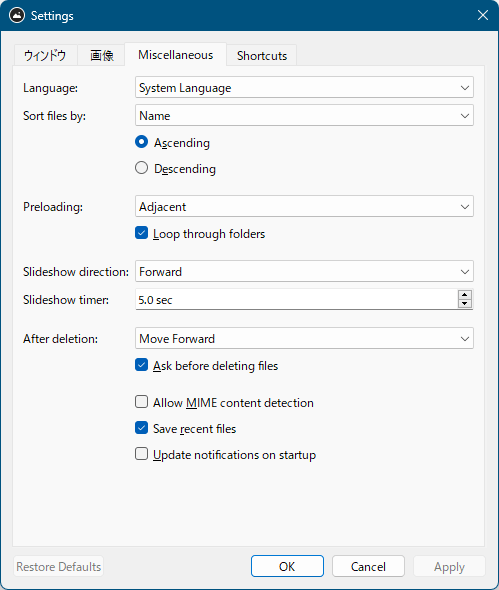
設定 - 「Miscellaneous」タブ
サポートしているフォーマット
*.3fr, *.ani, *.apng, *.arq, *.arw, *.avif, *.avifs, *.bay, *.bmp, *.bmq, *.bw, *.cap, *.cine, *.cr2, *.cr3, *.crw, *.cs1, *.cur, *.dc2, *.dcr, *.dcs, *.dng, *.drf, *.dxo, *.eip, *.erf, *.fff, *.gif, *.hdr, *.heic, *.heif, *.icns, *.ico, *.iiq, *.jpeg, *.jpg, *.jpe, *.jfi, *.jfif, *.jxl, *.kc2, *.kdc, *.kra, *.mdc, *.mef, *.mfw, *.mos, *.mrw, *.nef, *.nrw, *.obm, *.ora, *.orf, *.ori, *.pbm, *.pcx, *.pdd, *.pef, *.pgm, *.pic, *.png, *.ppm, *.psb, *.psd, *.psdt, *.ptx, *.pxn, *.qtk, *.r3d, *.raf, *.ras, *.raw, *.rdc, *.rgb, *.rgba, *.rw2, *.rwl, *.rwz, *.sgi, *.sr2, *.srf, *.srw, *.sti, *.svg, *.svgz, *.tga, *.tif, *.tiff, *.wbmp, *.webp, *.x3f, *.xbm, *.xcf, *.xpm
更新履歴
Version 7.1
(2025/07/26)
- 機能強化:
- トラックパッドのスクロール/ズーム動作を常に自動検出するのではなく、強制的に行うオプションを追加
- QNativeGesture ハンドリングのサポートを追加 (Wayland でテスト済み)
- Logitech の偽造トラックパッドデバイスを検知しないように、トラックパッドの自動検出を改良
- バグ修正:
- QInfoDialog のサイズ変更の挙動がおかしかった問題を修正
- ディストリビューションの変更:
- Inno セットアップのメッセージダイアログをスキップできるようになりました
Version 7.0
(2025/03/10)
- 新機能
- 「ファイルの再読み込み」アクションを追加します。
- ゴミ箱をバイパスするための「完全に削除」アクションを追加します。
- 「隠しファイルをスキップ」オプションを追加します。
- ファイルの読み込みエラーは、モーダル ダイアログではなくビューポートに表示されます。
- Windows 11 で自動的にダーク モードになります。
- 高精度タッチパッド デバイスを自動的に検出します (Qt >= 6.0.0)
- バグ修正
- macOS での終了時にクラッシュする問題を修正します。
- 特定のディスプレイ ICC プロファイルを使用して Windows で画像を読み込むときにクラッシュする問題を修正します。
- 形式が誤って検出されたために特定のファイルを読み込むことができない問題を修正します。
- Windows のマルチディスプレイ設定で、デフォルトのディスプレイの ICC プロファイルのみが使用される問題を修正します。
- CMYK 画像を表示するときに色が間違っている問題を修正します。
- macOS メタデータ (._) ファイルを無視しない問題を修正します。
- 配布の変更
- 画像形式プラグインを更新し、.qoi、.dds、.pfm、.pxr、および .sct 画像のサポートを追加します。
- Windows/macOS で Qt を 6.8.2 に更新します。
- Windows 用の ARM64 ビルドを追加します。
Version 6.1
(2023/08/16)
- バグ修正
- Wayland の Linux でセグメント違反が発生する問題を修正しました。
- jxl ファイルがファイル ピッカーに正しく表示されない問題を修正しました。
- png ファイルが埋め込みカラー プロファイルを使用しない問題を修正しました。
- キャッシュ コスト値の誤りを修正しました。
フィードバック
※ 本ソフトは
パン屋 様 のご推薦により掲載させていただきました。(掲載日:2025年01月30日)

