基本的な使い方
- メニューバーから「スタート」⇒「フォルダを開く」とクリックして任意のフォルダーを開くと、圧縮ファイルの画像、PDFファイルの表紙を自動検出してサムネイル表示します。
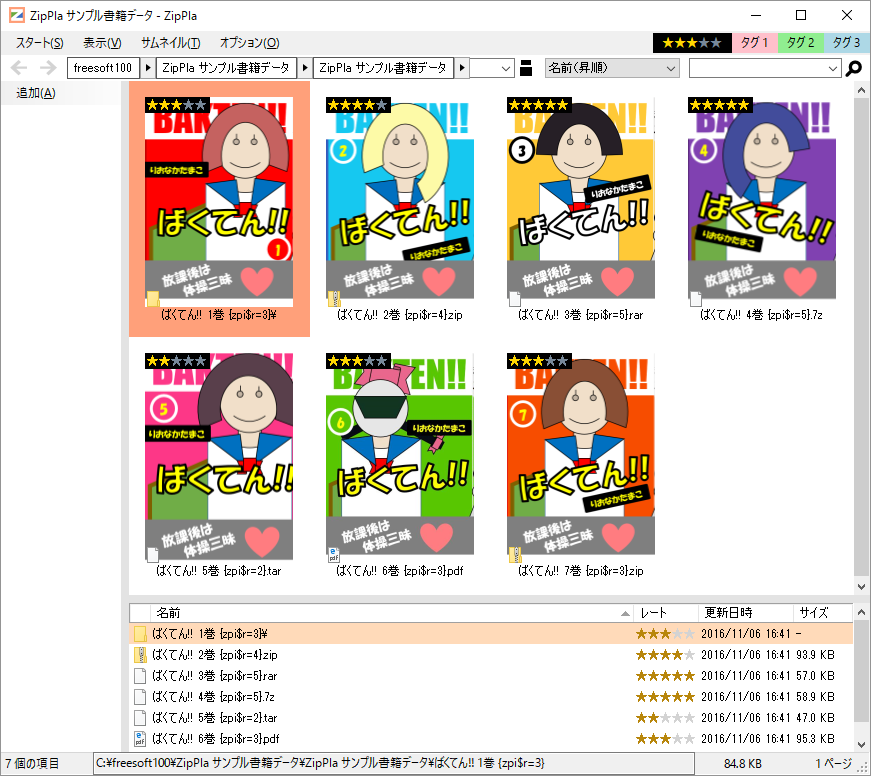
ZipPla - メイン画面
- メニューバーの「詳細設定」をクリックして、「詳細設定」画面から「サブフォルダの扱い」を「圧縮ファイルと同様に扱う」を選択しておくと、サブフォルダーもサムネイル表示の対象となります。

タグを編集
- サムネイルをダブルクリックすると内蔵ビューアで、圧縮ファイル内の画像、サブフォルダー内の画像を表示します。

内蔵ビューア表示
内蔵ビューアを操作する
- マウスホイールの回転で、次の画像、前の画像を表示
- 画面右側をクリックして前の画像、左側をクリックして次の画像を表示
- マウスホイールクリックで拡大表示
- F11 キーでフルスクリーン/元のサイズ
- メニューバーから「編集」⇒「サムネイルの手動設定」とクリックして、任意の画像のサムネイル設定
※ 「詳細設定」画面の「デフォルトの綴じ方」を「右綴じ」に設定すると、画面左側をクリックで次の画像、右側をクリックで前の画像表示となります。設定の反映には内蔵ビューアの再起動(開きなおすこと)が必要です。
サムネイルの表示サイズを変更する
メニューバーの「サムネイル」から 極小 / 小 / 標準 / 大 / 極大 の表示サイズを変更できます。

サムネイル - 極小
更新履歴
Version 1.7.2.9
(2017/12/24)
- 外部プログラムを右クリックメニューに表示する仕様に軽微な変更
- 各種形式の画像を取得する中核部分の処理を見直した
- ファイル名にタグ等の情報を付加する処理を見直した(仕様の変更はありません)
- 仮想フォルダー(.sor)の保存・読込処理を見直した(仕様の変更はありません)
- スマートフォルダー(.kdk)の保存・読込処理を見直した(仕様の変更はありません)
- 簡易仮想キーボードの内部処理を見直した
- サムネイルウィンドウでエクスプローラーの右クリックメニューを表示する処理を見直した
- 起動高速化のためのネイティブイメージジェネレーターを呼び出す処理を見直した
- 内蔵ビューアーの拡大縮小アルゴリズム「標準(速度重視)」の内部処理を見直した
- 画像ファイルのヘッダーから形式を推定する処理を見直した
Version 1.7.2.8
Version 1.7.2.7
- サムネイルウィンドウから内蔵ビューアーを起動したとき、画像の読み込みに失敗し、意図したものと異なる画像が表示される、プログラムが停止するなどの問題が生じる不具合を修正