メイン画面を表示する
スタートメニューから本ソフトを起動するとメイン画面が表示されます。
※ メイン画面右上の「×」をクリックして閉じることができますが、本ソフトは終了しません。再びメイン画面を表示するにはスタートメニューから本ソフトを実行するか、
システムトレイの

アイコンをクリックまたは右クリックメニュー「メモリクリーナー」をクリックします。
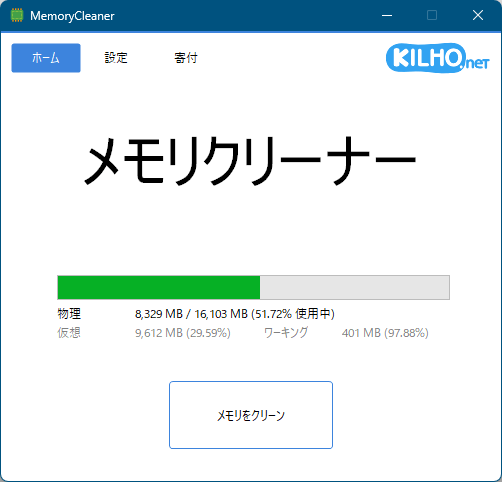
MemoryCleaner - メイン画面
メモリを最適化する
「
メモリをクリーン」ボタンをクリックするとクリーンアップを開始し、物理メモリ、仮想メモリ、ワーキングセットを最適化します。
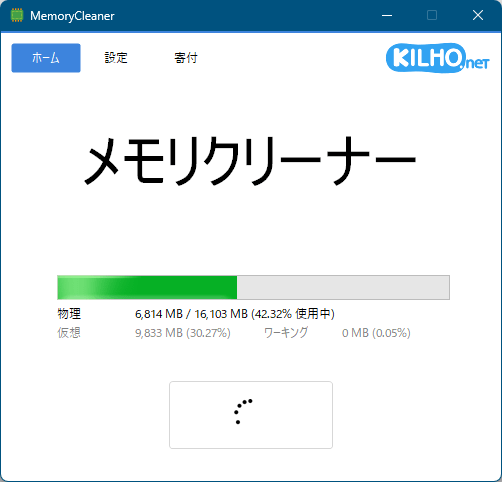
メモリのクリーンアップ中
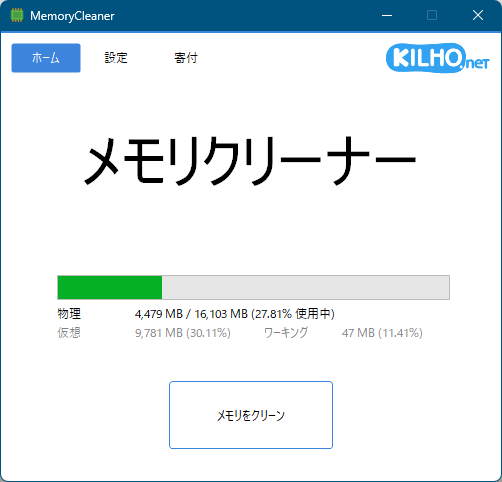
メモリのクリーンアップ実行後
設定
メイン画面上部の「
設定」をクリックして次の設定が可能です。
メモリ管理
次の項目にチェックを入れると、その条件に合わせてバックグラウンドでメモリのクリーンアップを実行します。
- 物理メモリ使用率 (%) を超えるときにクリーン(30 ~ 90%)
- ページファイル使用率 (%) を超えるときにクリーン(30 ~ 90%)
- ワーキングセット使用率 (%) を超えるときにクリーン(30 ~ 90%)
- 次の時間 (分) 毎にクリーン(5 ~ 60分)
一般設定
- システム起動時に実行
Windows 起動時に本ソフトを起動します。
- トレイアイコンをクリックしてクリーン
タスクトレイの アイコンをクリックすると、メイン画面を表示せずにクリーンアップを実行します。
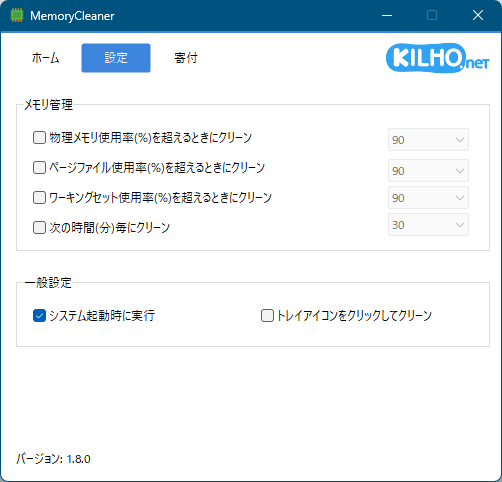
設定
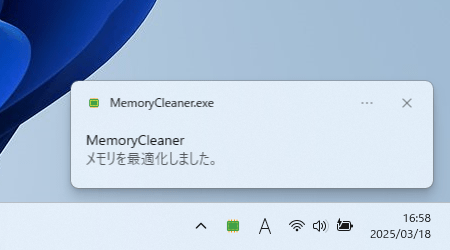
タスクトレイアイコンクリックでのメモリのクリーンアップ完了通知
更新履歴
Version 1.8.0
(2025/02/17)
Version 1.7.9
(2025/01/17)
Version 1.7.8
(2024/12/10)
- トレイアイコンのバグを修正しました
- アラビア語を追加しました

