初回起動時
インストールが終わると COMODO Internet Security が起動し、自動でウイルス定義のダウンロード、クイックスキャンを行います。
初回起動時 - ウイルス定義ファイルのダウンロード
初回起動時 - クイックスキャン完了
PC の再起動が推奨されるので、「今すぐ再起動」ボタンをクリックして PC を再起動します。
初回起動時 - PC の再起動が必要
Windows を再起動すると、簡易チュートリアルが表示されます。
起動時に毎回表示されるので不要な場合は画面左下の「このウィンドウを再度表示しない」にチェックを入れると表示されなくなります。
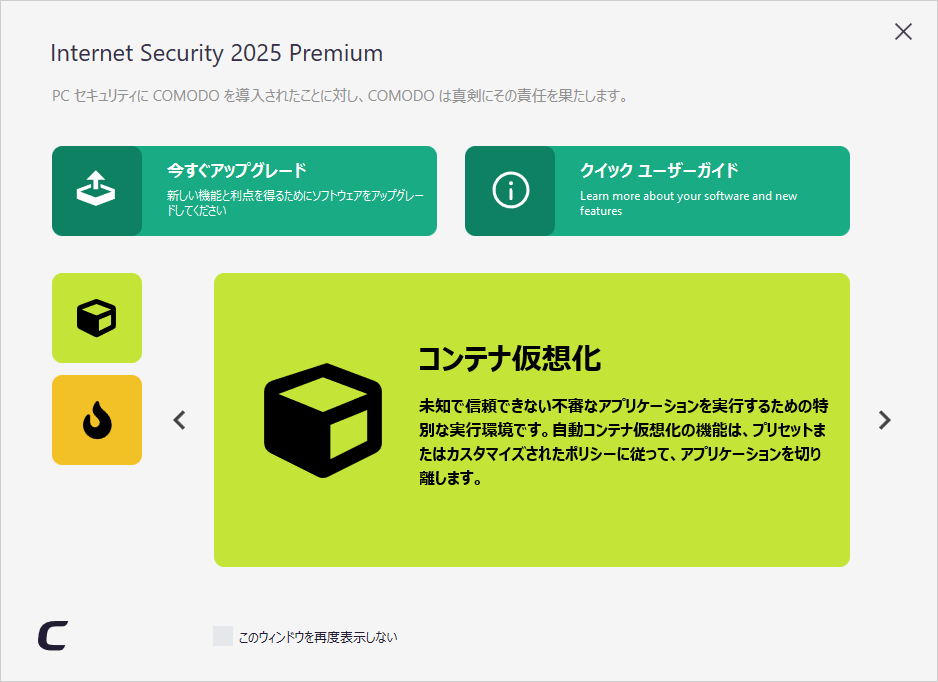
PC 起動時に簡易チュートリアルの表示
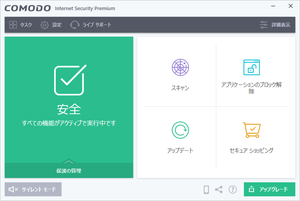
続けてメイン画面が表示されます。
Windows 再起動前にイエローベースで「注意が必要!」と表示されていたものが、グリーンベースで「このコンピュータは保護されています!」の表示に切り替わっていることを確認できます。
※ タスクトレイのアイコンをダブルクリックするか、デスクトップのアイコンやスタートメニューからでもメイン画面を表示できます。
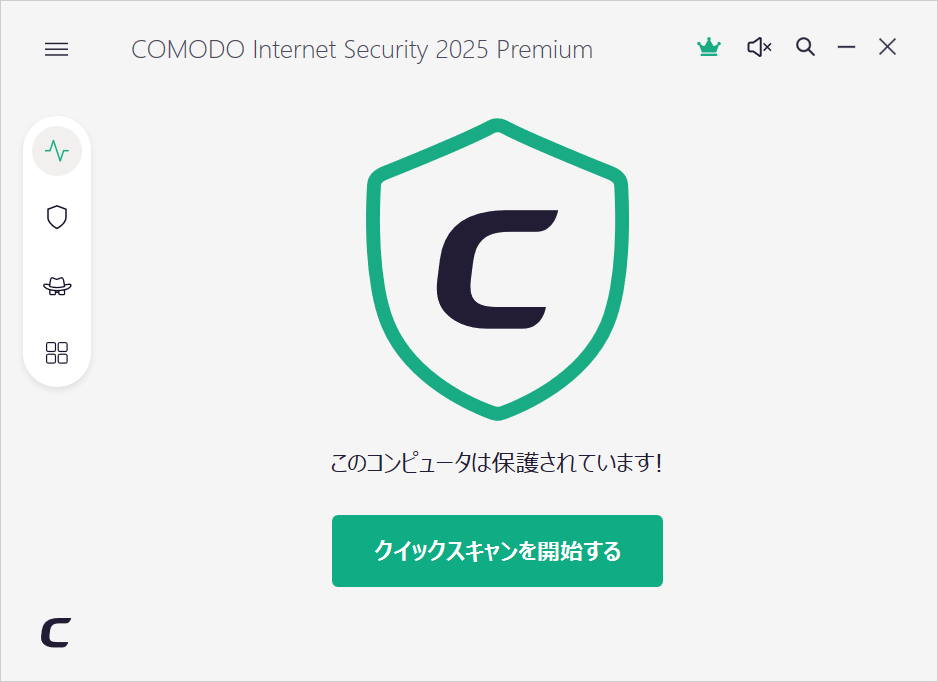
COMODO Internet Security - メイン画面
「保護」画面
画面左の上から2番目のアイコンをクリックすると「
保護」画面が表示されます。
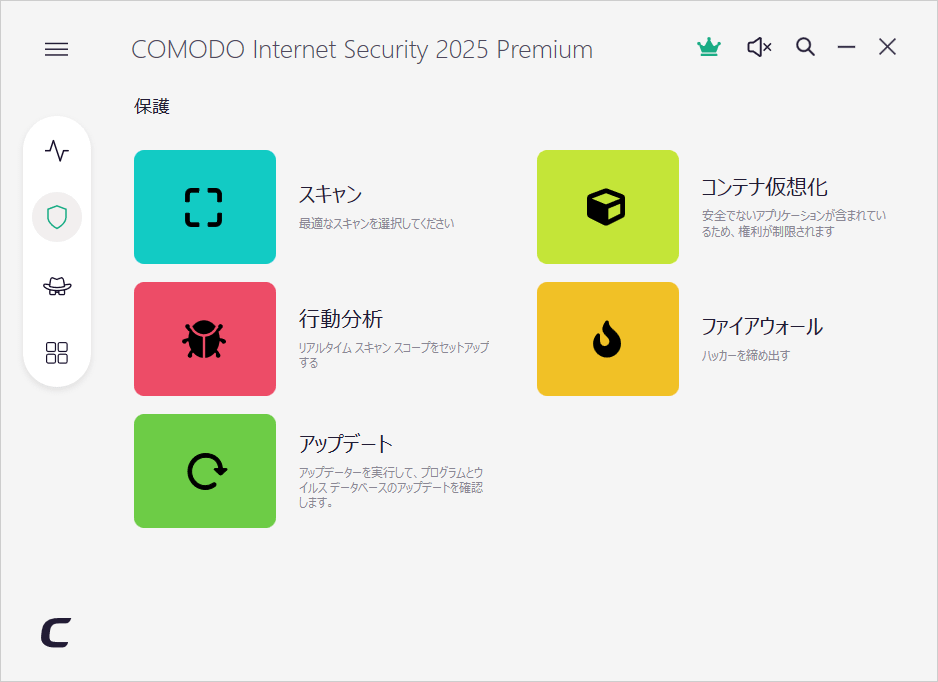
「保護」画面
スキャン
コンピュータのスキャンを行います。
- クイックスキャン
一般的に感染しやすい領域とメモリをスキャンします。
- フル スキャン
コンピューター内のすべてのファイルとフォルダーをスキャンします。
- 評価スキャン
クラウド上の評価を利用して感染しやすい領域とメモリをスキャンします。
- カスタム スキャン
任意のファイルやフォルダーをスキャン、またはカスタムスキャンプロファイルを実行します。
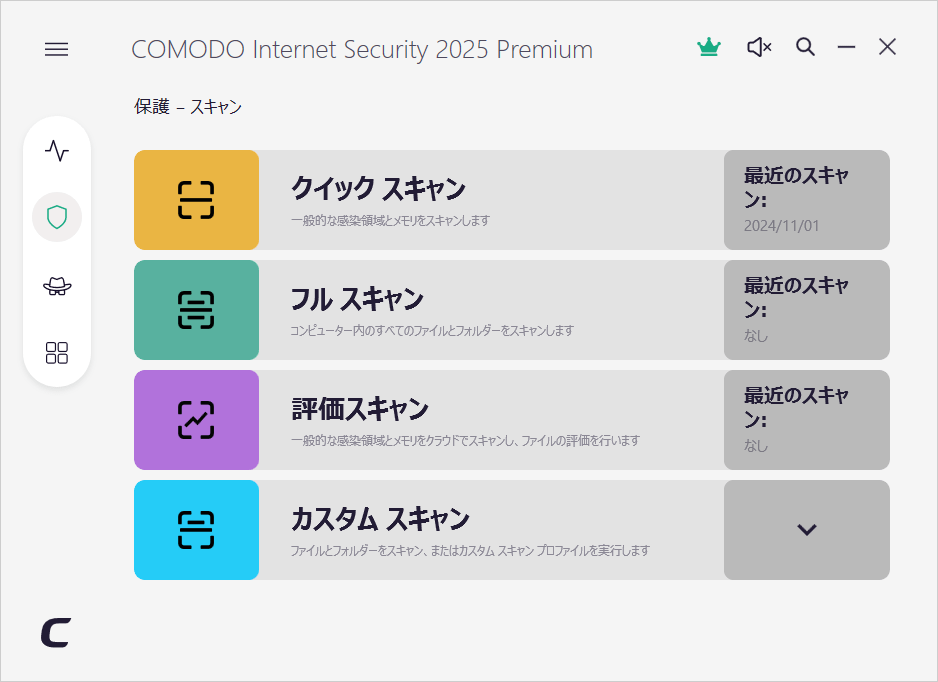
「保護」画面 - スキャン
行動分析
設定画面から HIPS(ホスト型侵入防止システム)を有効にできます。
HIPS コンポーネントは、オペレーティングシステムの重大なアクティビティを監視し、マルウェアの動作からコンピューターを保護します。
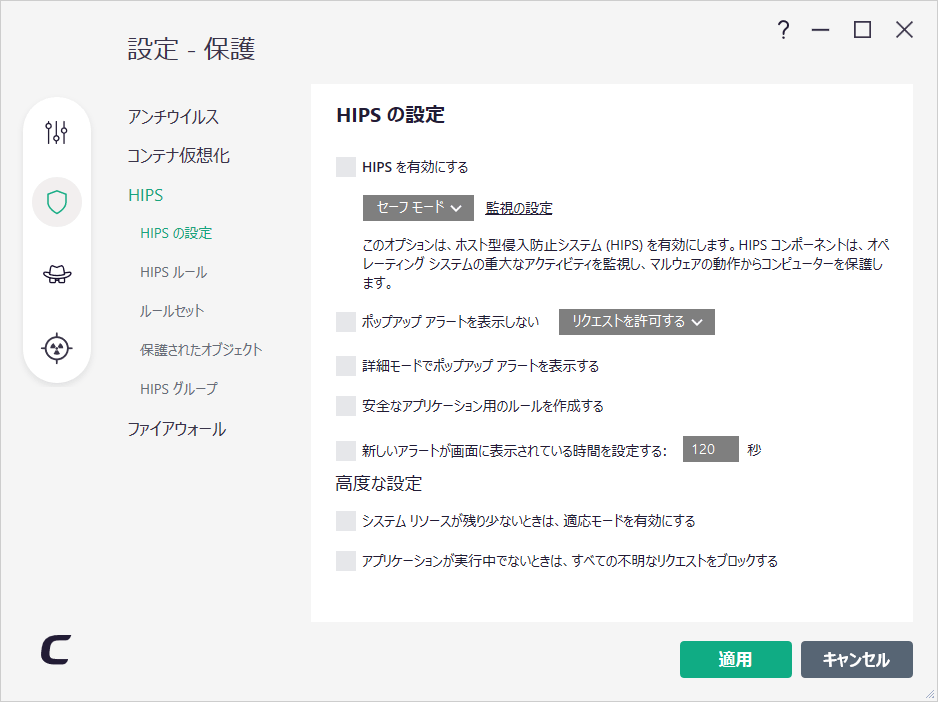
「保護」画面 - 行動分析
アップデート
手動でウイルス定義ファイル、プログラムの更新があるかチェックを行い、更新がある場合はアップデートを行います。
※ デフォルトでは1日ごとにプログラムのアップデートチェック、6時間ごとにデータベースのアップデートチェックを行います。
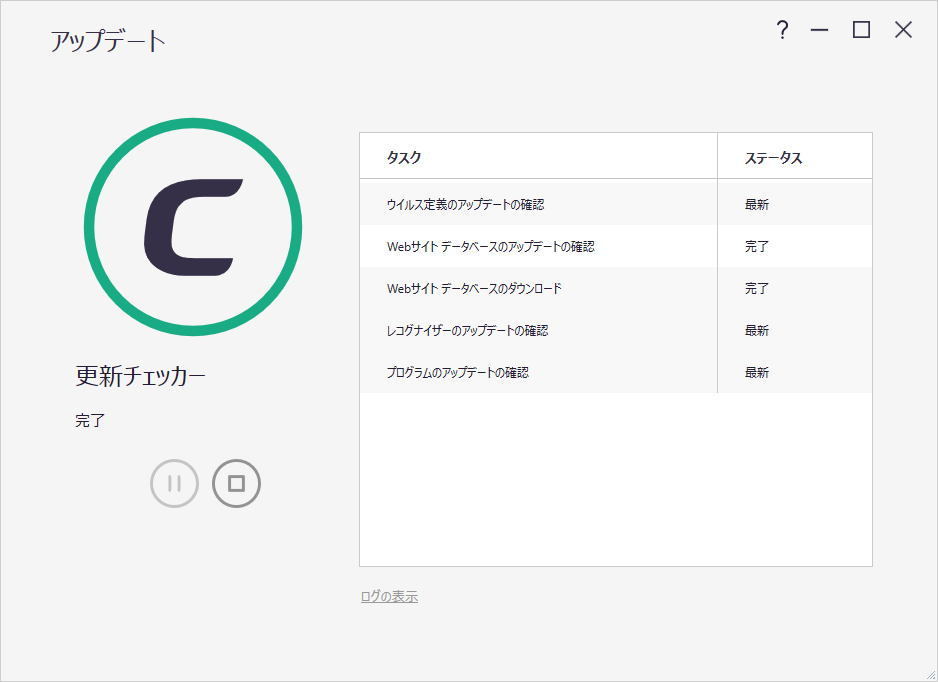
「保護」画面 - アップデート
コンテナ仮想化
コンテナ(サンドボックスのようなもの)内で安全ではないアプリケーションの実行を行います。
- 仮想アプリケーションの実行
コンテナ内でアプリケーションを実行し、デスクトップにアプリケーションへのショートカットを作成します。
- コンテナのリセット
コンテナ内のすべてのコンテンツを削除し、コンテナ内のデータをクリーンな状態にします。
- アクティブなプロセスの表示
コンピューター上のアクティブなプロセスの詳細を表示します。
- 共有領域を開く
仮想化されたアプリケーションと実際のアプリケーションとの間で共有領域を開きます。
- アクティビティのモニタリング
COMODO KillSwitch を起動して、プロセスの詳細やシステム アクティビティをモニタリングします。
- 仮想デスクトップの実行
安全な仮想デスクトップを作成して使用を開始します。
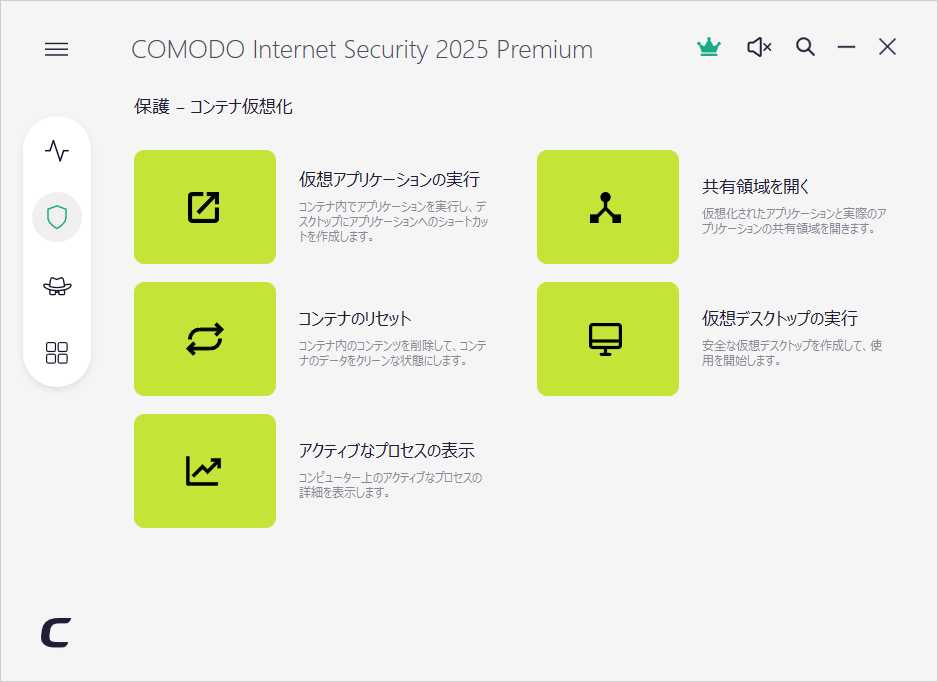
「保護」画面 - コンテナ仮想化
ファイアウォール
- アプリケーションの許可
アプリケーションがインターネットに接続するのを許可します。
- アプリケーションのブロック
アプリケーションがインターネットに接続するのをブロックします。
- ステルスポート
ネットワーク上で、他のコンピューターからの可視/不可視を管理します。
- ネットワークの管理
ネットワーク内で、他のコンピューターからの接続を許可またはブロックします。
- ネットワーク アクティビティの停止
このコンピューターのすべてのネットワーク活動をブロックします。
- 接続の表示
インターネットに接続されているアプリケーションを表示します。
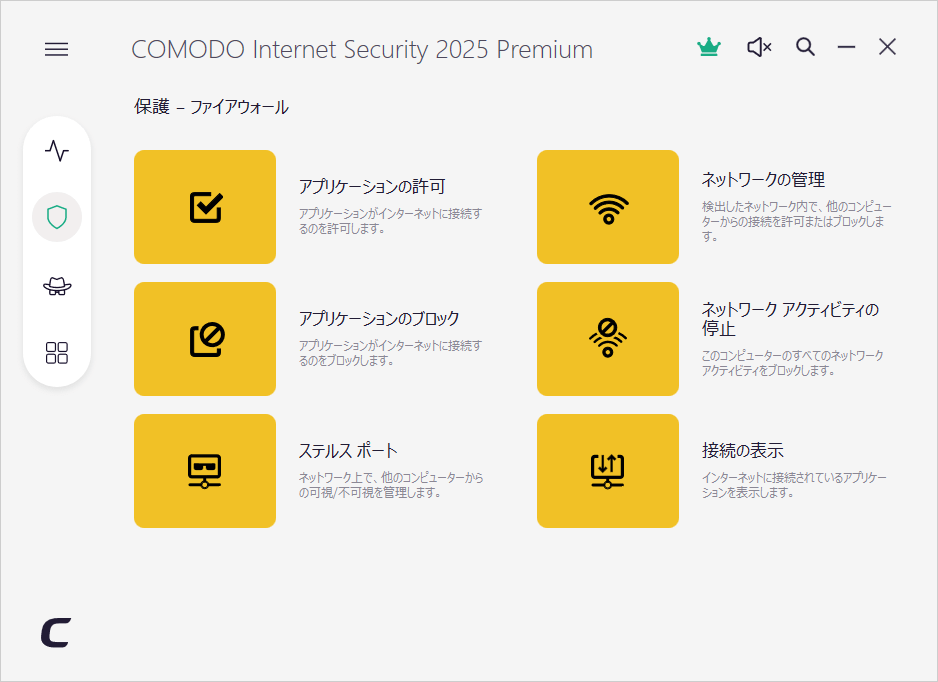
「保護」画面 - ファイアウォール
「分析」画面
画面左の上から3番目のアイコンをクリックすると「
分析」画面が表示されます。
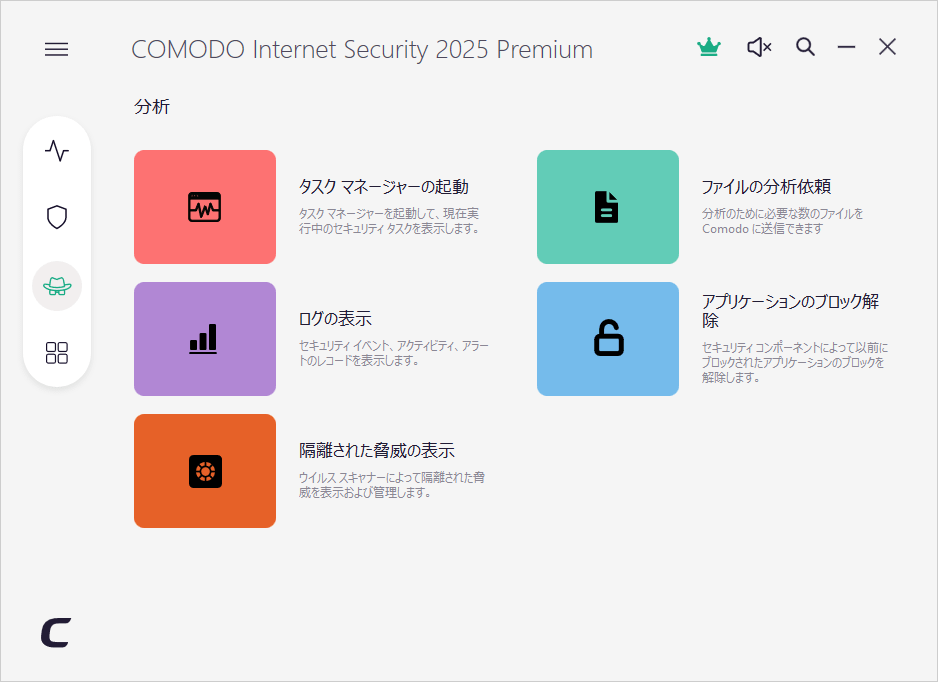
「分析」画面
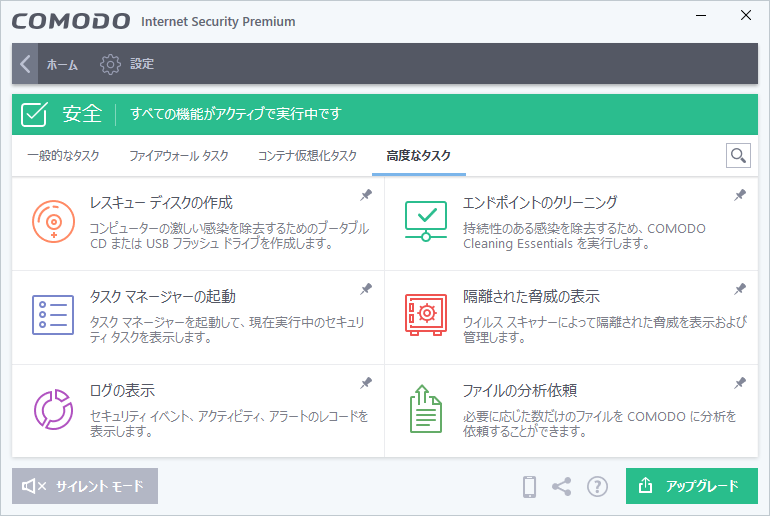
タスクマネージャーの起動
タスクマネージャーを起動して、現在実行中のセキュリティタスクを表示します。
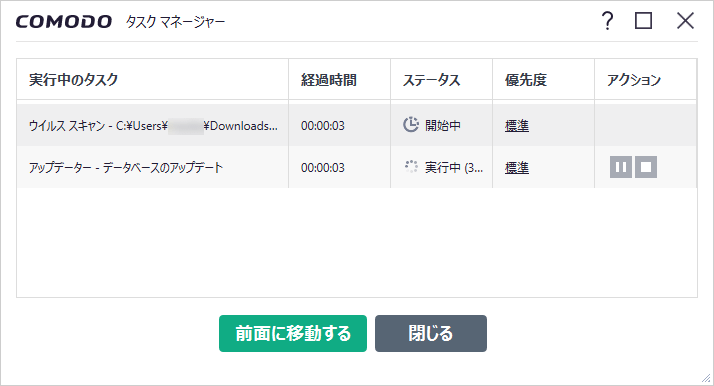
「分析」画面 - タスクマネージャーの起動
ログの表示
セキュリティに関するイベント、アクティビティ、アラートの記録を表示します。
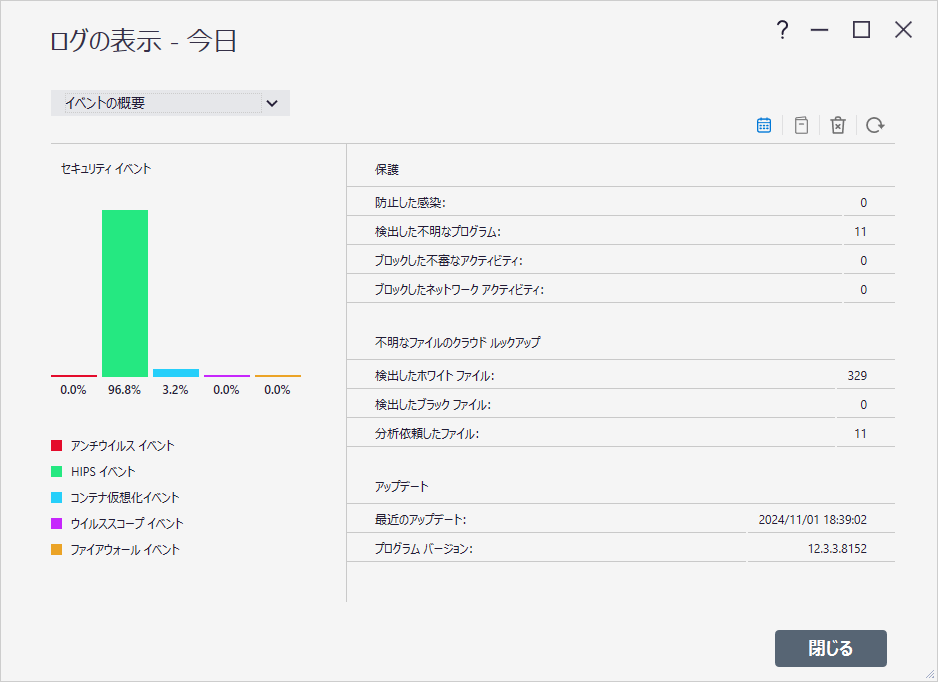
「分析」画面 - ログの表示
隔離された驚異の表示
ウイルス スキャナーによって隔離された脅威を管理・表示します。
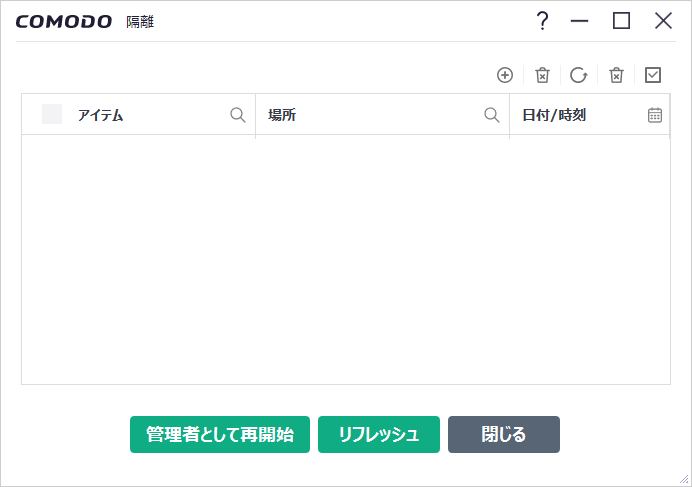
「分析」画面 - 隔離された脅威の表示
ファイルの分析依頼
不審なファイルを COMODO へ送信して分析を依頼できます。

「分析」画面 - ファイルの分析依頼
アプリケーションのブロック解除
セキュリティコンポーネントによってブロックされたアプリケーションのブロックを解除します。
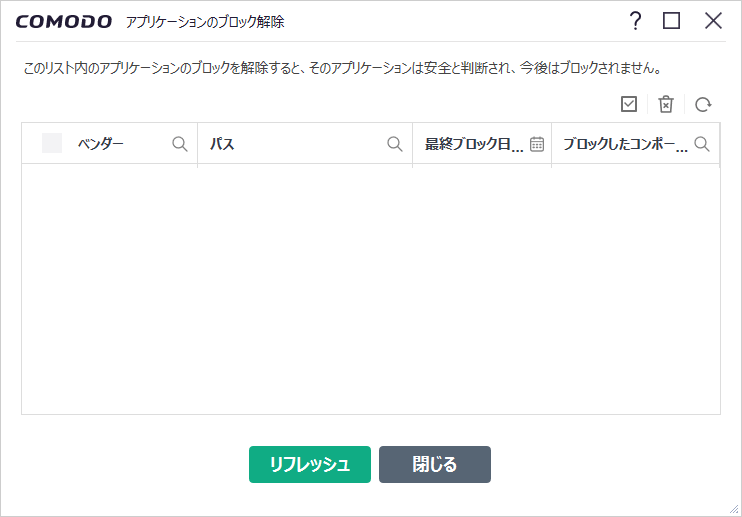
「分析」画面 - アプリケーションのブロックの解除
「ツール」画面
画面左の上から4番目のアイコンをクリックすると「
ツール」画面が表示されます。
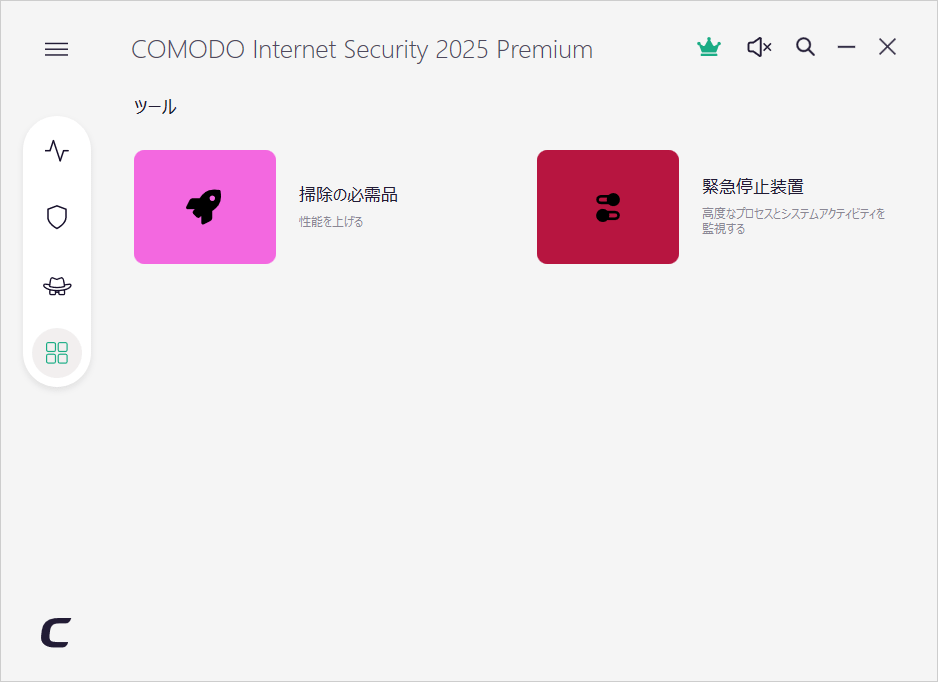
「ツール」画面
掃除の必需品
COMODO Cleaning Essentials をインストールし、PC 内の不要ファイルをクリーンアップします。
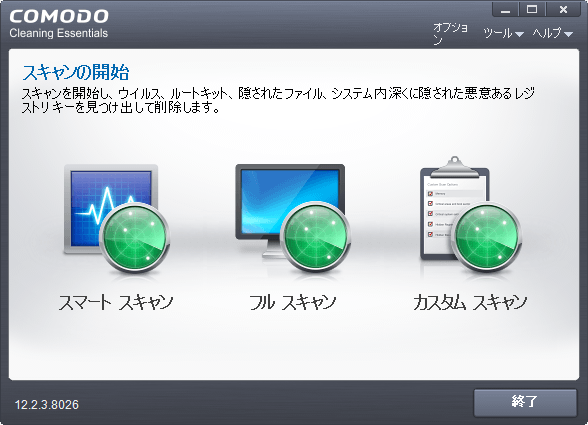
「ツール」画面 - 掃除の必需品 - COMODO Cleaning Essentials
緊急停止装置
COMODO KillSwitch をインストールし、プロセスやネットワークを管理しますします。
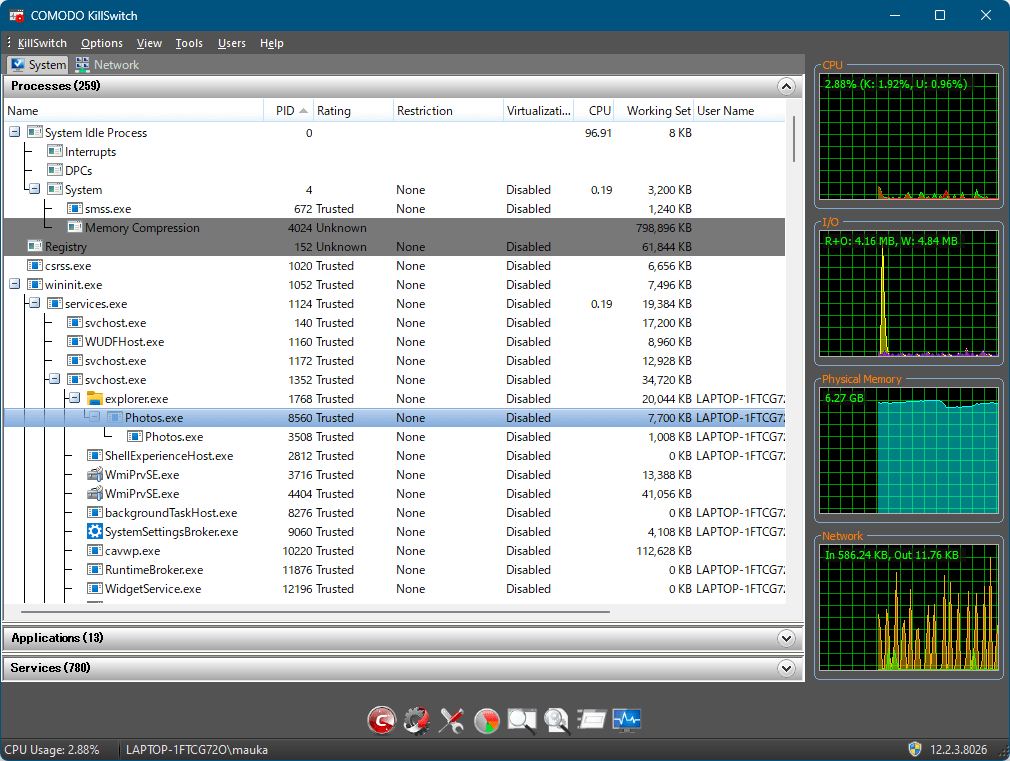
「ツール」画面 - 緊急停止装置 - COMODO KillSwitch
更新履歴
Version 12.3.4.8162
(2024/10/31)
- このバージョンでは、2 つの主要な更新が導入されています。
- 既存のバージョンからの直接アップグレード: 新規インストールを必要とせずに、このバージョンにシームレスにアップグレードできるようになりました。更新を確認して、CIS ユーザー インターフェイス内から直接アップグレードします。
- 潜在的な封じ込め問題の修正: 潜在的な封じ込め問題に対処して解決し、システムの完全なセキュリティを確保しました。
Version 12.3.3.8152
(2024/10/31)
- このバージョンでは、最近の証明書の問題が解決されています。