
Soft Organizer のスクリーンショット
<1> Soft Organizer - インストール

<2> Soft Organizer - メイン画面
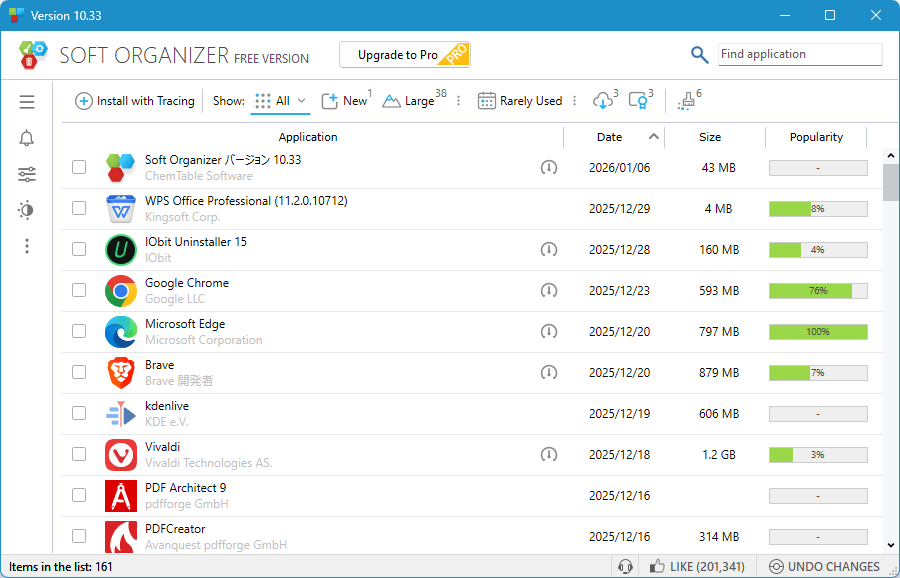
<3> 日本語表記に
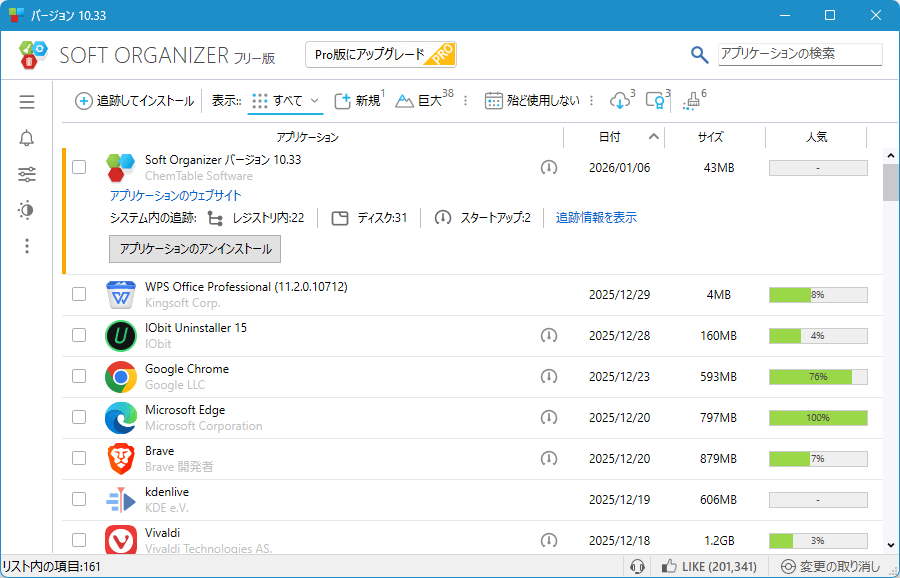
<4> 「アプリケーションのアンインストール」ボタンをクリックしてアンインストール

<5> 除去の確認

<6> 標準のアンインストール完了&痕跡のチェック完了

<7> 痕跡を表示
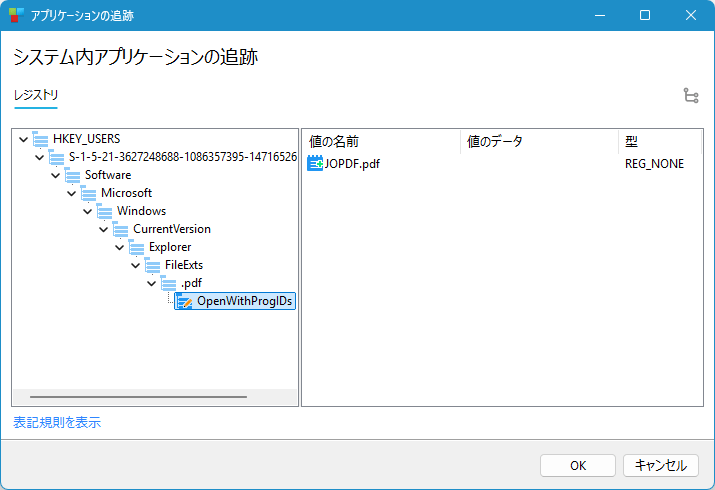
<8> 痕跡の除去中

<9> 痕跡の除去完了

<10> システムに加えられた変更を表示

<11> チェックを入れて複数ソフトを一括アンインストール
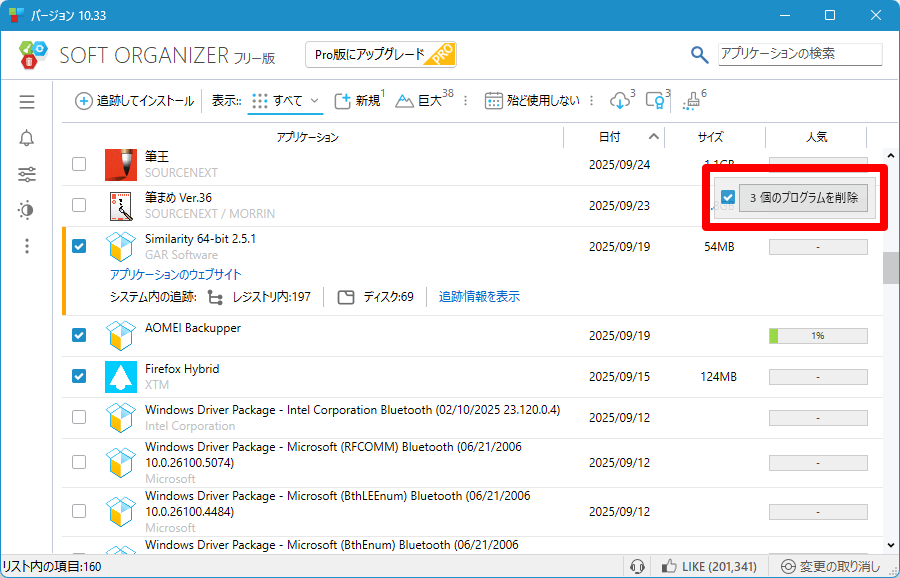
<12> 複数ソフトの除去の確認

<13> 複数ソフトの標準のアンインストール完了&痕跡のチェック完了

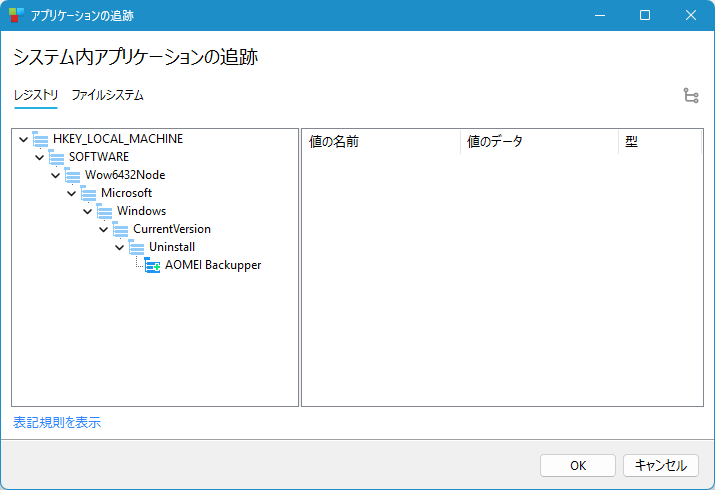
<14> 痕跡を表示(レジストリ)
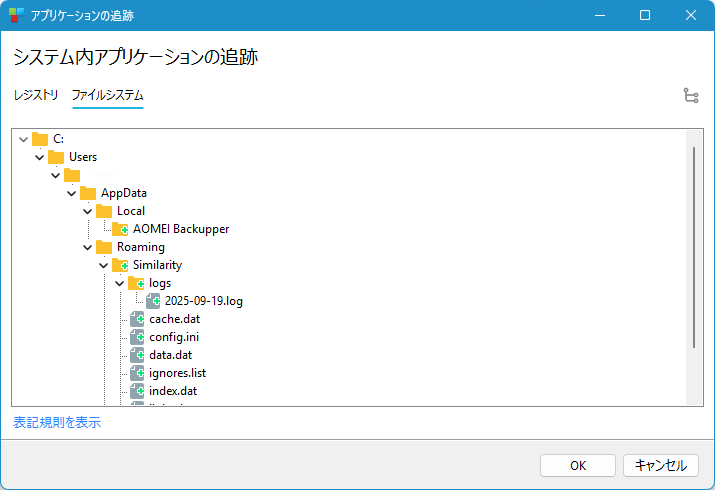
<15> 痕跡を表示(ファイルシステム)
<16> 痕跡の除去完了

<17> システムに加えられた変更を表示

<18> 変更の取り消し
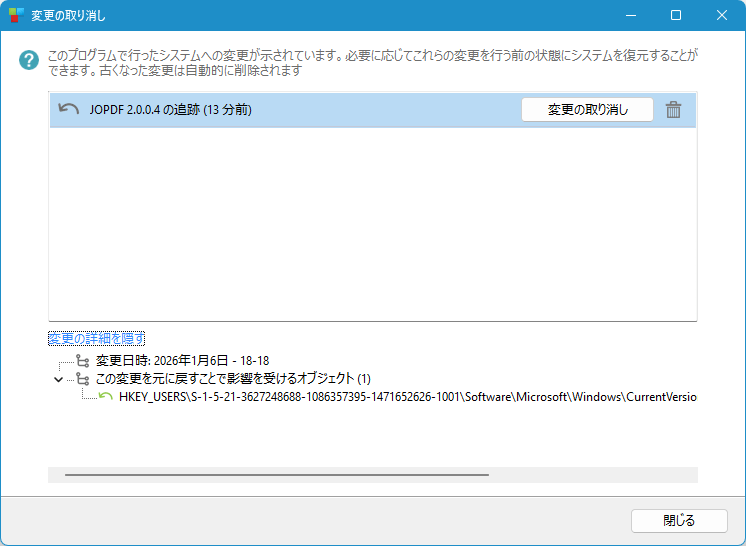
<19> 変更の取り消し確認

<20> 変更の取り消し完了

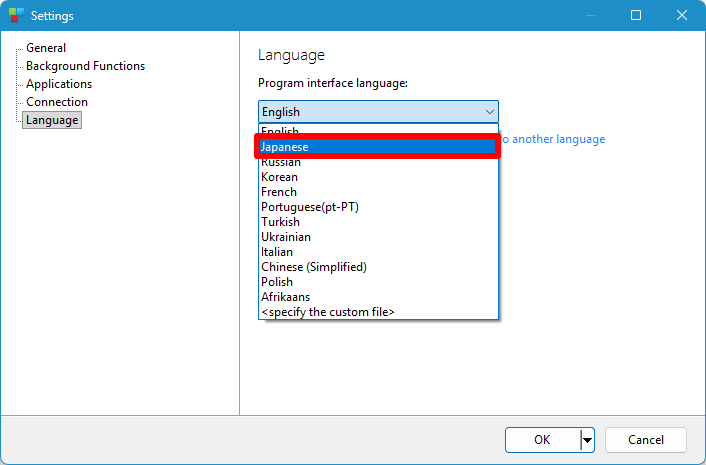
<21> 「Settings」画面
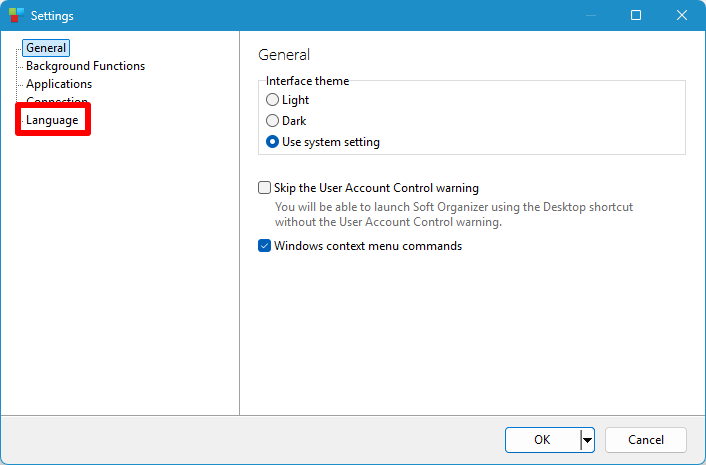
<22> 「Language」画面から「Japanese」を選択
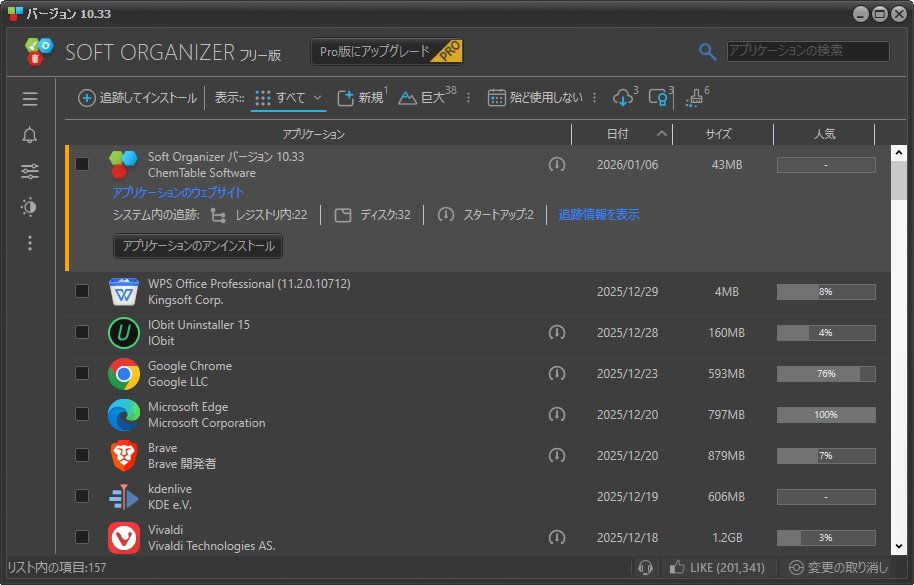
<23> ダークテーマ
<24> 「追加」アイコンをクリックして表示されるメニューから「リストをファイルとして保存」をクリック

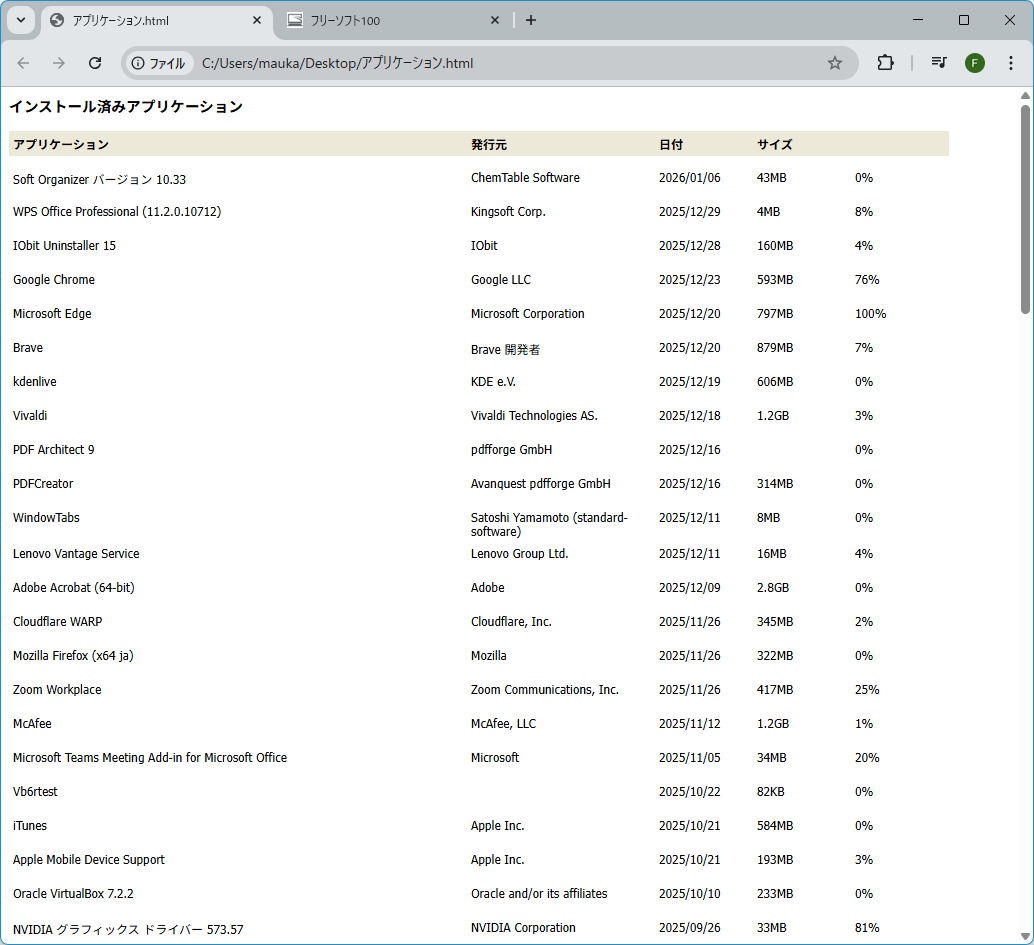
<25> インストール済みソフトのリストファイル(HTML 形式)
<26> 掲載しているスクリーンショットのバージョン情報

