Chrome 拡張機能
Chrome で
Chrome ウェブストアへアクセスし、「Chrome に追加」ボタンをクリックしてインストールします。
Firefox アドオン
Firefox で
Firefox Browser ADD-ONS へアクセスし、「Firefox へ追加」ボタンをクリックしてインストールします。
初期設定
画面右上の

アイコンをクリックすると「あなたのプライバシーは大切です」画面が表示されます。
「
同意して続ける」ボタンをクリックします。
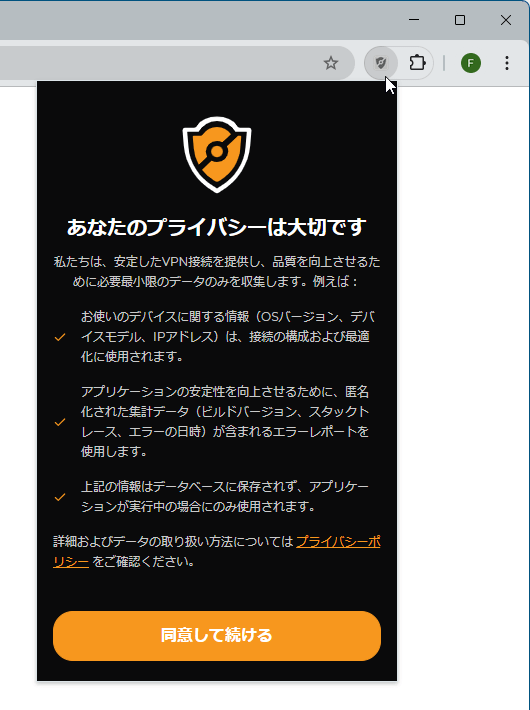
初期設定 - プライバシーポリシーへの同意
VPN に接続する
- 画面右上の アイコンをクリックして表示されるメイン画面から「VPN に接続」ボタンをクリックします。
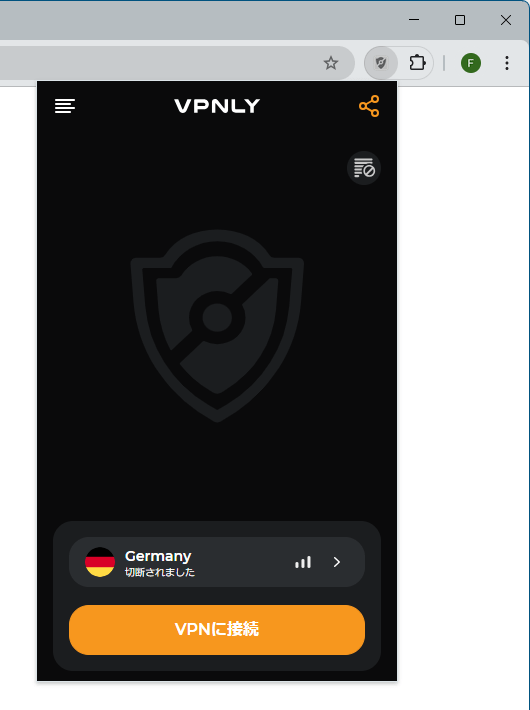
VPN 切断時
- VPN へ接続しています。
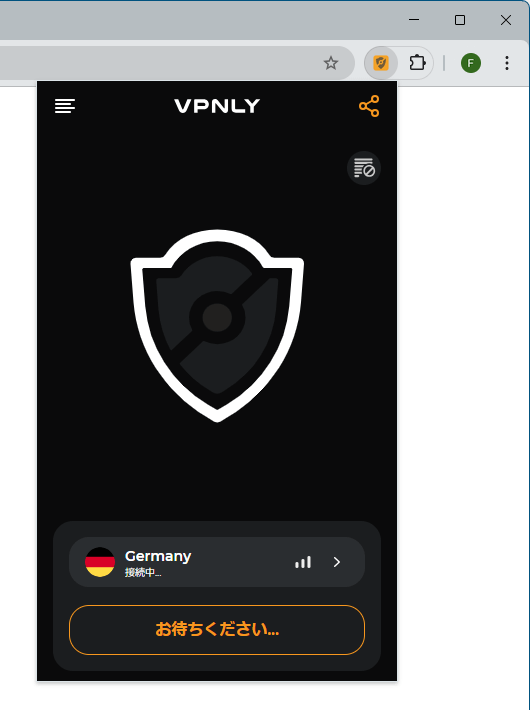
VPN へ接続しています
- VPN 接続完了です。
※ VPN 接続中は
アイコンが

に変わります。
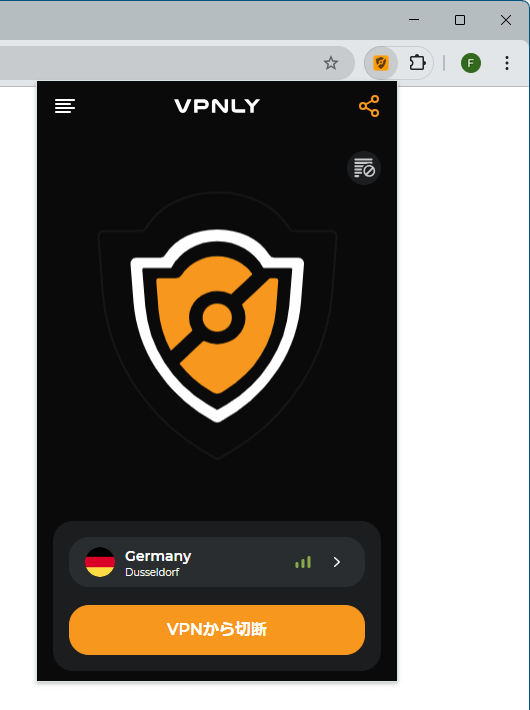
VPN 接続完了
VPN から切断する
メイン画面の「
VPN から切断」ボタンをクリックすると、VPN から切断します。
サーバーを変更する
- メイン画面の「Germany」をクリックします。
- 「利用可能なサーバー」画面が表示されます。
接続したい国をクリックします。
- Germany … ドイツ
- United States of America … アメリカ合衆国
- France … フランス
- Netherlands … オランダ
ここでは「United States of America」をクリックします。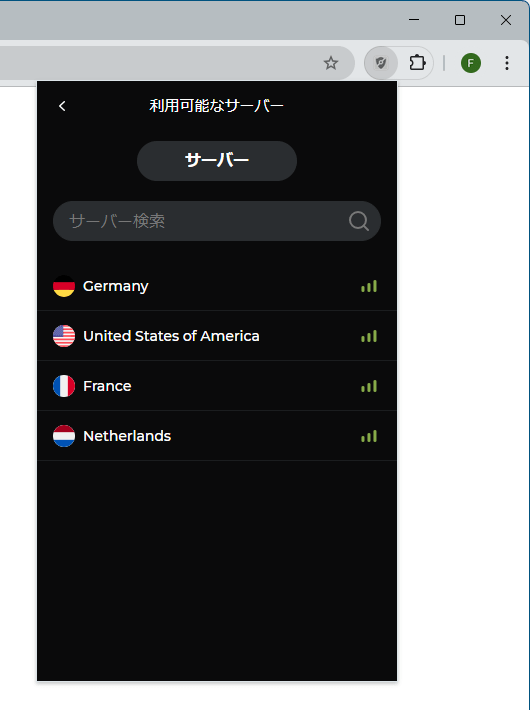
サーバーの選択
- 「United States of America」に接続します。
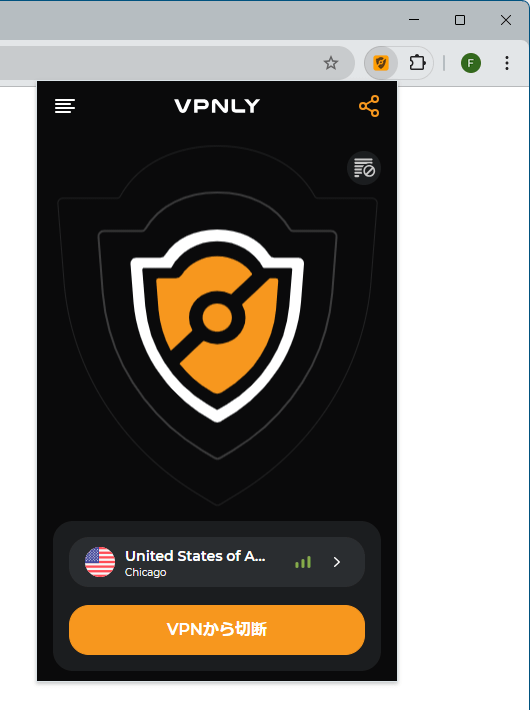
アメリカへ接続
例外設定を追加する
日本からのアクセスでない場合は利用できないウェブサイトなど、その都度 VPN を切断するのは手間です。
例外設定を利用すれば、
VPN を利用しない URL を設定できます。
※ 自動的にその URL では VPN が切断状態になります。
- メイン画面左上の
 をクリックするとメニュー画面が表示されるので「設定」をクリックします。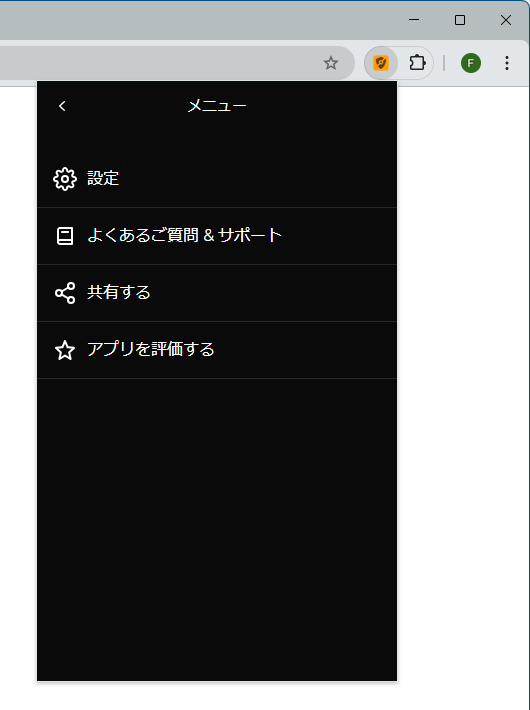
メニュー
- 「設定」画面が表示されます。
「例外」横の  をクリックします。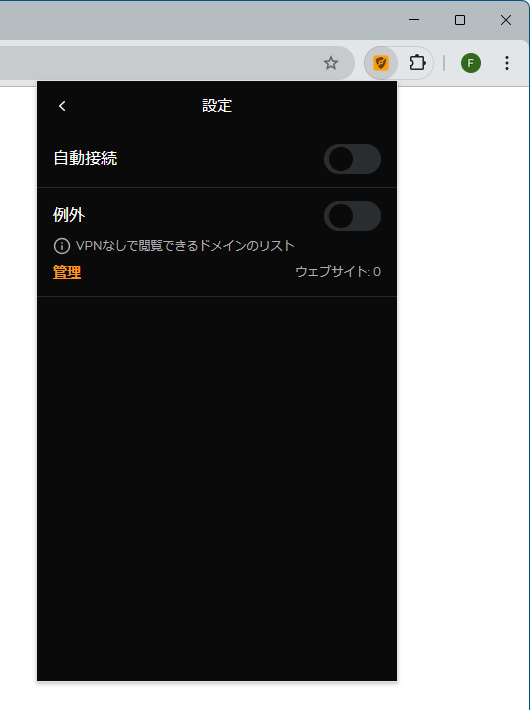
設定
 になると例外が有効になります。
「例外」下の「管理」をクリックします。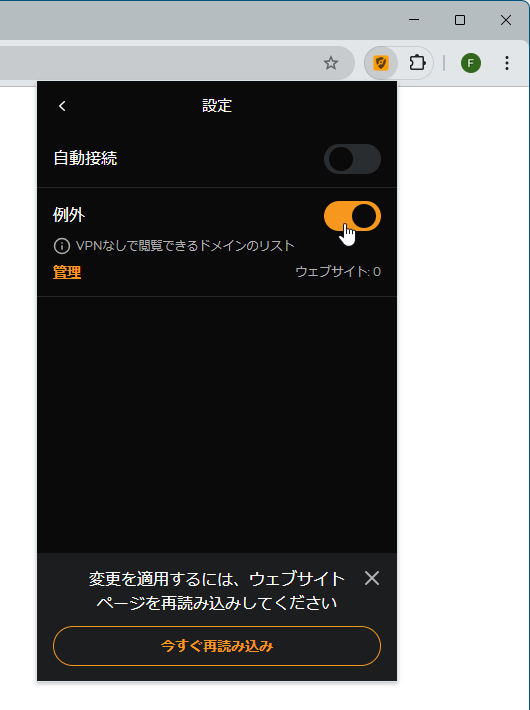
設定 - 例外を有効に
- 「例外」画面が表示されます。
画面下のテキストボックスに URL を入力して「ウェブサイトを追加」ボタンをクリックすると例外を追加できます。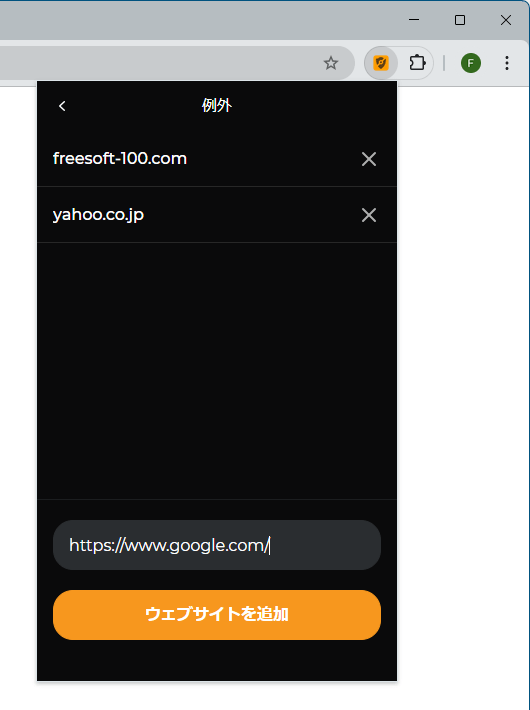
例外を設定
※ ちなみに「設定」画面の「自動接続」を有効にすると、ブラウザー起動時に VPN へ接続するようになります。デフォルトでは自動で VPN へ接続しません。
更新履歴
Version 2.2.0
(2025/09/08)
Version 2.1.7
(2025/08/25)
Version 2.1.4
(2025/04/15)

