ホットキーを登録する
ここでは例として、
Ctrl + 1 キーを押すと「ウィンドウを最大化⇔ウィンドウを元のサイズに戻す」の操作となるホットキーを設定していきます。
本ソフトを起動するとメイン画面が表示されます。
メイン画面右上の「
追加」ボタンをクリックします。
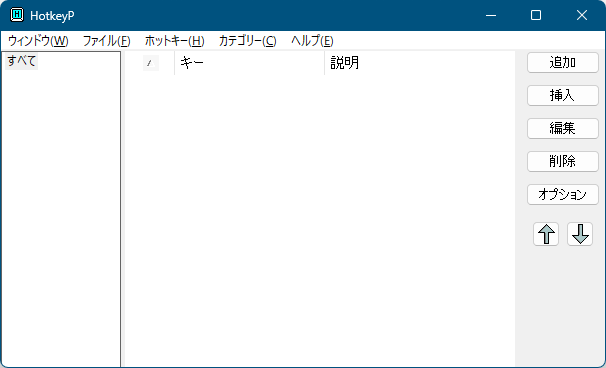
HotkeyP - メイン画面
ホットキーを設定する
「ホット キー」画面が表示されたら、画面左上の Ctrl / Shfit / Alt / Win キーのいずれかにチェックを入れ、テキストボックスに任意のキーを入力します。
※ ここではテキストボックスを選択して 1 キーを押し、「Ctrl」にチェックを入れます。
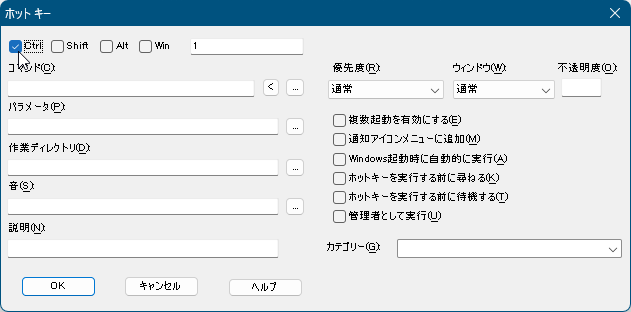
ホットキーの追加・編集
コマンドを設定する

をクリックして任意のコマンドを選択します。
ここでは
をクリックして、
「ウィンドウ」⇒「ウィンドウを最大化」とクリックします。
※

をクリックして任意のファイルやソフト(実行ファイル)を実行するよう設定することも可能です。
※ フォルダーを開くようにしたい場合は「コマンド」下のテキストボックスに絶対パスを貼り付けます。
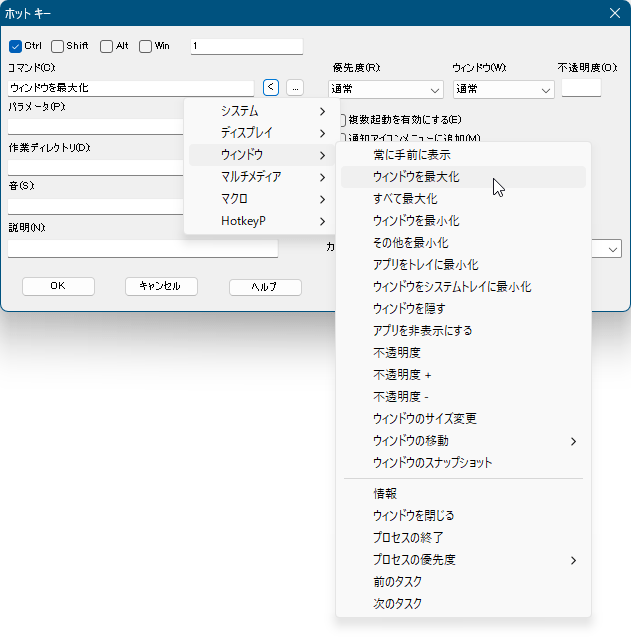
コマンドの選択
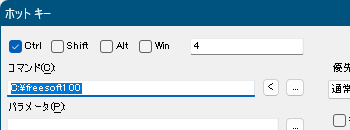
フォルダーを開く場合は「コマンド」下に絶対パスを入力
設定が終わったら「OK」ボタンをクリックするとメイン画面に戻り、設定した動作が登録されていることを確認できます。
※ 同手順を繰り返すことで複数のホットキーとコマンドを登録できます。
※ 登録されたホットキーを選択して画面右の「編集」ボタンをクリックするか、ダブルクリックするとホットキーの編集が可能です。
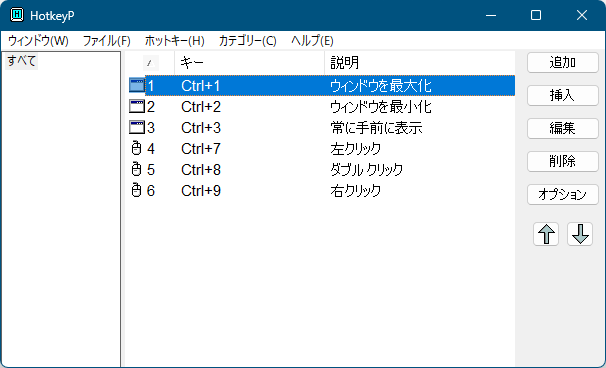
メイン画面にホットキーが登録される
ホットキーを実行する
登録したホットキーを押すと、設定したコマンドが実行されます。
ここでは
Ctrl +
1 キーを押すとウィンドウを最大化し、もう一度押すと元のウィンドウサイズに戻ります。
カテゴリを登録する
「ホット キー」画面右下の「カテゴリー」に入力してカテゴリー設定が可能です。
ここでは「ウィンドウ」と入力します。
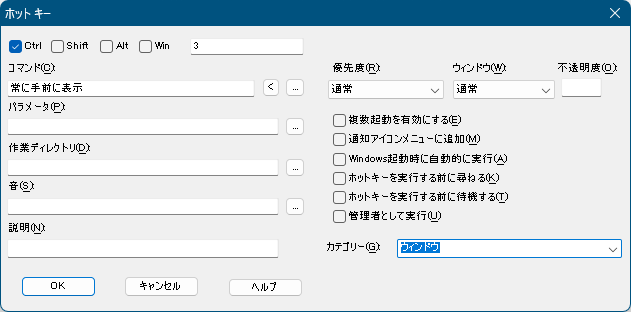
ホットキー画面右下からカテゴリーを選択
画面左のカテゴリー枠に「ウィンドウ」が追加され、ホットキーがカテゴリ分けされます。
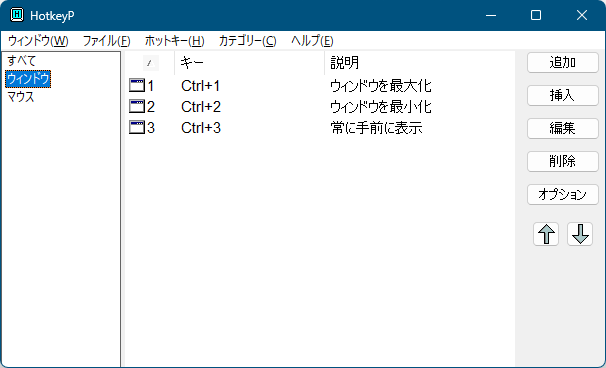
ホットキーがカテゴリーごとに分類される
コマンドの種類
「
コマンドを設定する の」
にて設定できるコマンドは次の種類があります。
システム
- シャットダウン
- リブート
- ログオフ
- スリープ/サスペンド
- 休止
- シャットダウン ダイアログを表示
- コンピューターをロック
- ディスクの空き容量
- ドライブの取り外し
- ごみ箱を空にする
- 最近使ったドキュメントを消去
- 一時ファイルを削除
- キーを無効にする
- トレイアイコンを隠す
- トレイアイコンを復元
- サービスの開始
- サービスの停止
- コントロール パネル
- プログラムの追加/削除
- 日付と時間
- ディスプレイのプロパティ
- インターネット オプション
- マウスマルチメディア
- 電源オプション
- システム
ディスプレイ
- スクリーンセーバー
- ディスプレイの電源オフ
- デスクトップの解像度
- デスクトップの表示
- デスクトップのスナップショット
- ランダムな壁紙
- 次の壁紙
- 前の壁紙
- デスクトップアイコンの保存
- デスクトップアイコンを復元
- 拡大鏡
- テキストの表示
ウィンドウ
- 常に手前に表示
- ウィンドウを最大化
- すべて最大化
- ウィンドウを最小化
- その他を最小化
- アプリをトレイに最小化
- ウィンドウをシステムトレイに最小化
- ウィンドウを隠す
- アプリを非表示にする
- 不透明度
- 不透明度 +
- 不透明度 -
- ウィンドウのサイズ変更
- ウィンドウの移動(デスクトップの中央、上下左右などの任意の位置)
- ウィンドウのスナップショット
- 情報
- ウィンドウを閉じる
- プロセスの終了
- プロセスの優先度(アイドル優先度、通常以下の優先度…)
- 前のタスク
- 次のタスク
マルチメディア
- 音量 +
- 音量 -
- 音量
- ミュート
- CD の取り出し/閉じる
- CD を再生
- CD を停止
- CD の次のトラック
- CD の前のトラック
- CD 速度
マクロ
- テキストの貼り付け
- マクロ
- マウス
- マウスカーソルの移動
- ホイール
- 水平ホイール
- ダブル クリック
- 左クリック
- 中クリック
- 右クリック
- 第 4 ボタンのクリック
- 第 5 ボタンのクリック
- アクティブ ウィンドウへのマクロ
- アクティブ ウィンドウへのキー
- アクティブ ウィンドウへのコマンド
- キーをウィンドウに送信する
- ウィンドウ コマンドの送信
- マルチコマンド
- コマンドリスト
HotkeyP
- HotkeyP ウィンドウを表示
- すべてのホットキーを無効にする
- キーボードショートカットを無効にする
- マウスのショートカットを無効にする
- ジョイスティックのショートカットを無効にする
- リモートコントロールを無効にする
- フックを再読み込み
更新履歴
Version 4.11
(2024/10/29)
- 「プログラムの追加と削除」を「アプリと機能」に名称変更
- 「開く/保存設定」を「インポート/エクスポート設定」に名称変更
- フォントサイズを小さくしました
- HotkeyPアイコンのハイライト表示を小さくしました
- スパイアプリを削除しました。必要な場合は、https://github.com/plastovicka/HotkeyP/issues/2 からダウンロードできます
- バグ修正
- Notepad++ で「テキスト貼り付け」を実行
- HotkeyP.exe のプロセスを1つだけ起動
- コマンドラインでパラメータ付き複数コマンドを実行
- フックスレッドの終了タイムアウトを5秒から1秒に変更
- SetForegroundWindow 後の最小化/復元を削除
- 何も選択されていない場合、「実行」ボタンがクラッシュする
- マウスの左ボタンで「ウィンドウを最大化」
Version 4.10
(2023/05/28)
- ホットキーパラメータの最大長を65535に増加
- コマンド「テキスト貼り付け」でレジストリ値を貼り付け可能
- explorer.exe の「複数インスタンスを有効にする」が常に有効
- winmm.dll は必要な場合にのみ読み込まれる
- ヘルプにコンテンツが含まれる
- 「サスペンド」を「スリープ/サスペンド」に名称変更
- 「モニターの電源オフ」を「ディスプレイの電源オフ」に名称変更
- バグ修正
- Windows 11 で「テキスト貼り付け」コマンドが重大なエラーを引き起こしていた
- 「ウィンドウをトレイに最小化」するとタスクバーが隠れてしまう
- HotkeyP が Program Files フォルダにインストールされている場合、CHM ヘルプを開けなかった
- ウィンドウの不透明度が 0 になることがある
- Windows 10 でホットキー実行前の待機時にプログレスバーが表示される
Version 4.9
(2018/03/25)
- コマンド「ウィンドウをトレイに最小化」
- ホットキーの作業ディレクトリとサウンドパスで環境変数が使用可能
- バグ修正
- ホットキーパラメータに改行を貼り付けると、HTKファイルが壊れる場合がある
- 「デスクトップを表示」はラテン語キーボードレイアウトでのみ機能する
- コマンドラインコマンドでセミコロンの前にスペースが必要
- 新しい「複数コマンド」にインデックスを追加
- キーでリストをソート
- HotkeyP が管理者権限で実行されている場合、パラメータ付きの URL へのホットキーが機能しない
- Windows 10 で複数のマウスボタンのショートカットが機能しない
※ 本ソフトは
N.K 様 のご推薦により掲載させていただきました。(掲載日:2025年04月11日)

