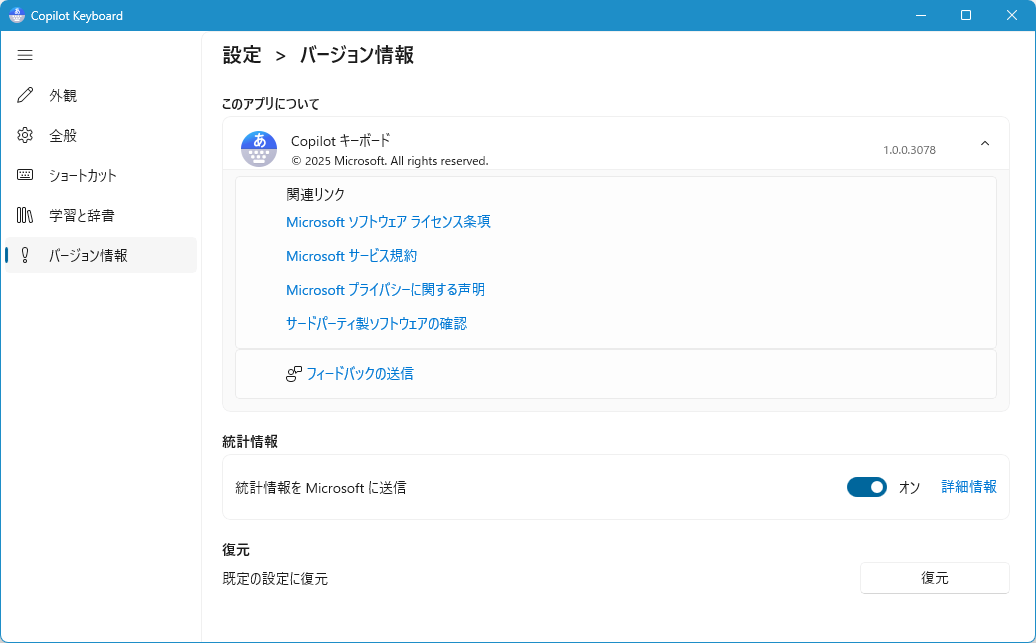
Copilot Keyboard のスクリーンショット
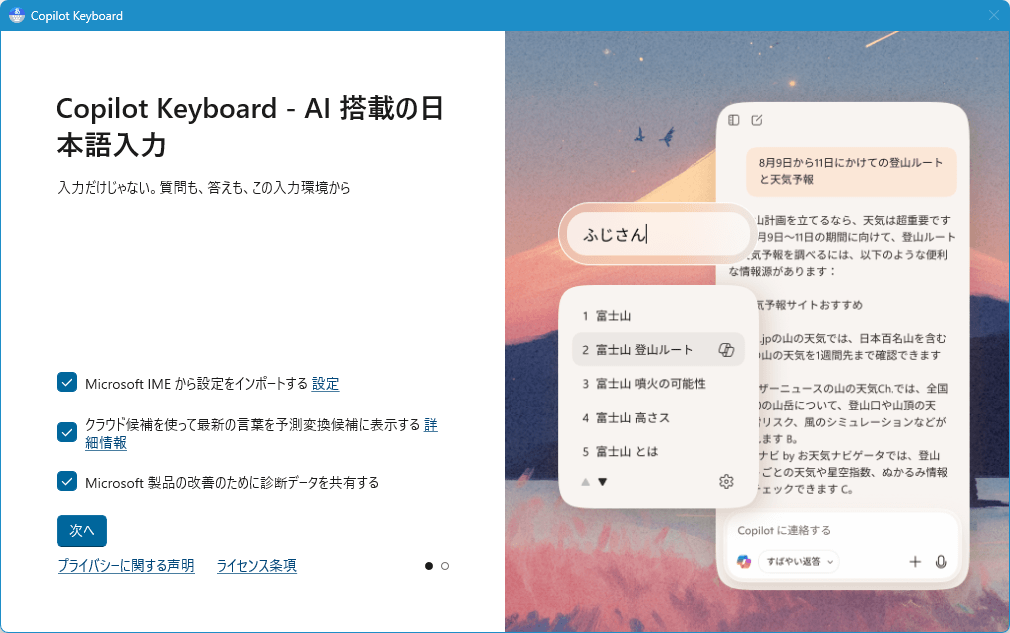
<1> Copilot Keyboard - インストール
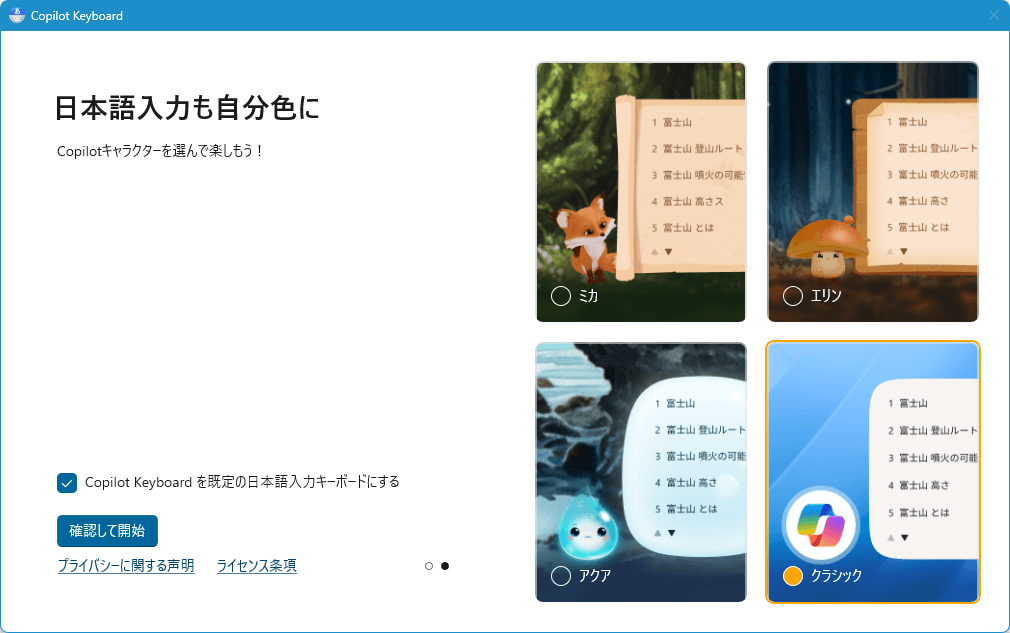
<2> Copilot キャラクターの選択
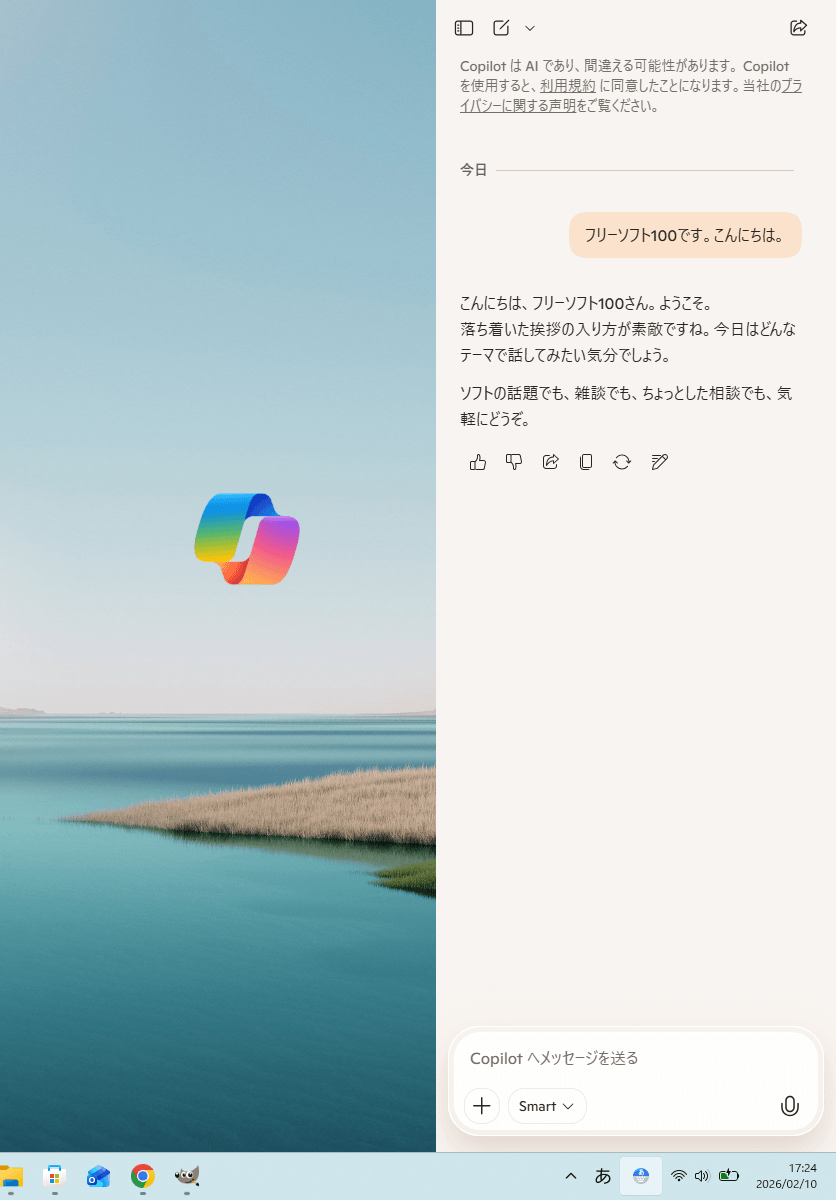
<3> キャラクターとチャット
<4> キャラクターの右クリックメニュー

<5> 設定
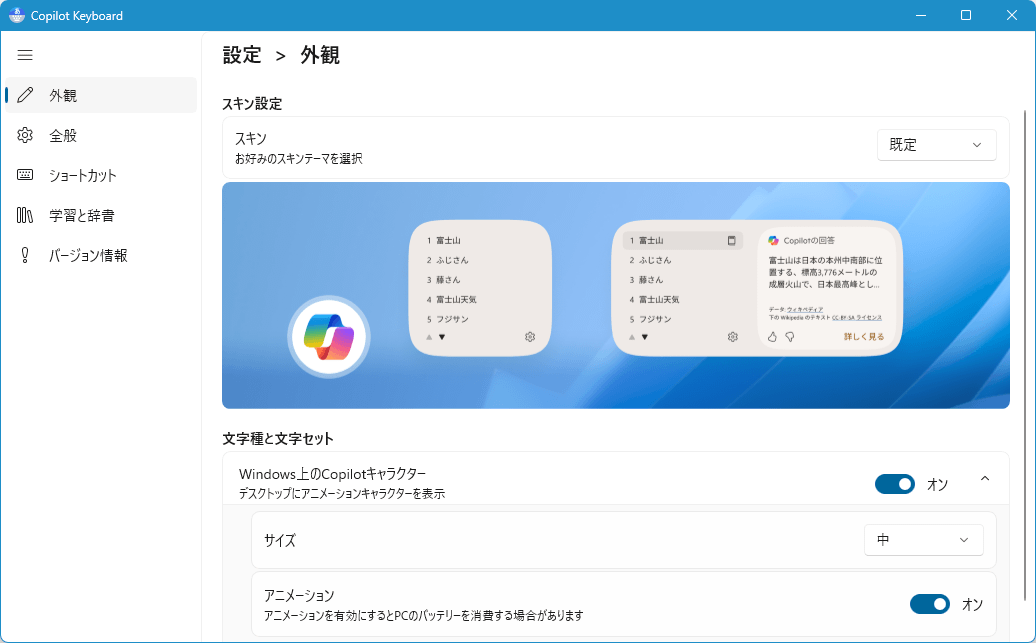
<6> スキン - 規定(クラシック)
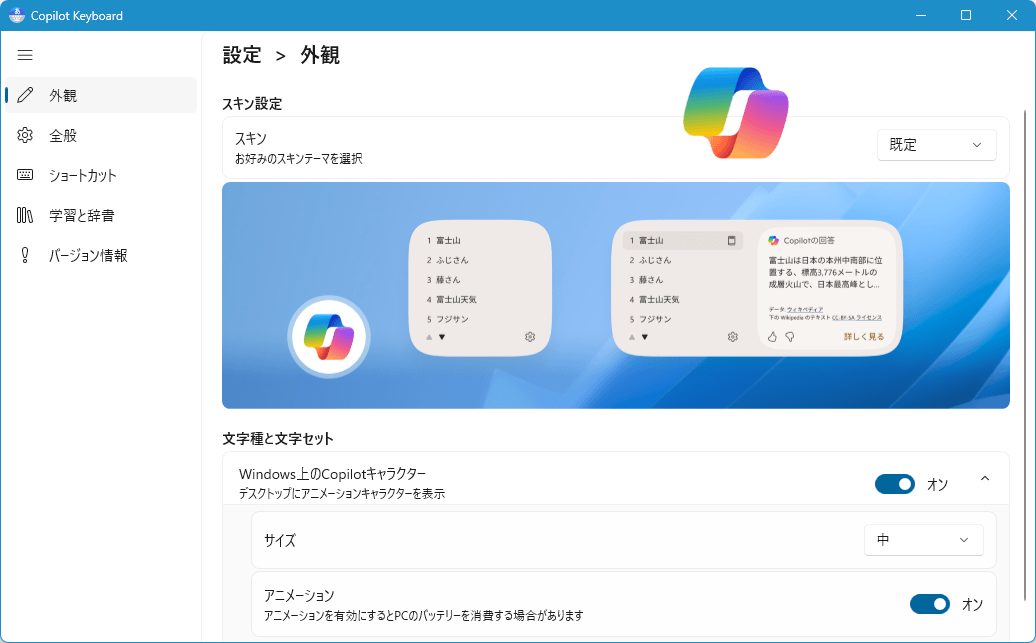
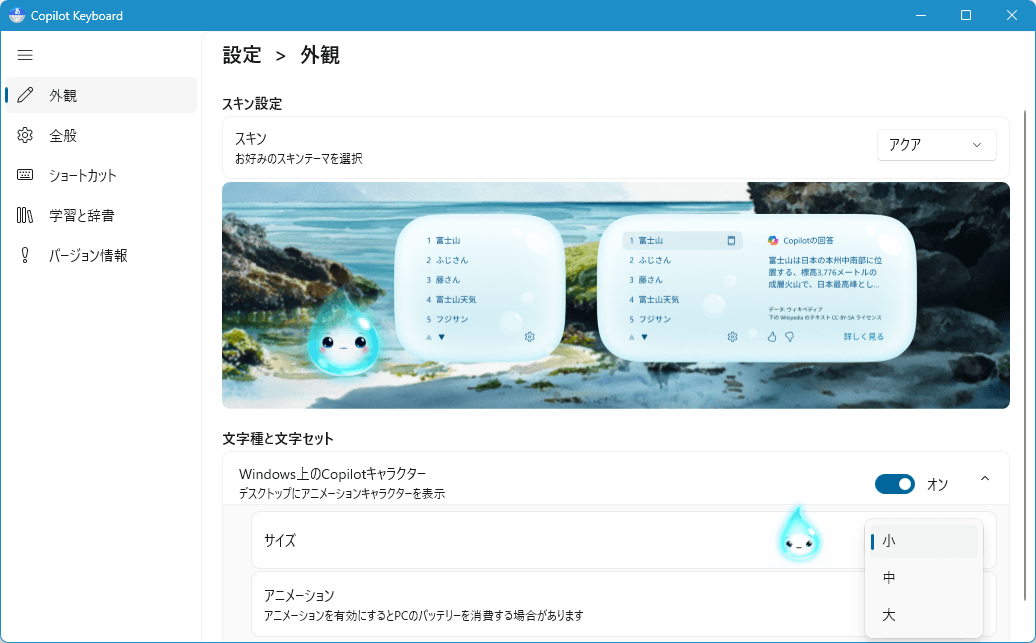
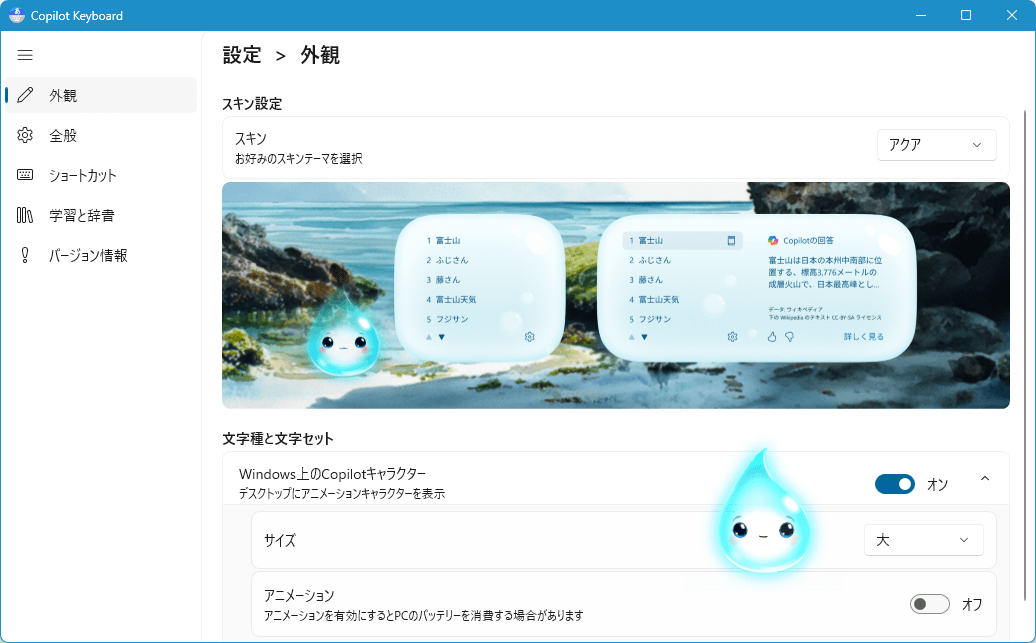
<7> スキン - アクア
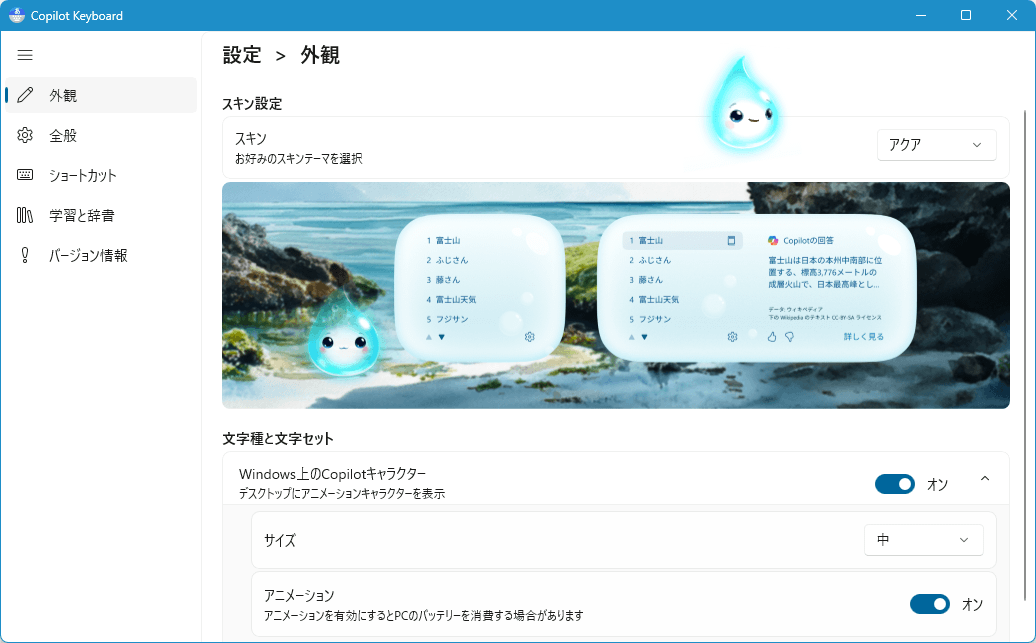
<8> スキン - エリン
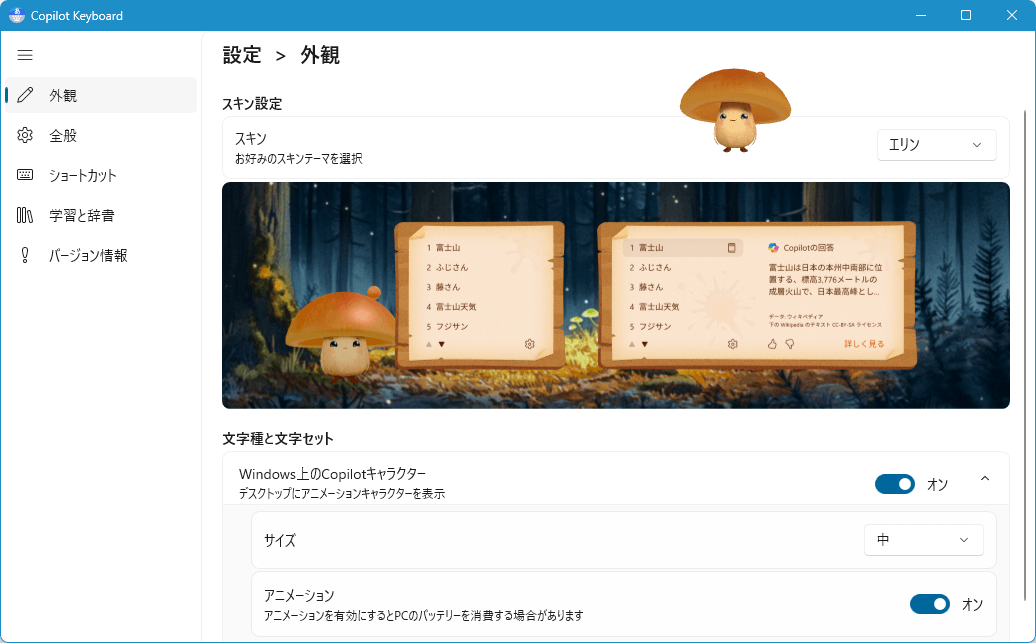
<9> スキン - ミカ
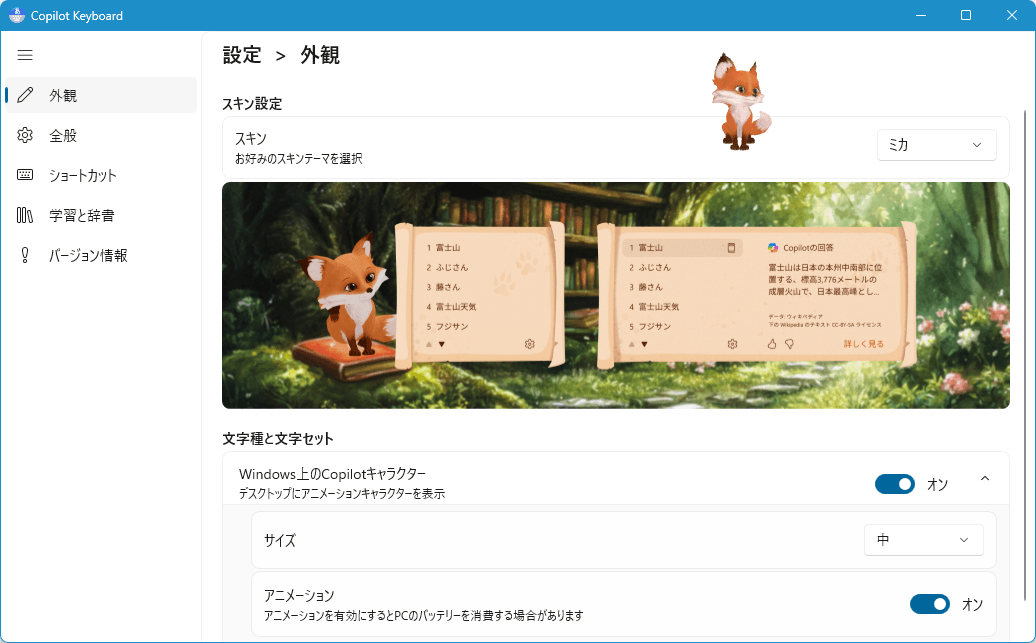
<10> サイズの選択 - 小
<11> サイズの選択 - 大
<12> システムトレイアイコンの右クリックメニュー

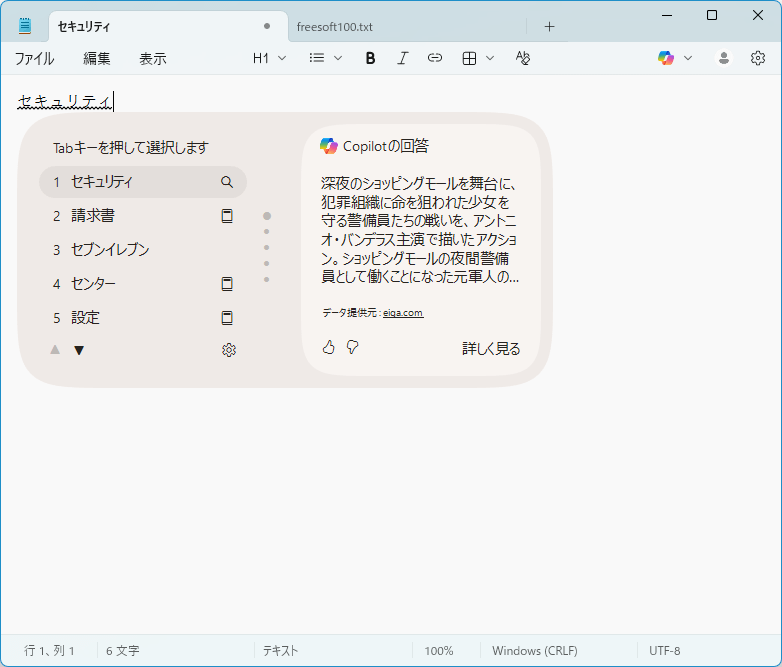
<13> Copilot Keyboard の変換候補
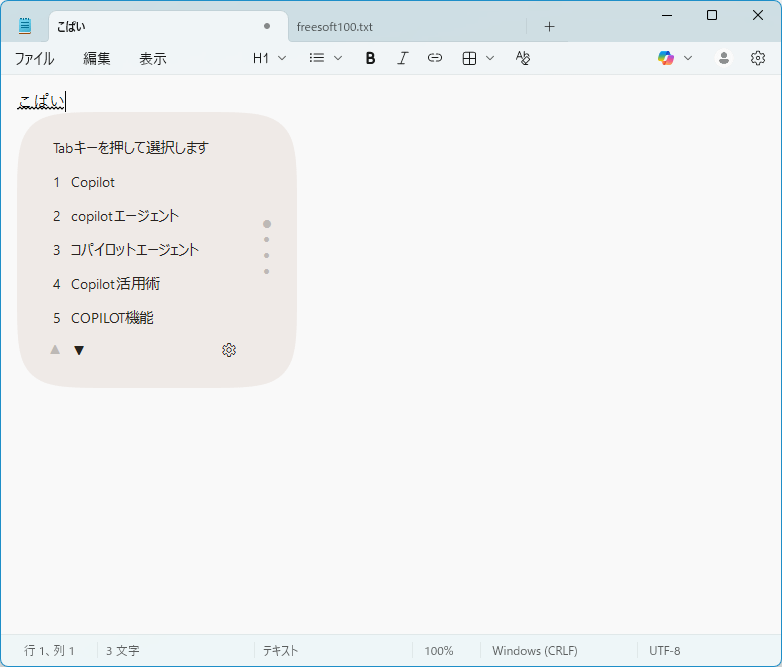
<14> 検索アイコンをクリックしてウェブ検索
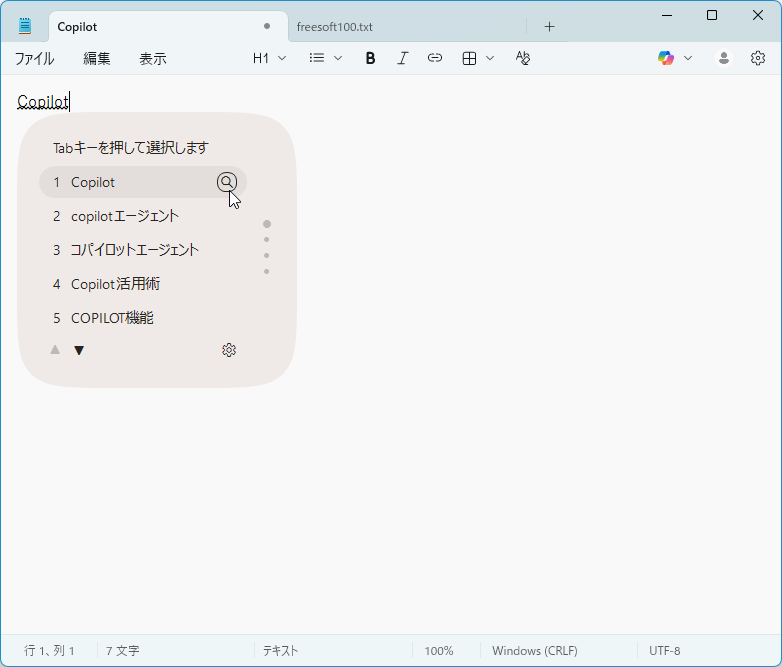
<15> 辞書アイコンが表示されることも
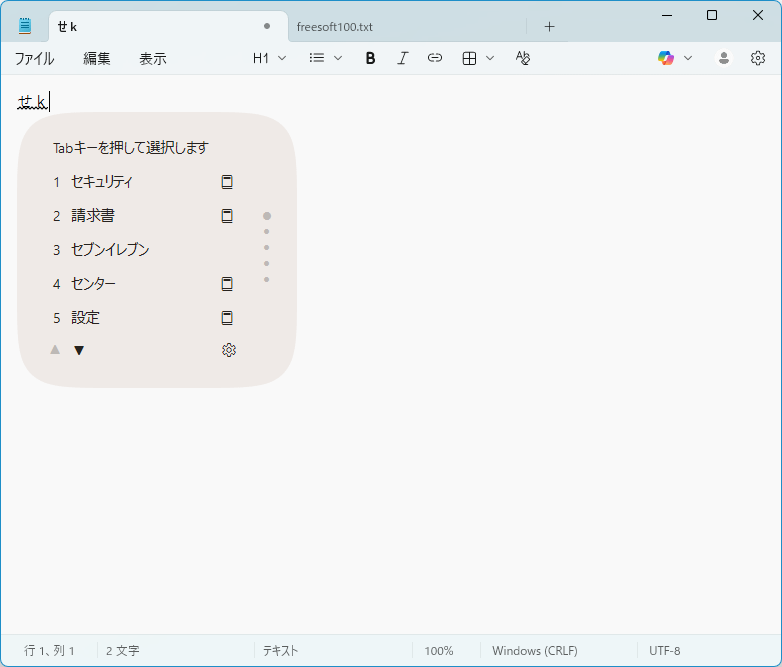
<16> 変換候補を選択すると Copilot の回答を表示
<17> システムトレイアイコンクリックで IME を選択

<18> 「Win」+「スペース」キーで IME を選択

<19> キャラクターをデスクトップの好きな場所に配置

<20> 掲載しているスクリーンショットのバージョン情報